Guía del usuario
¿Cómo usar TrabajAhora! paso a paso?
Yo...
Yo uso...
Para registrarte, sigue los siguientes pasos.
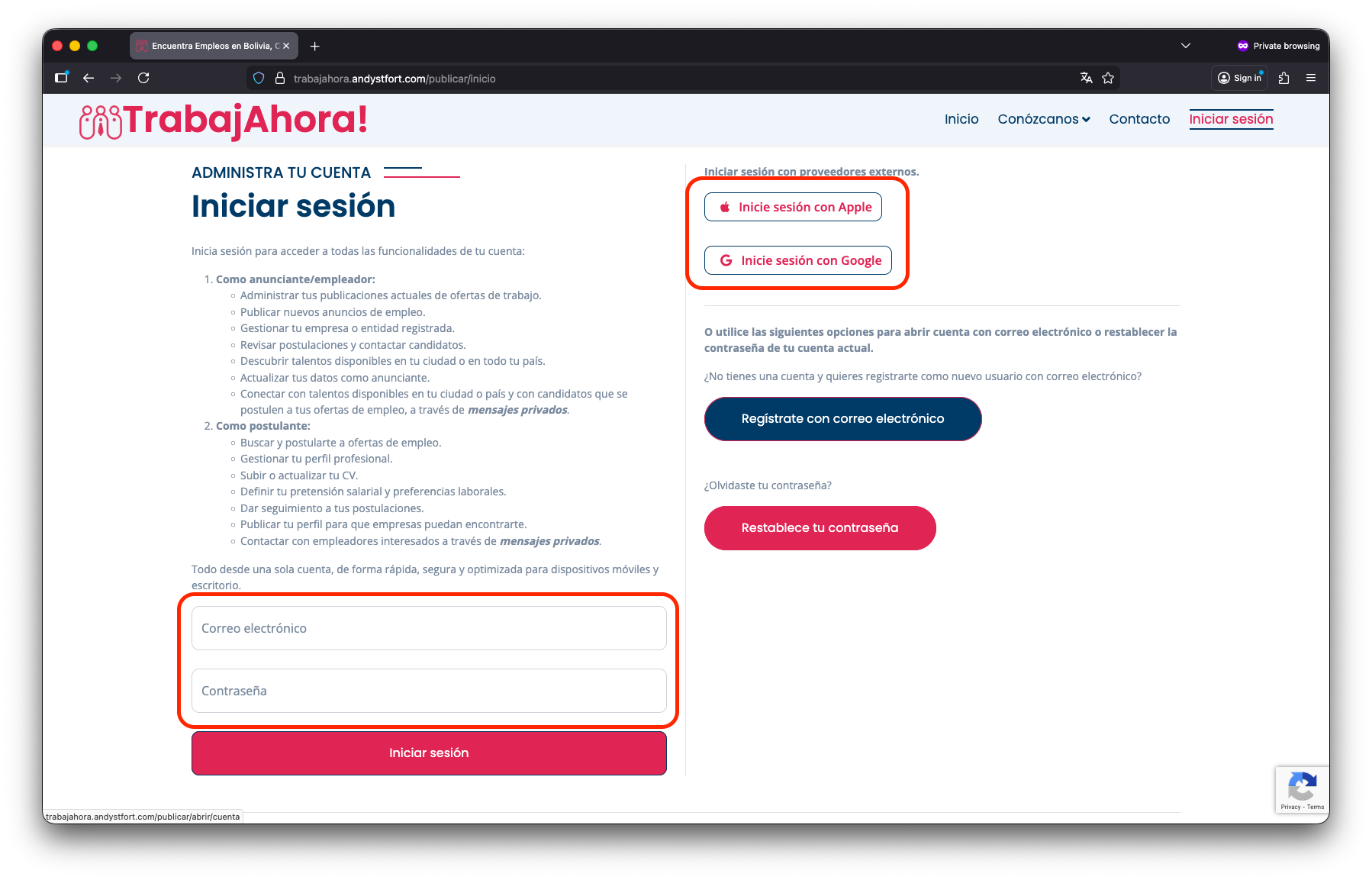
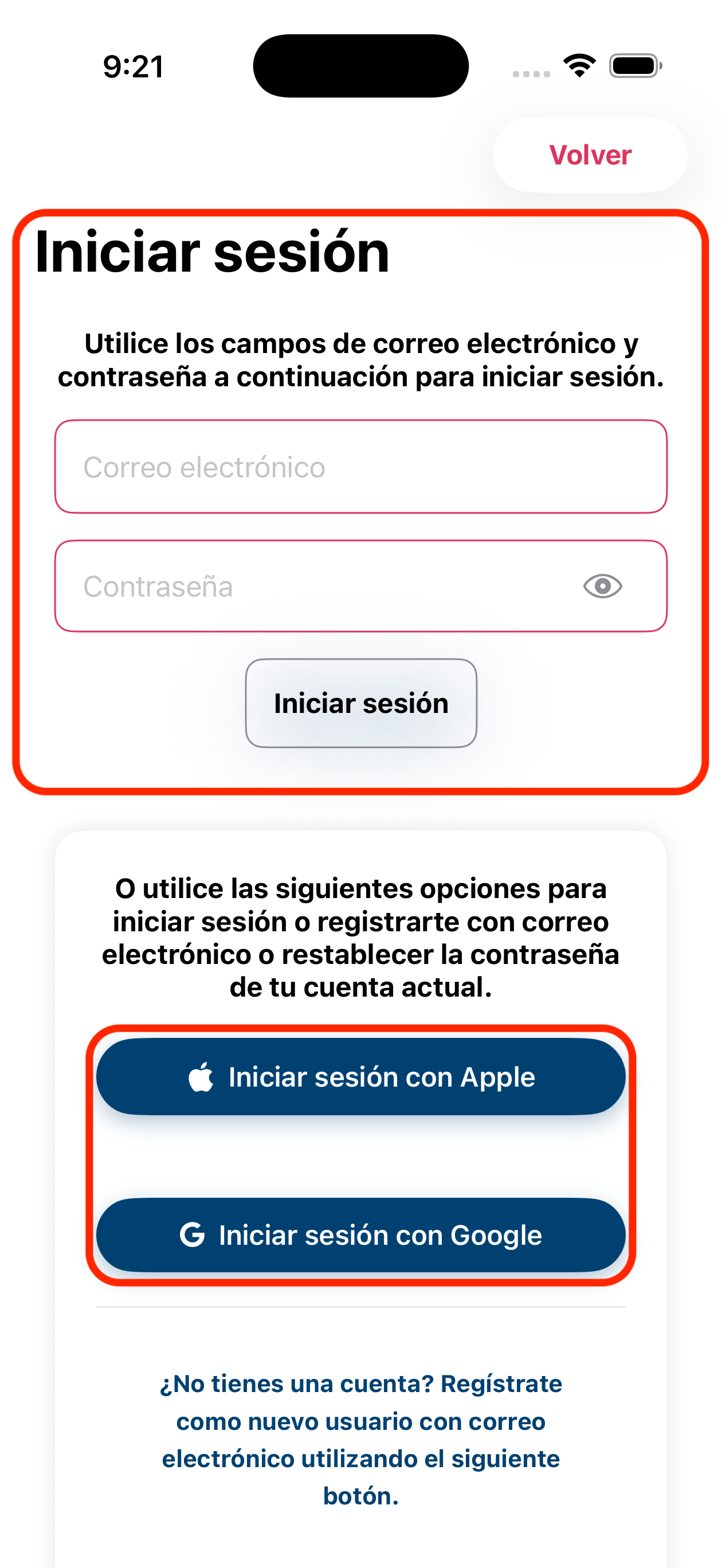
Entra al sitio web: https://trabajahora.andystfort.com. Haz clic en “Iniciar sesión”.
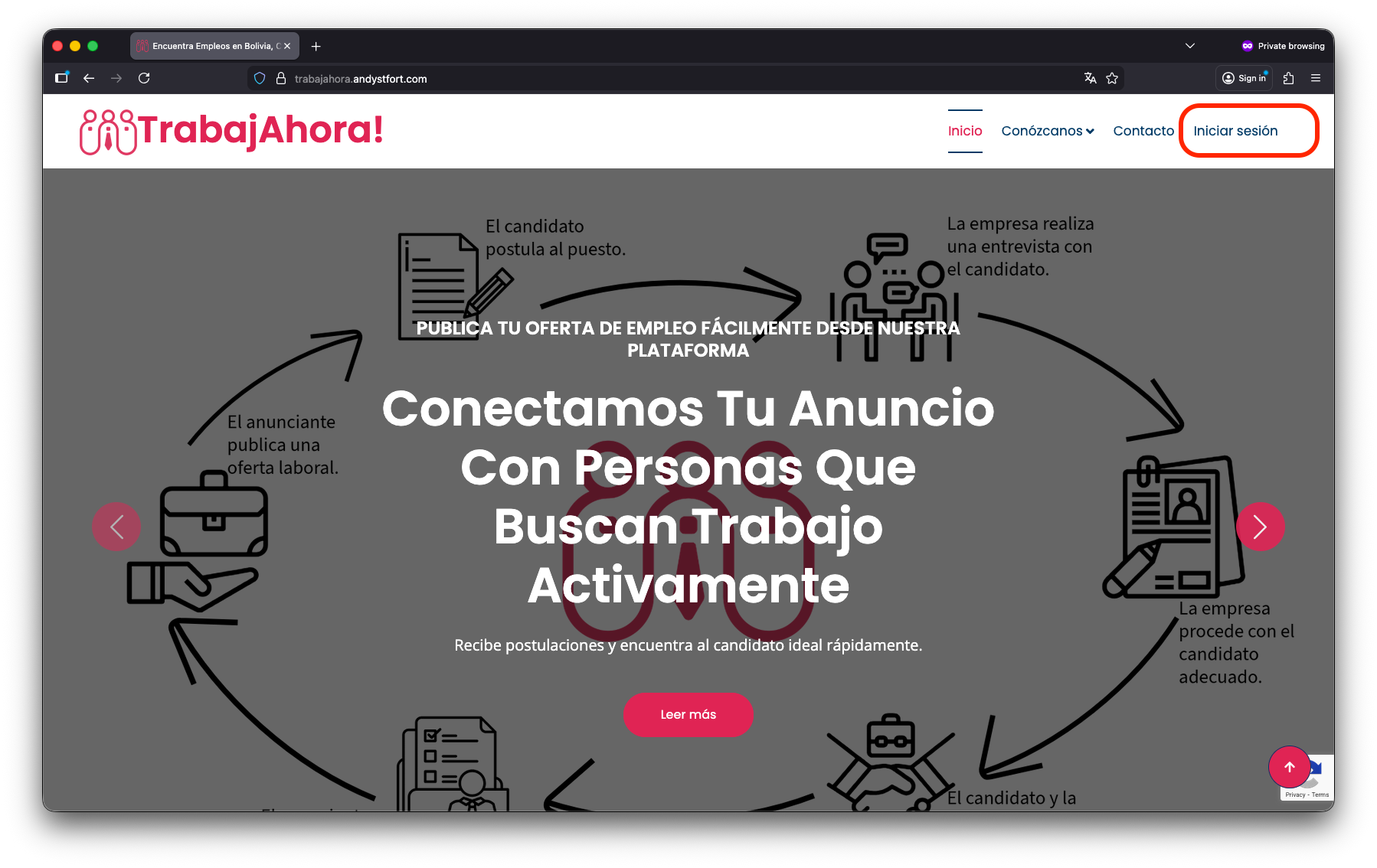
Clic en “Inicie sesión con Google” o “Inicie sesión con Apple” si desees usar tu cuenta de Google o tu Apple ID o en “Registrate con correo electrónico” si desees usar tu propio correo electrónico para registrarte.
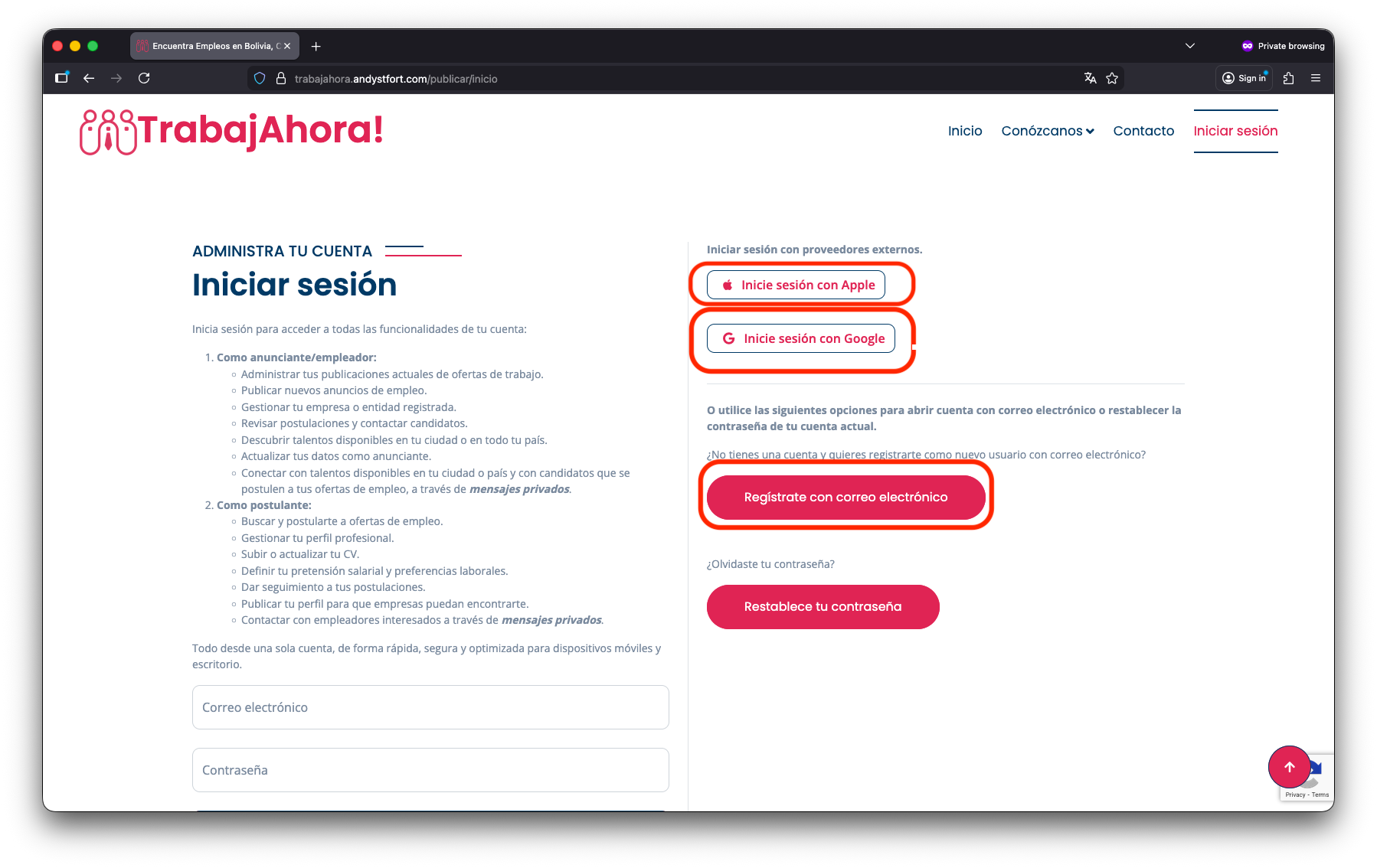
Si prefieres usar tu correo electronico y no con tu cuenta de Google o de Apple, rellene el formulario.
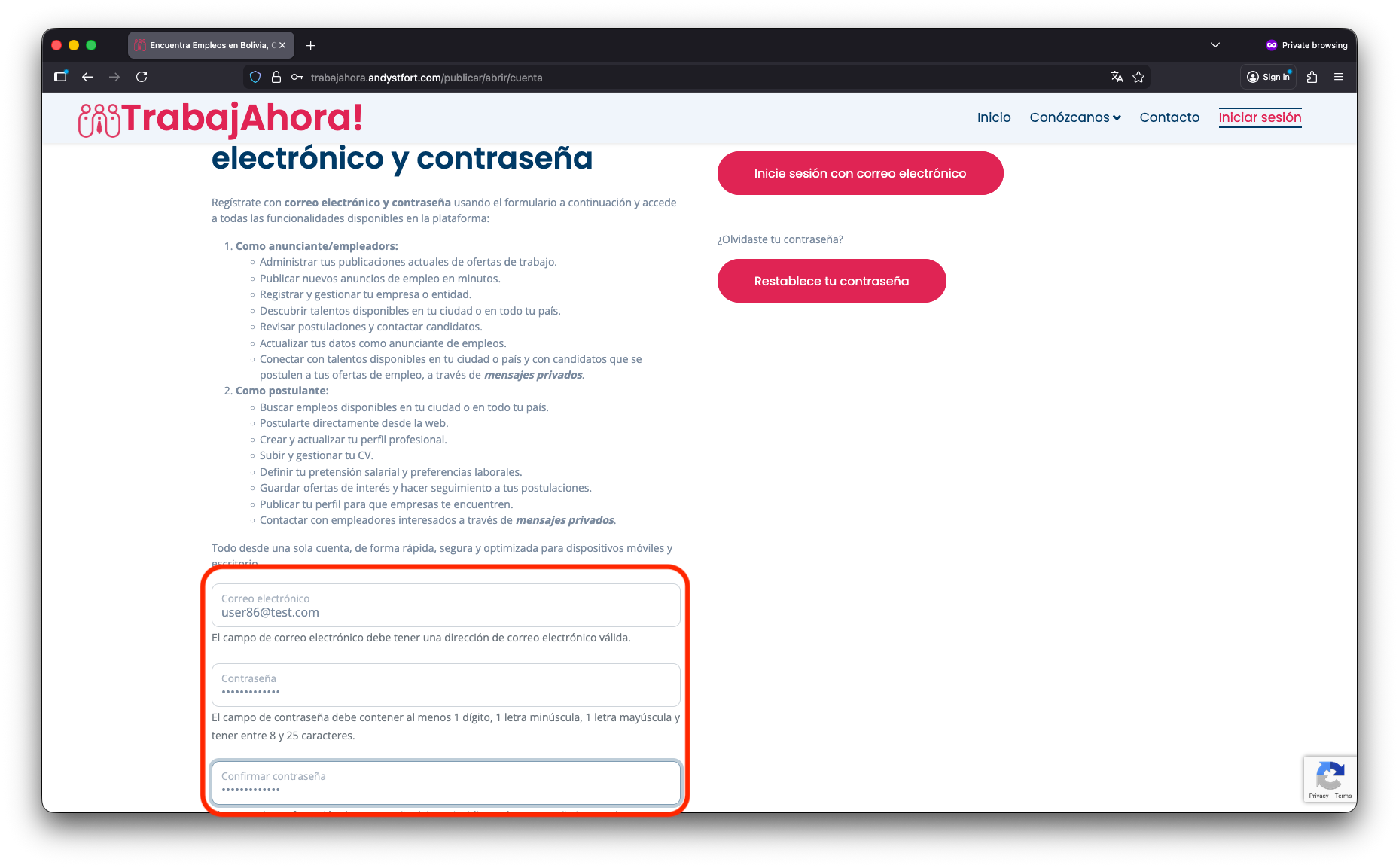
Una vez completado, se te redirigirá a la página donde deberás elegir tu país.
Se te redirigirá a tu página de perfil y cuenta. Simplemente selecciona "Busco trabajo" y aparecerá el menú correspondiente para postulaciones. Allí podrás ver empleos en modo lista o mapa, configurar tus preferencias, actualizar tu CV, publicar tu perfil profesional, etc.
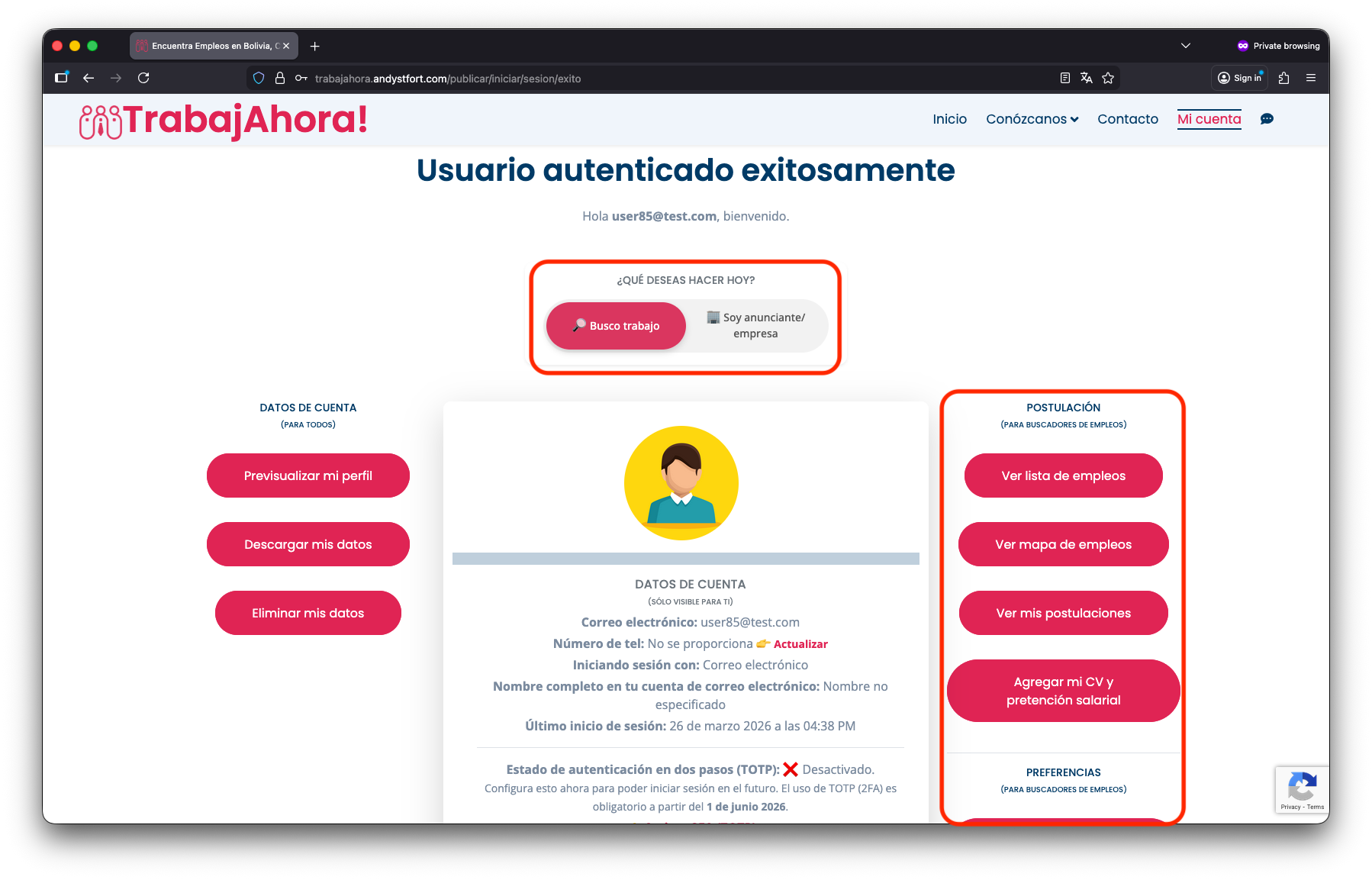
Eso es todo y el registro de tu cuenta se ha completado.
Ahora que ya has configurado tu cuenta, cada vez que cierres sesión, podrás volver a iniciarla utilizando el mismo método que usaste para registrarte.
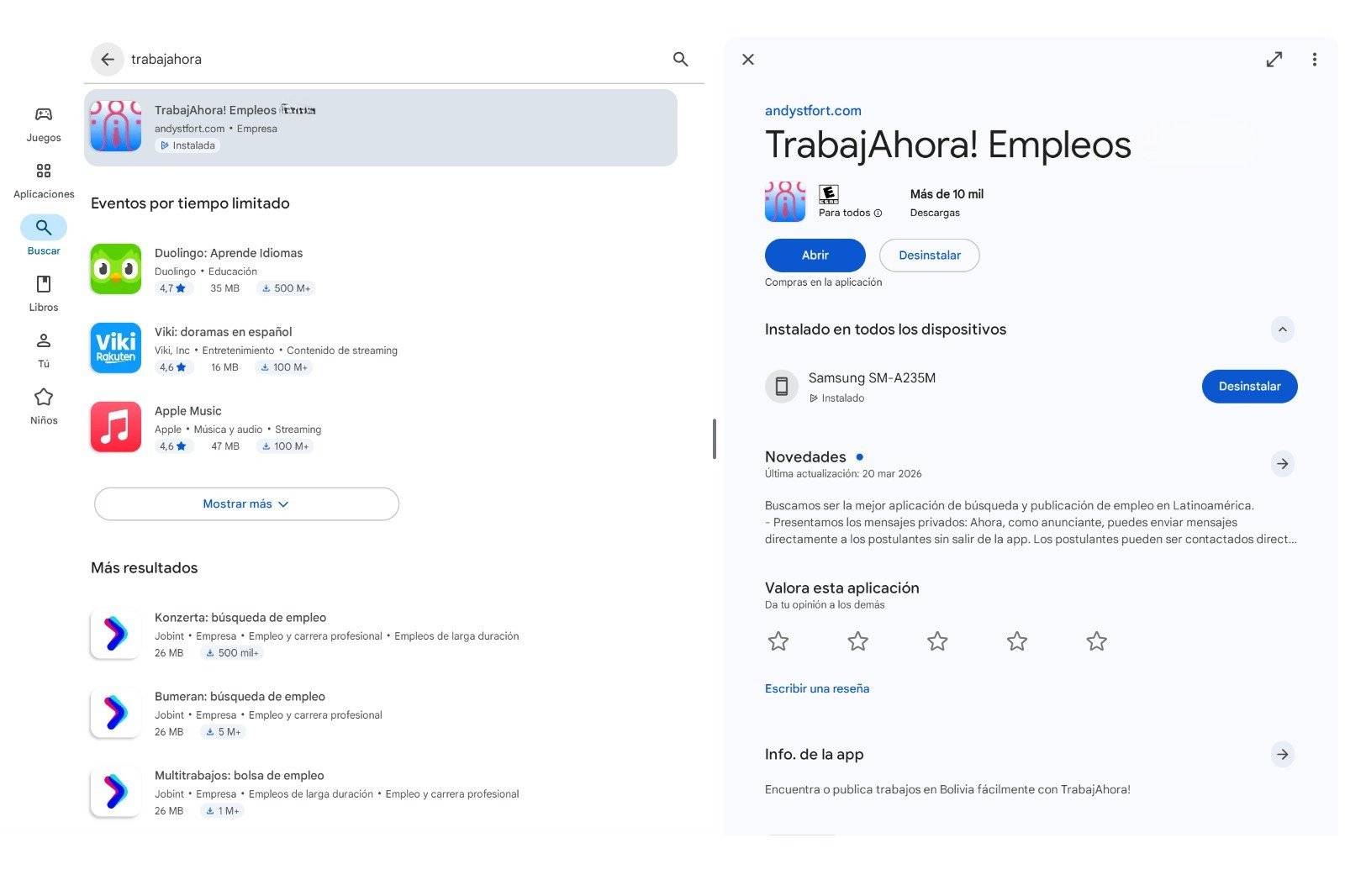
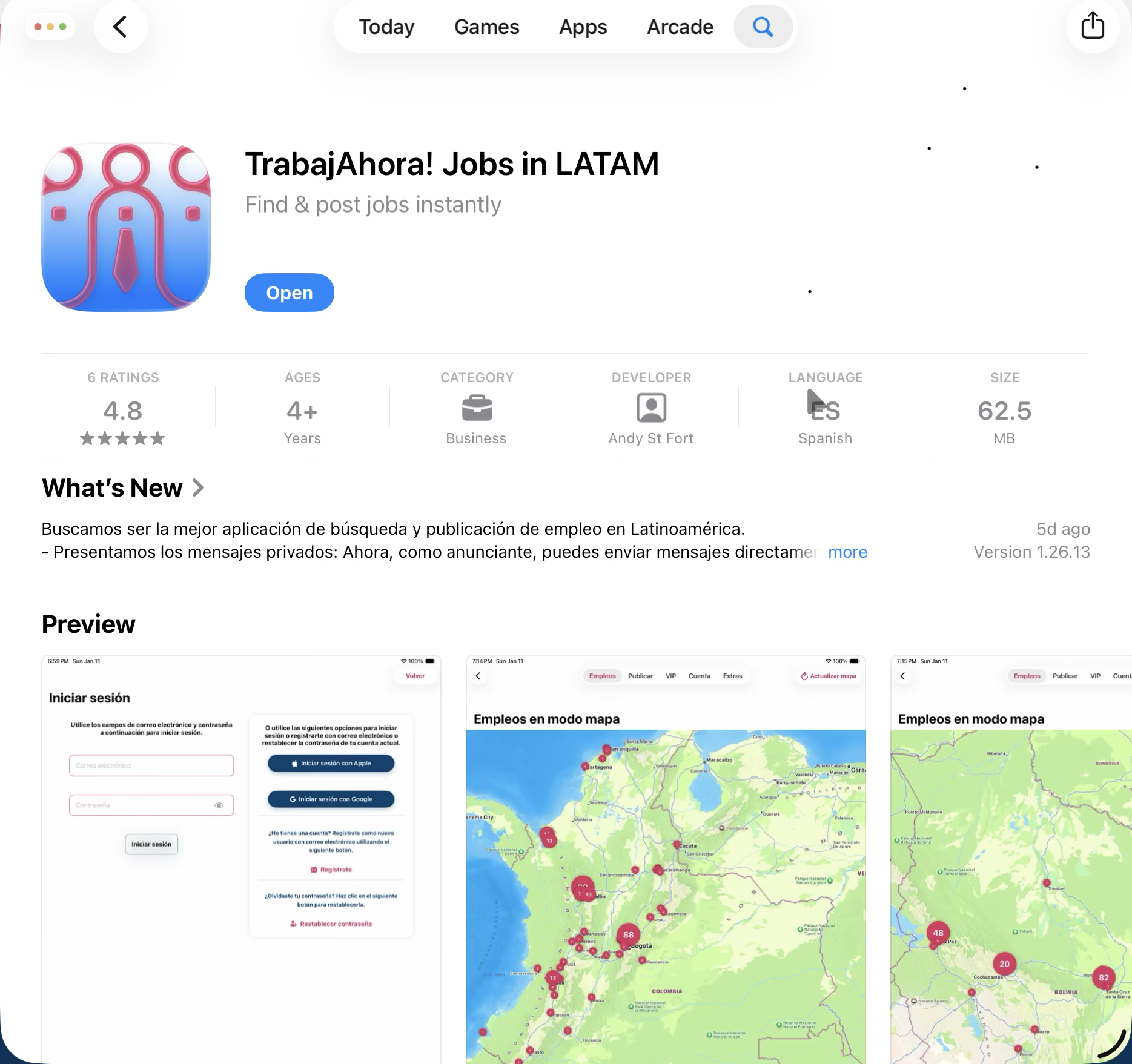
Descargar la aplicación desde Google Play Store (tablets Android) o App Store (iPad).
Clic en "Empezar".
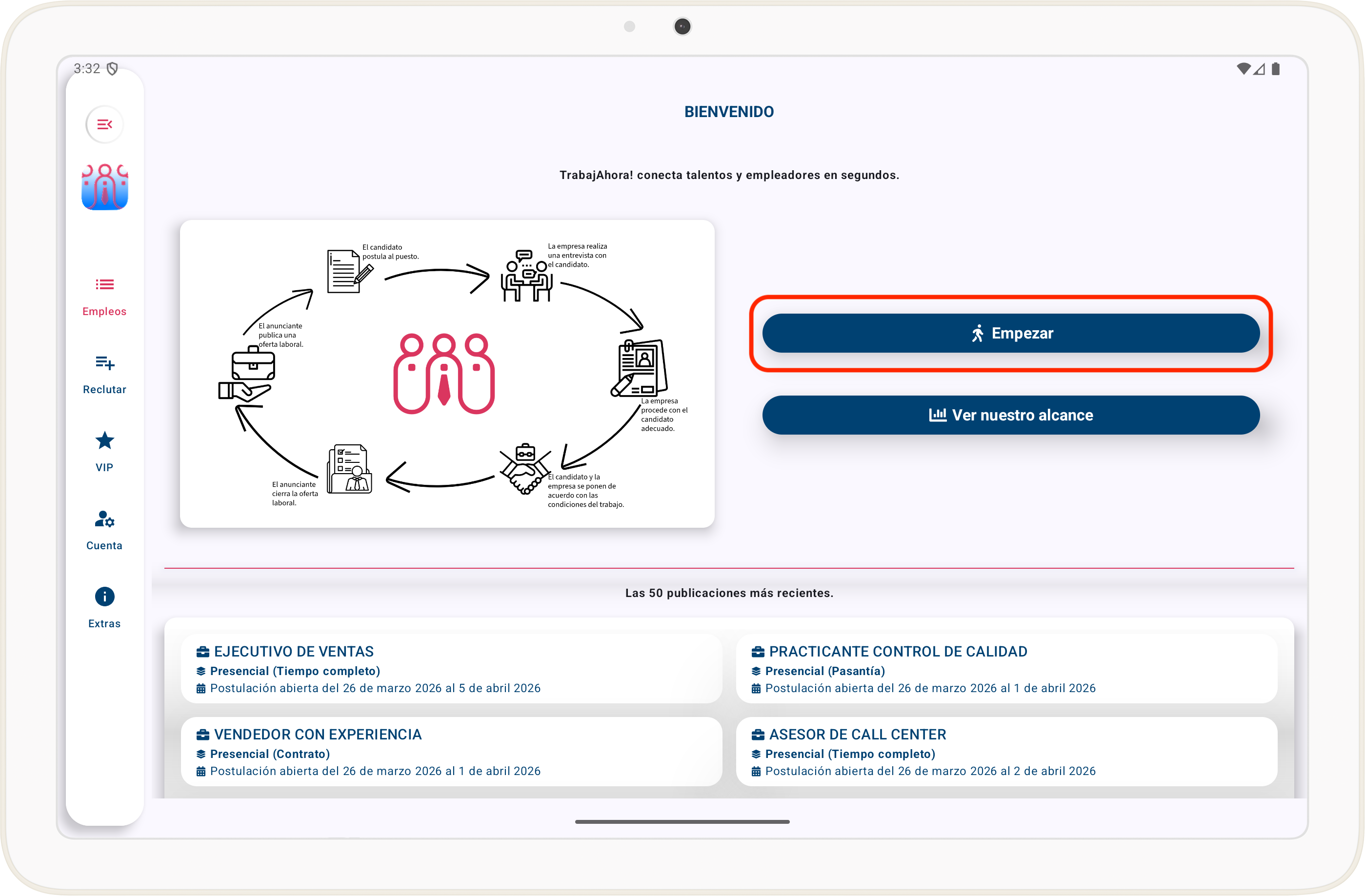
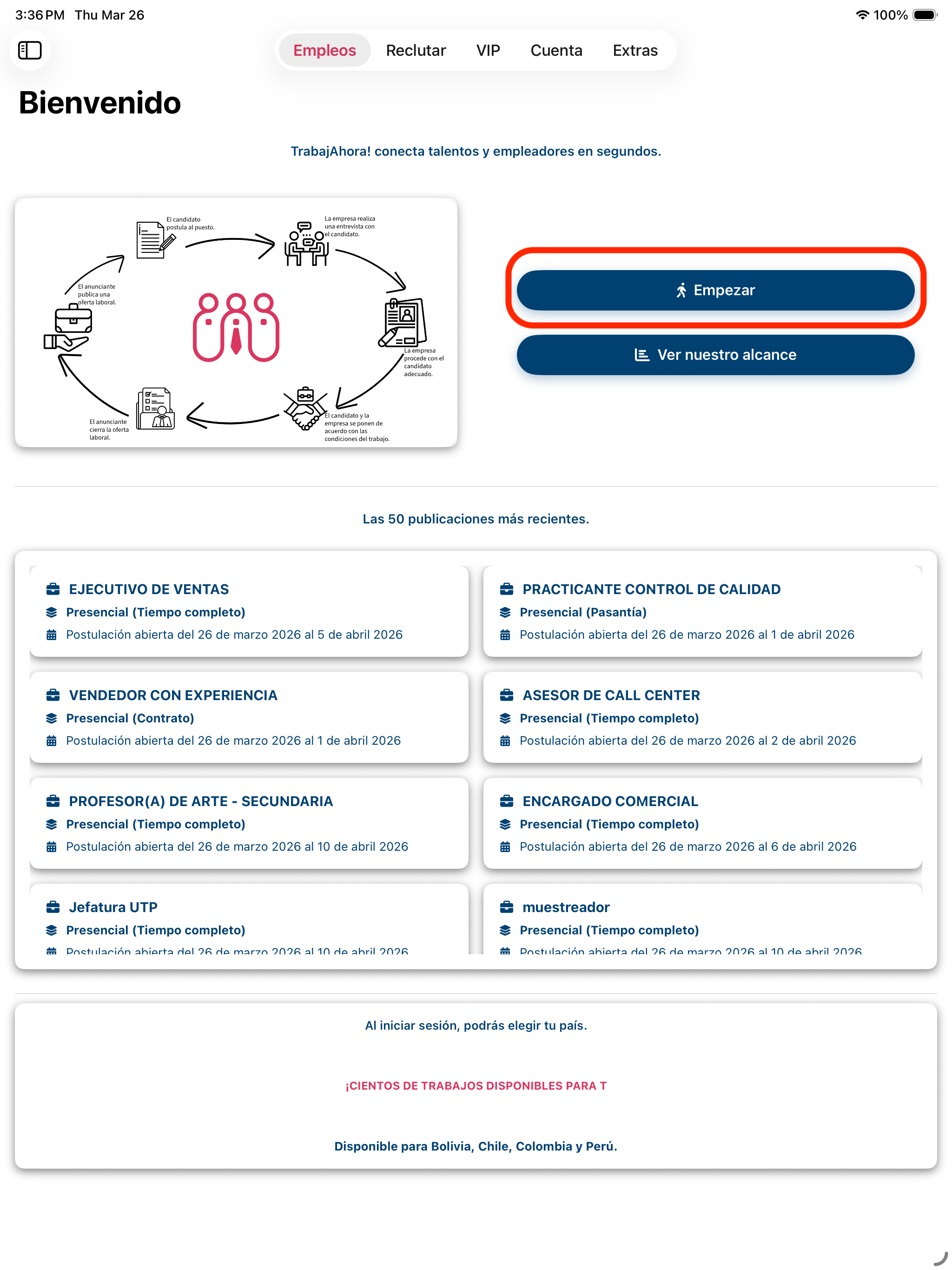
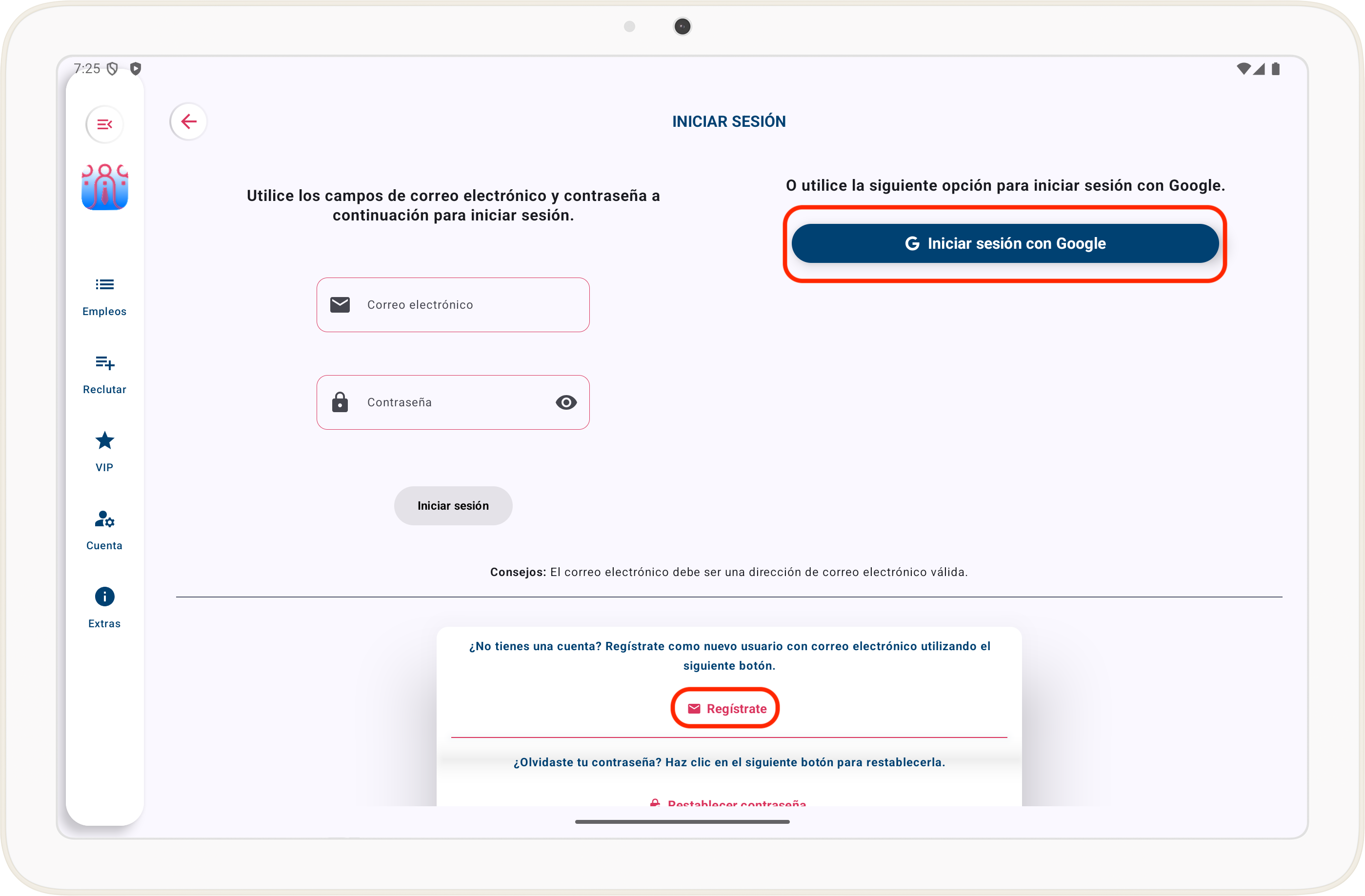
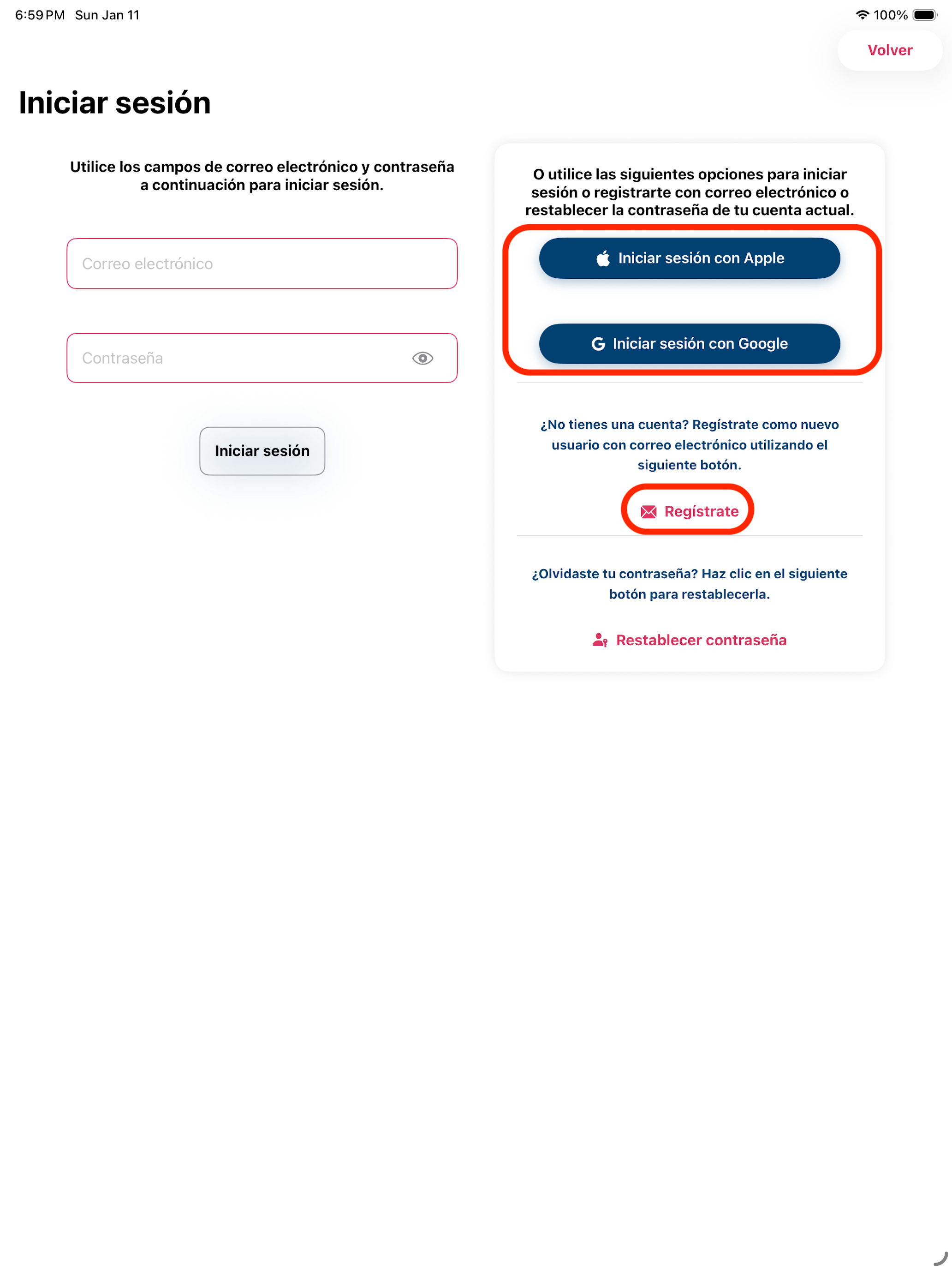
Para registrarte directamente, usa las opciones "Iniciar sesión con Google" o "Iniciar sesión con Apple", o bien, crea una cuenta con tu correo electrónico usando la opción "Registrate". En tablets Android, la única opción disponible, además de usar tu correo electrónico, es iniciar sesión con Google (GMAIL). En iPad, puedes usar tu ID de Apple o tu cuenta de Google (GMAIL) para iniciar sesión.
Si utilizas la opción "Registrate" con tu correo electrónico, complete el formulario y haga clic en "Registrate".
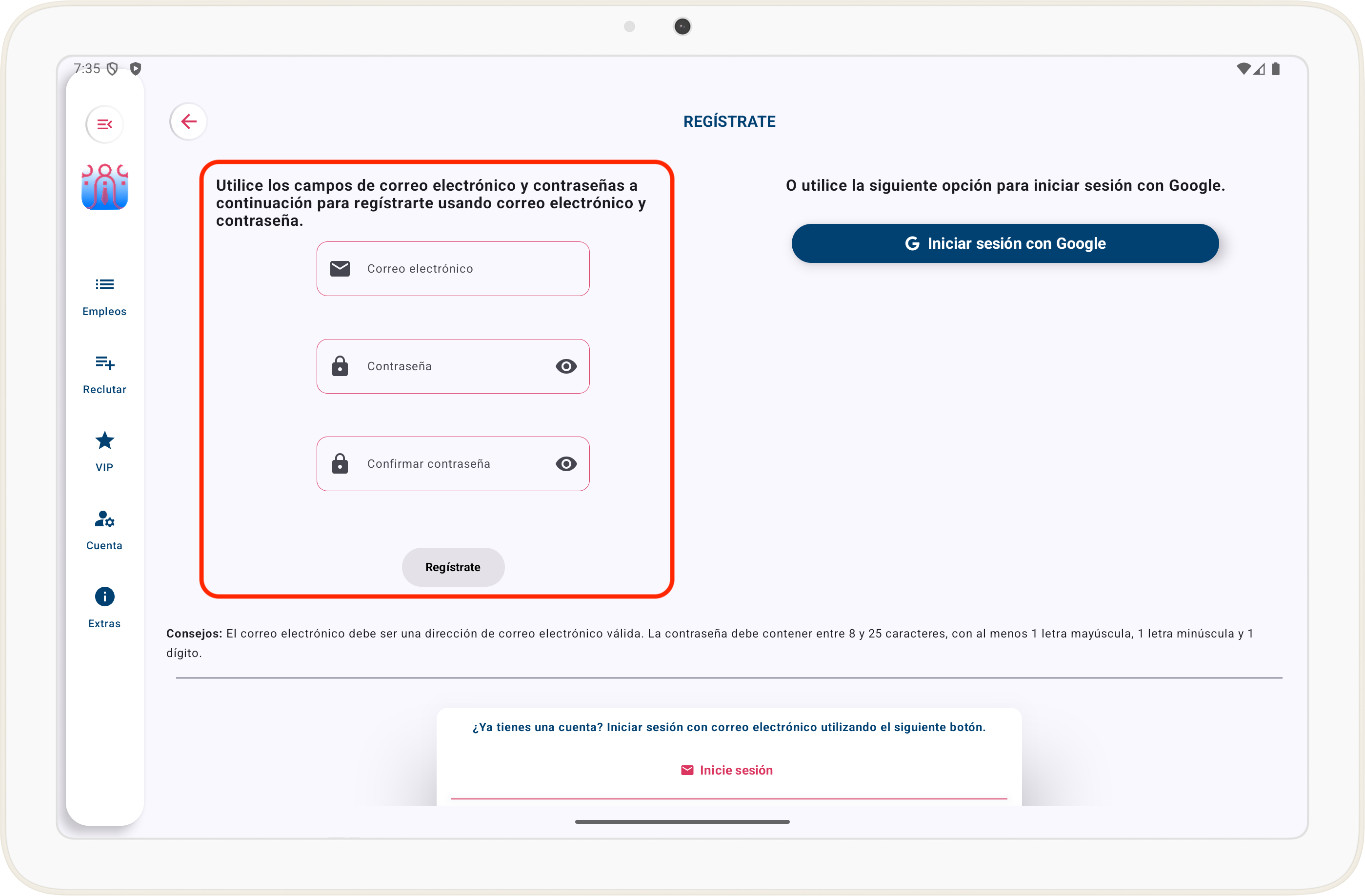
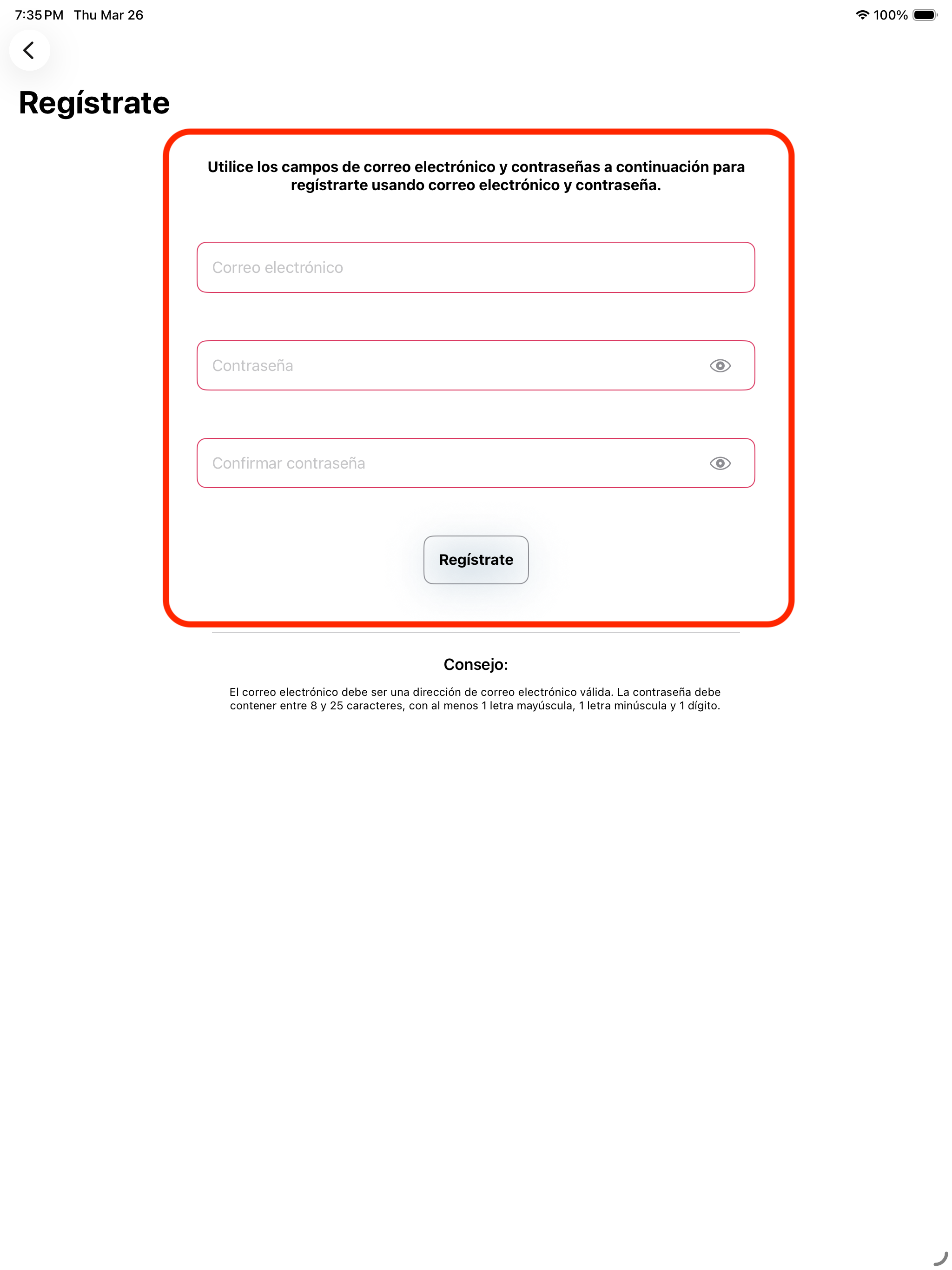
Una vez completado, se te redirigirá a la pantalla donde deberás elegir tu país.
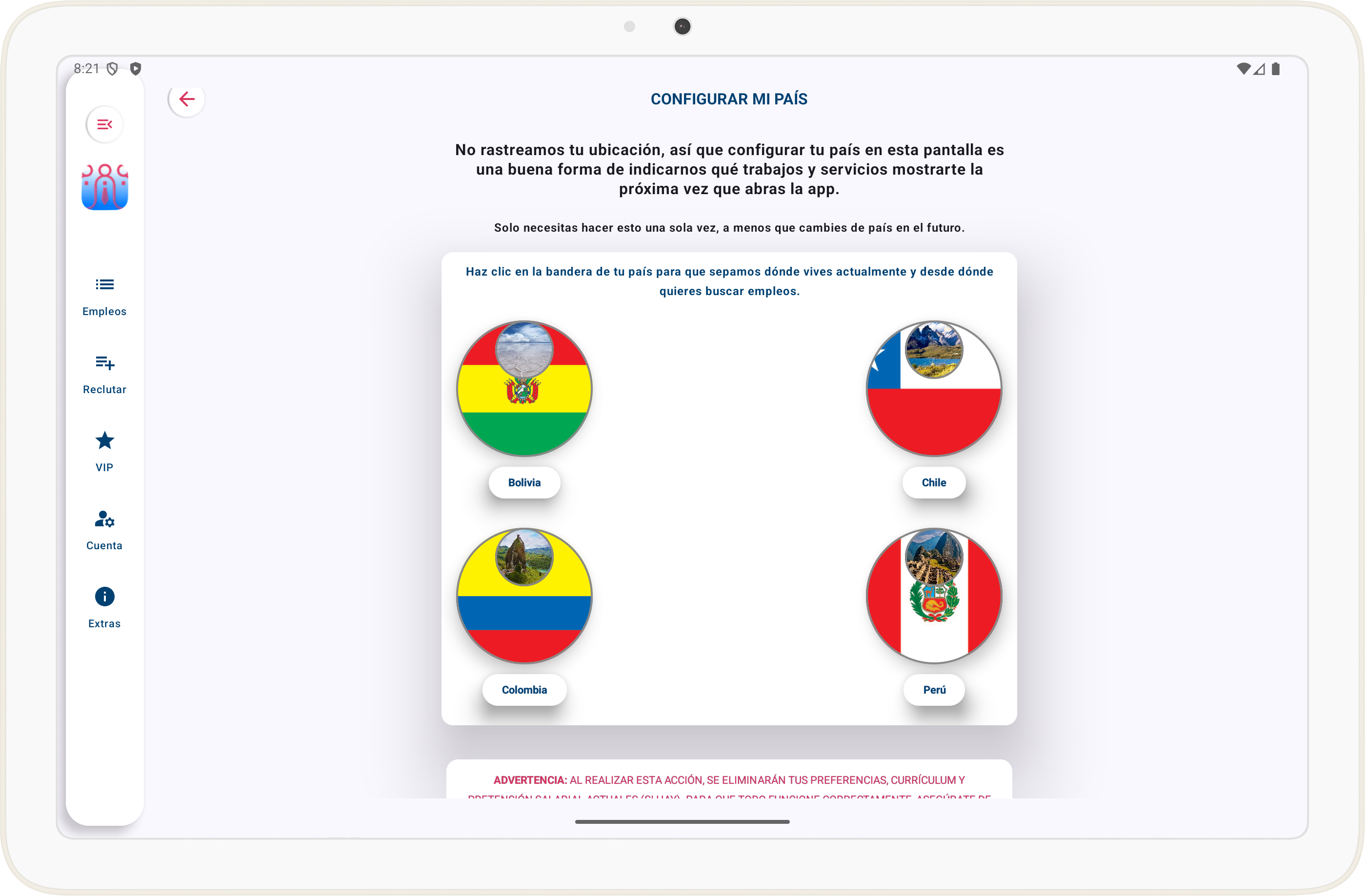
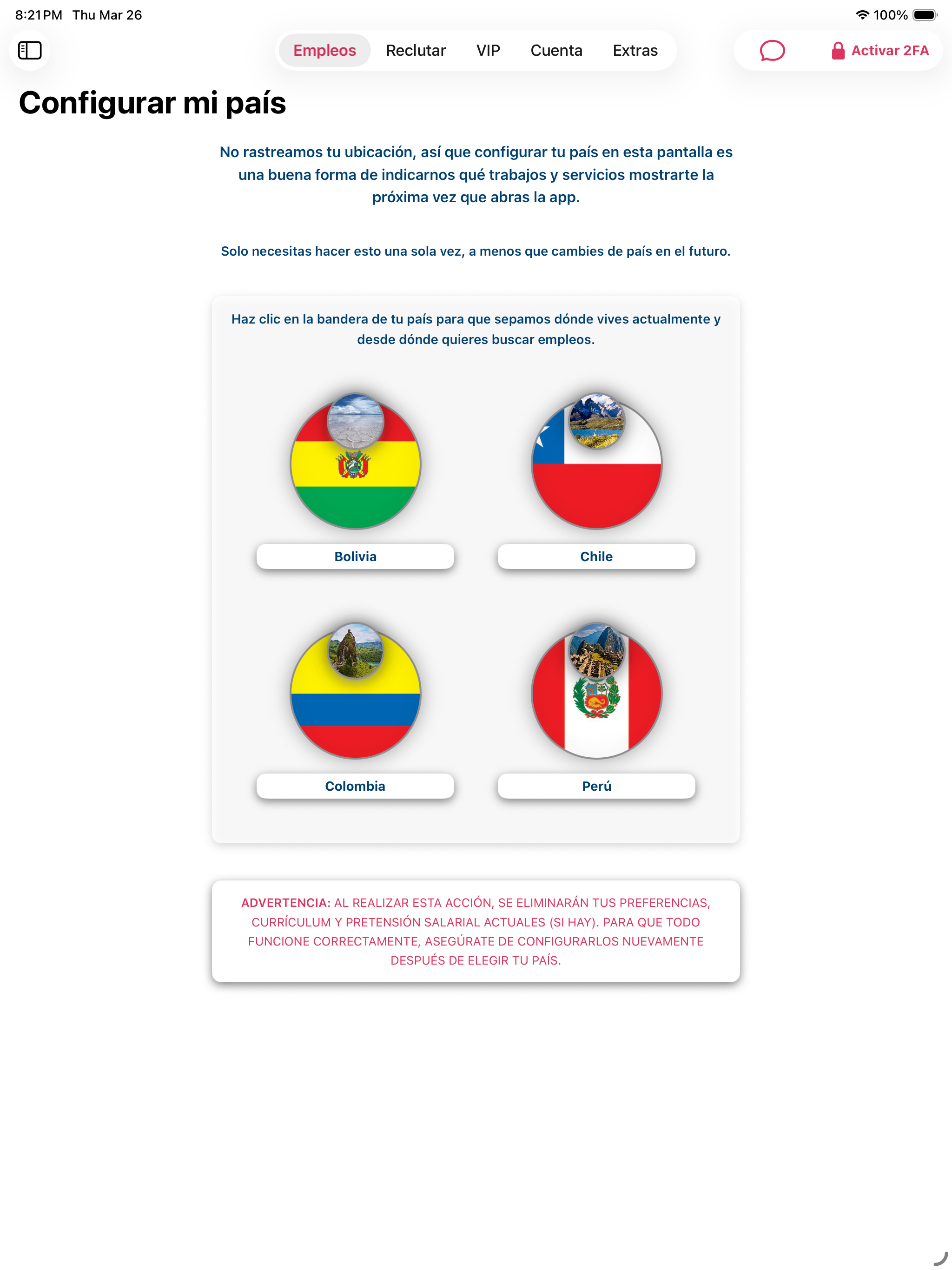
En este punto, simplemente puede ir a la pantalla de Empleos, hacer clic en los 3 puntos y ver todas las opciones disponibles para ti como solicitante de empleo, candidato o postulante.
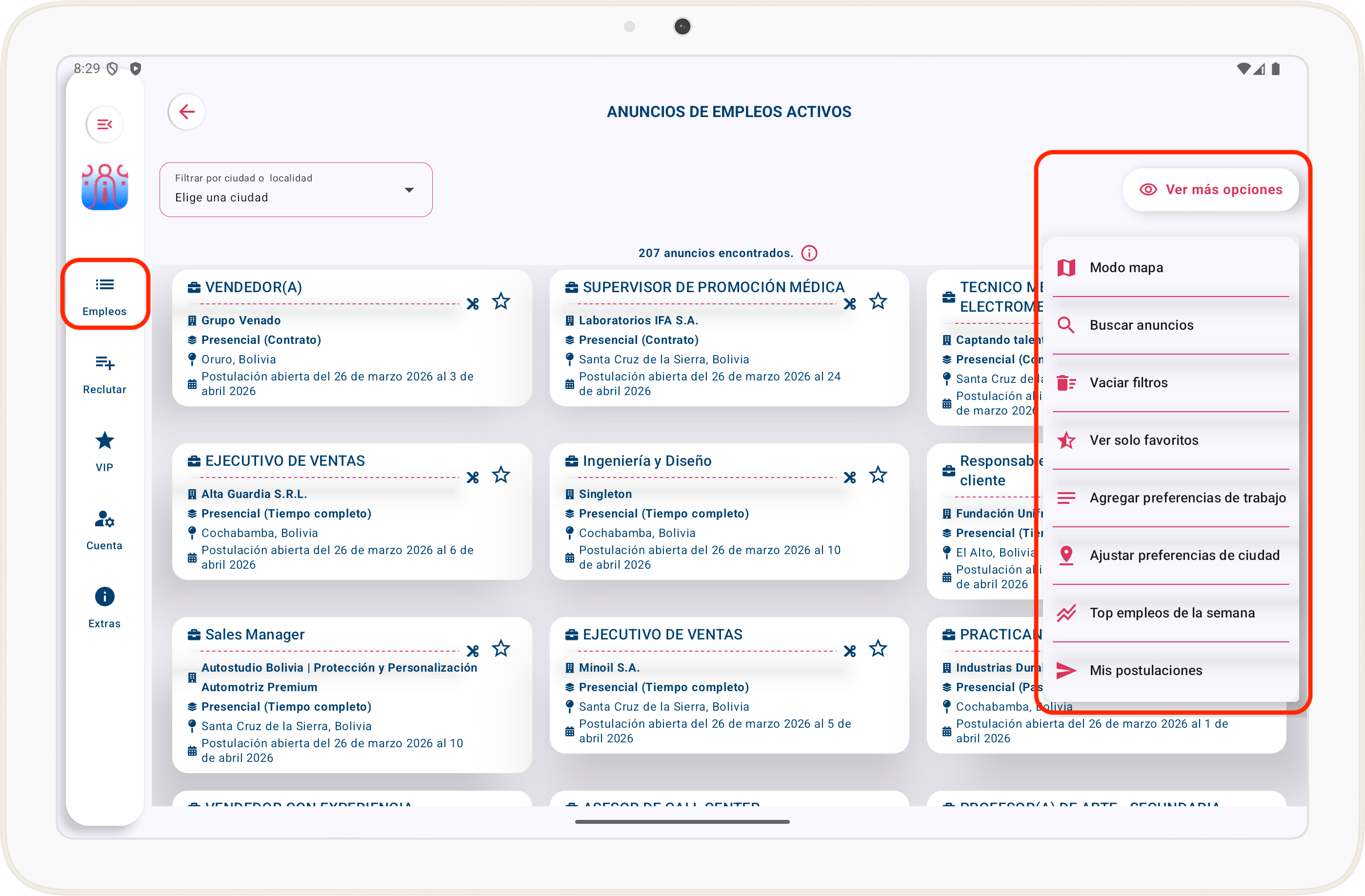
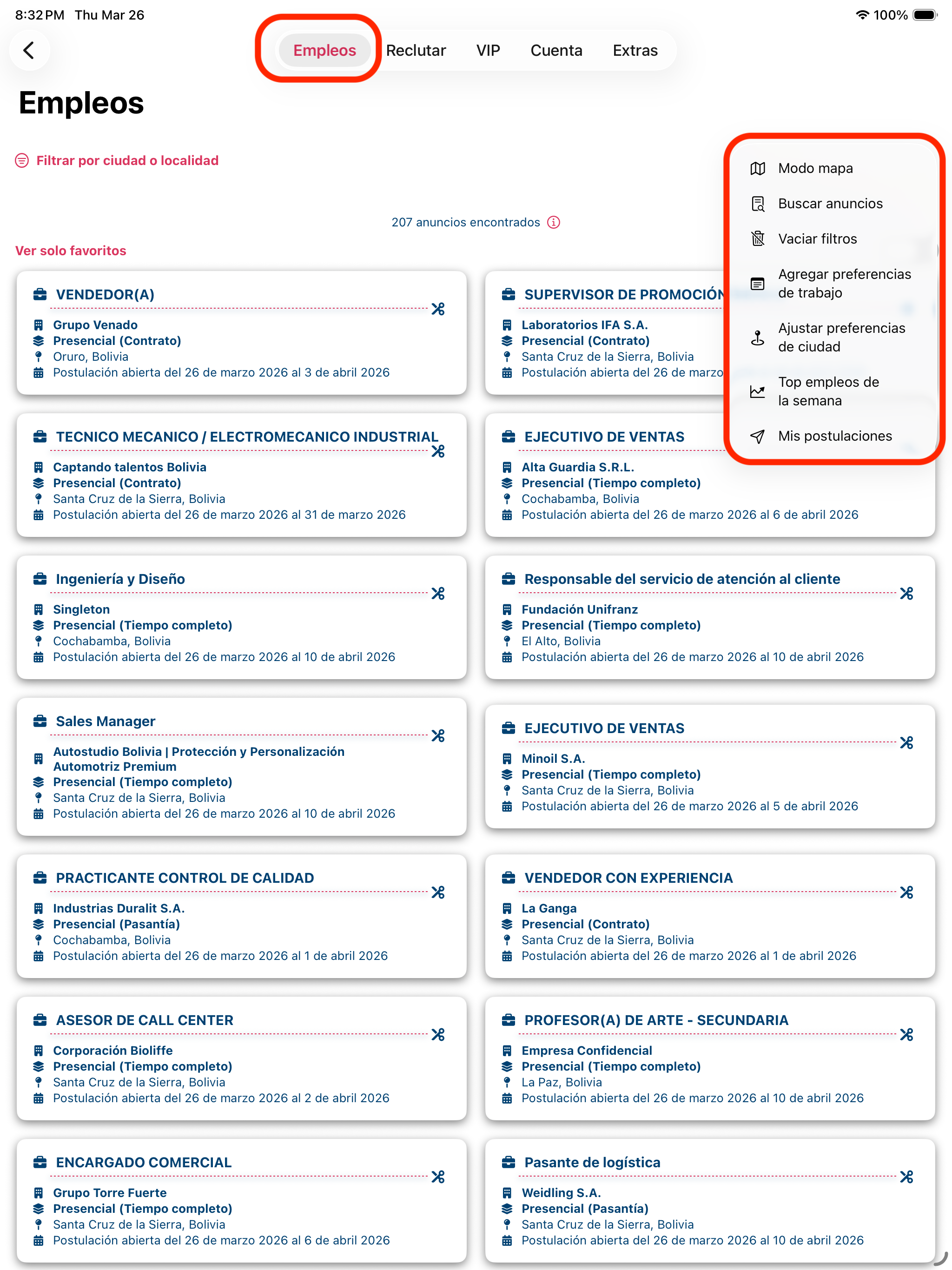
Eso es todo y el registro de tu cuenta se ha completado.
Ahora que ya has configurado tu cuenta, cada vez que cierres sesión, podrás volver a iniciarla utilizando el mismo método que usaste para registrarte.
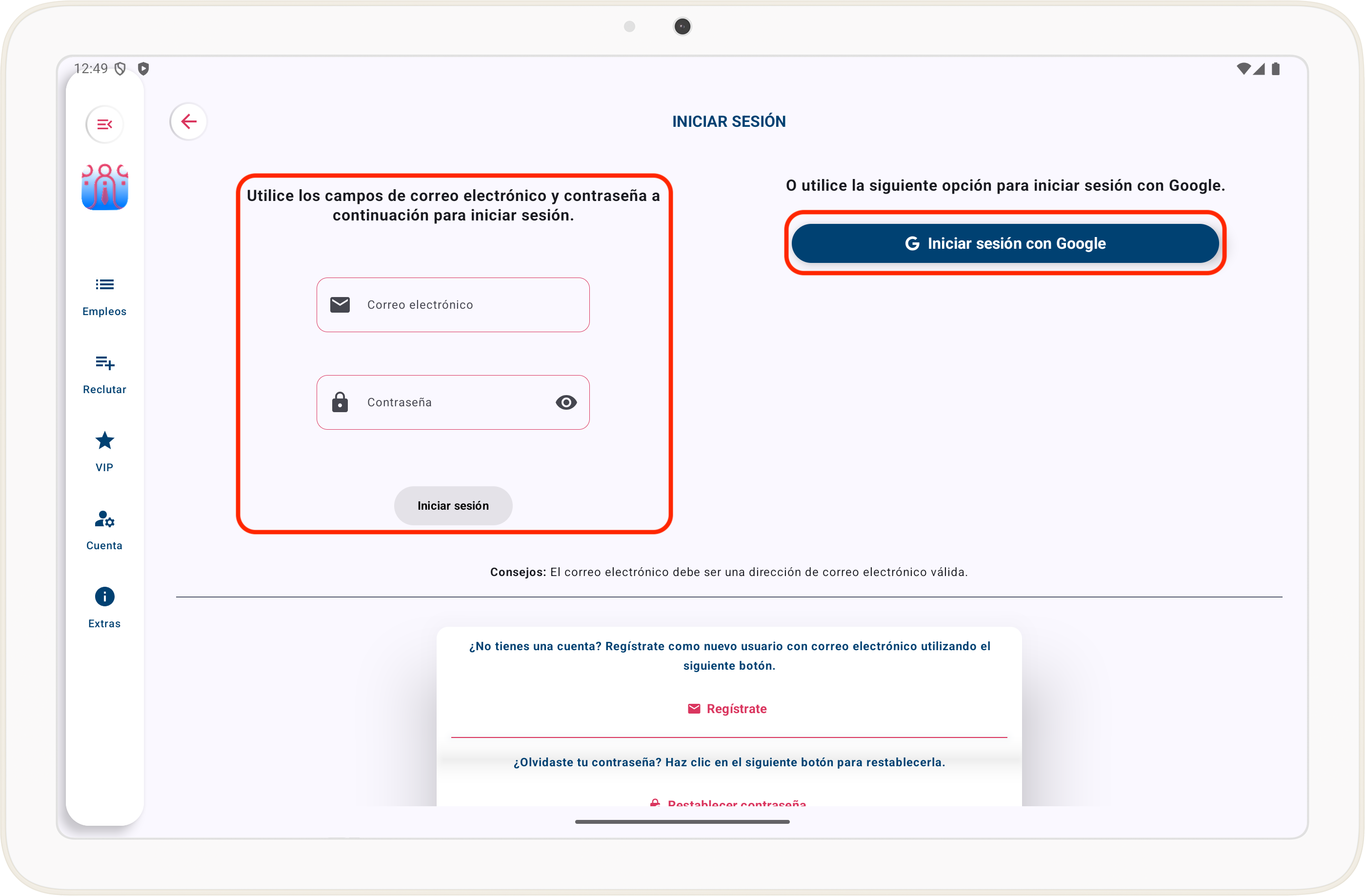
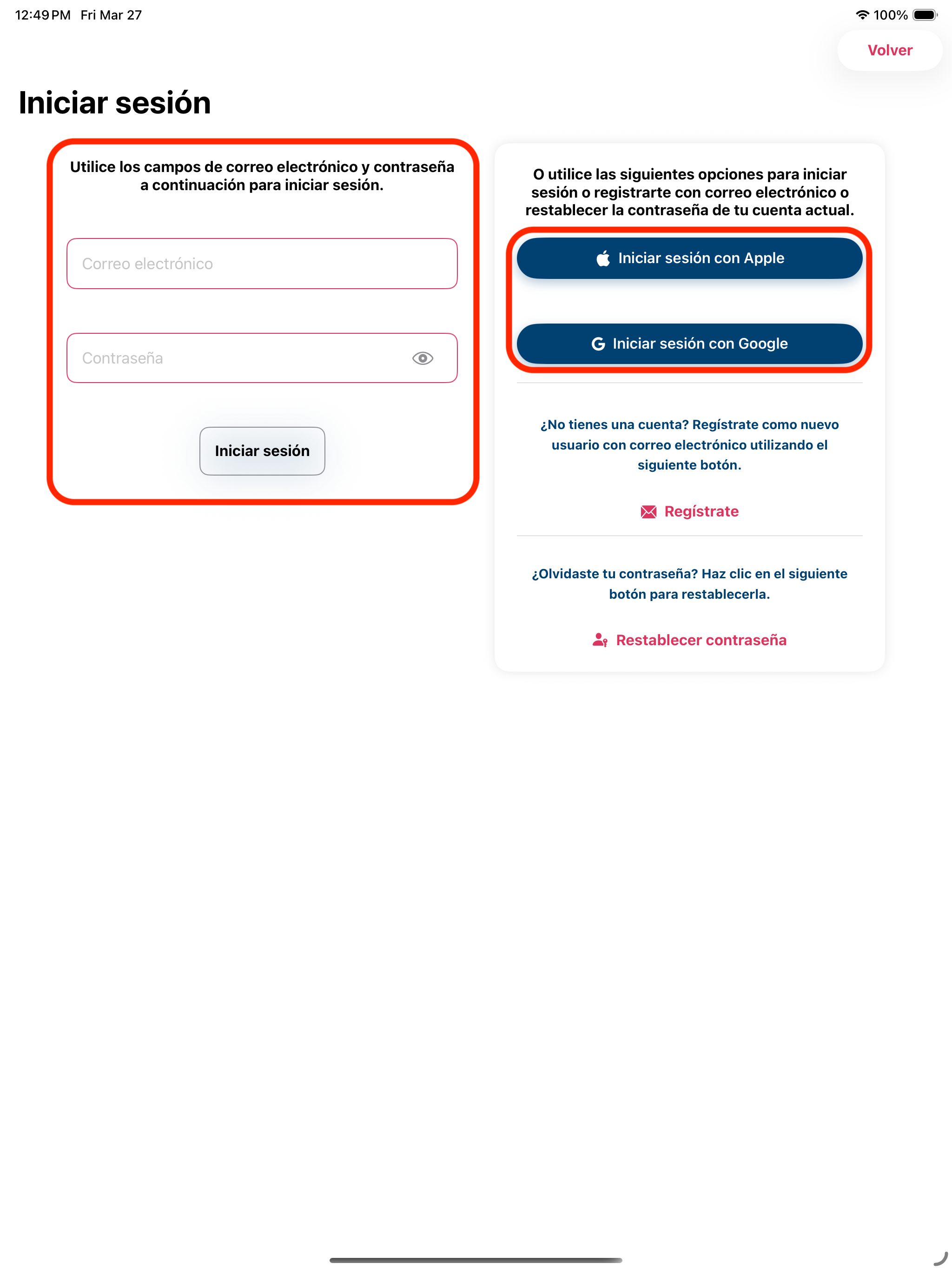
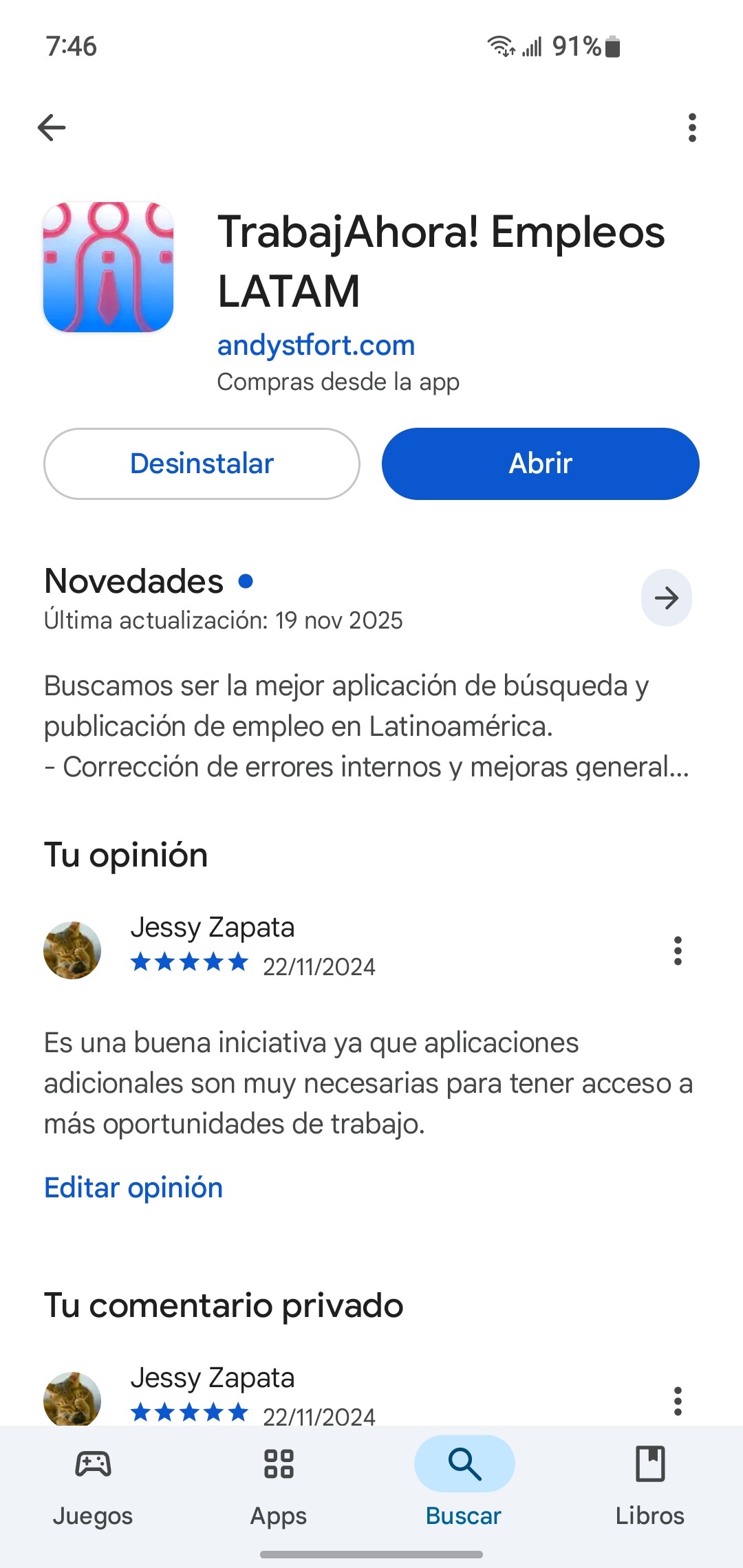
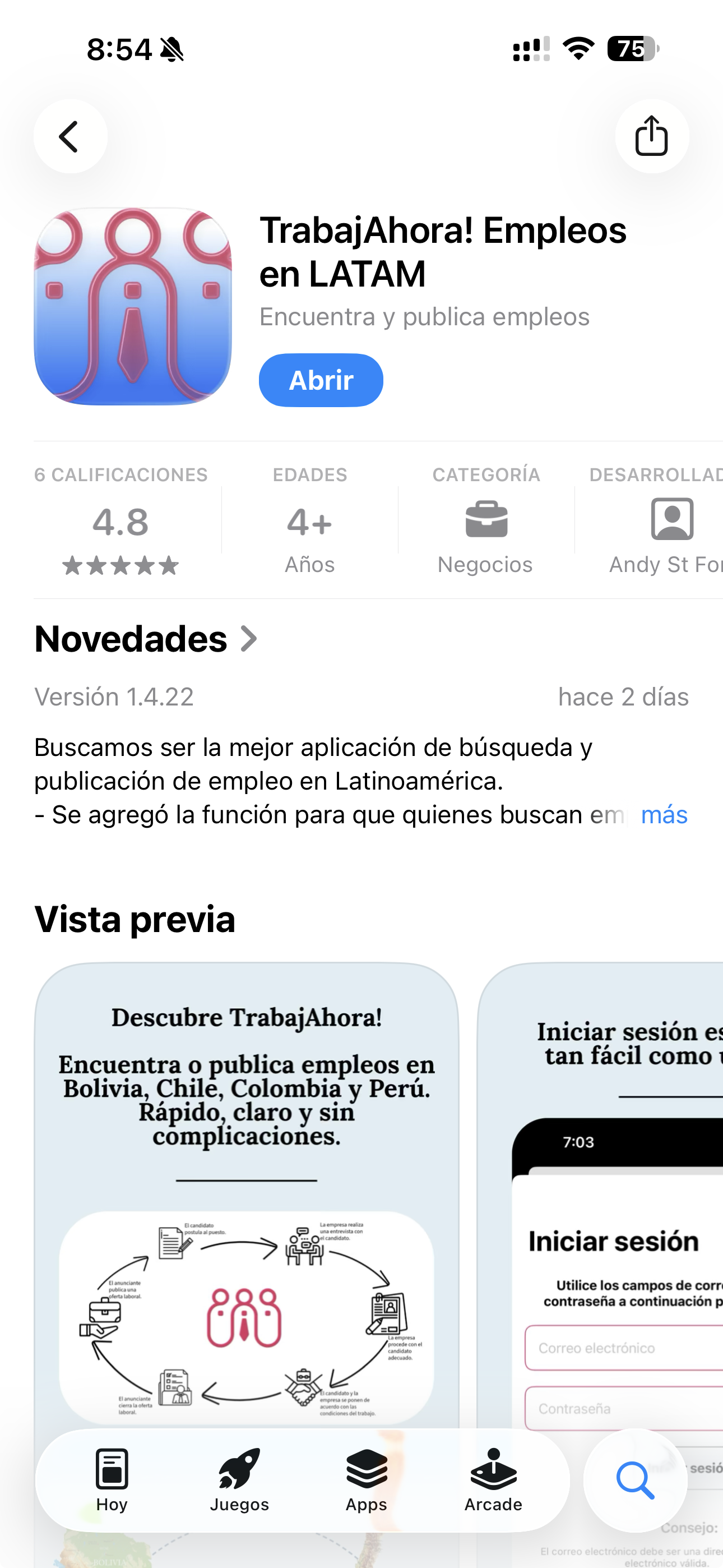
Descargar la aplicación desde Google Play Store (Android) o App Store (iPhone).
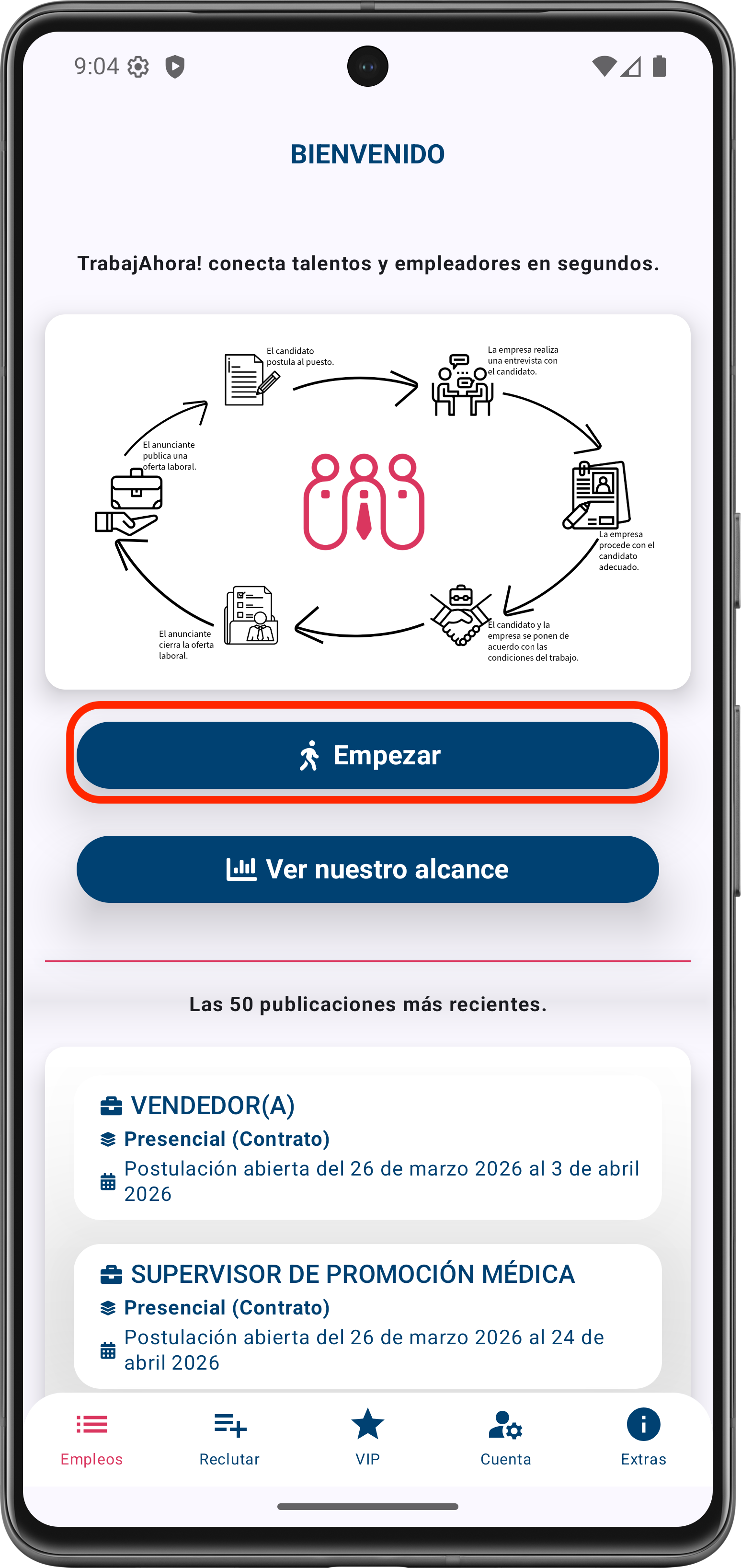
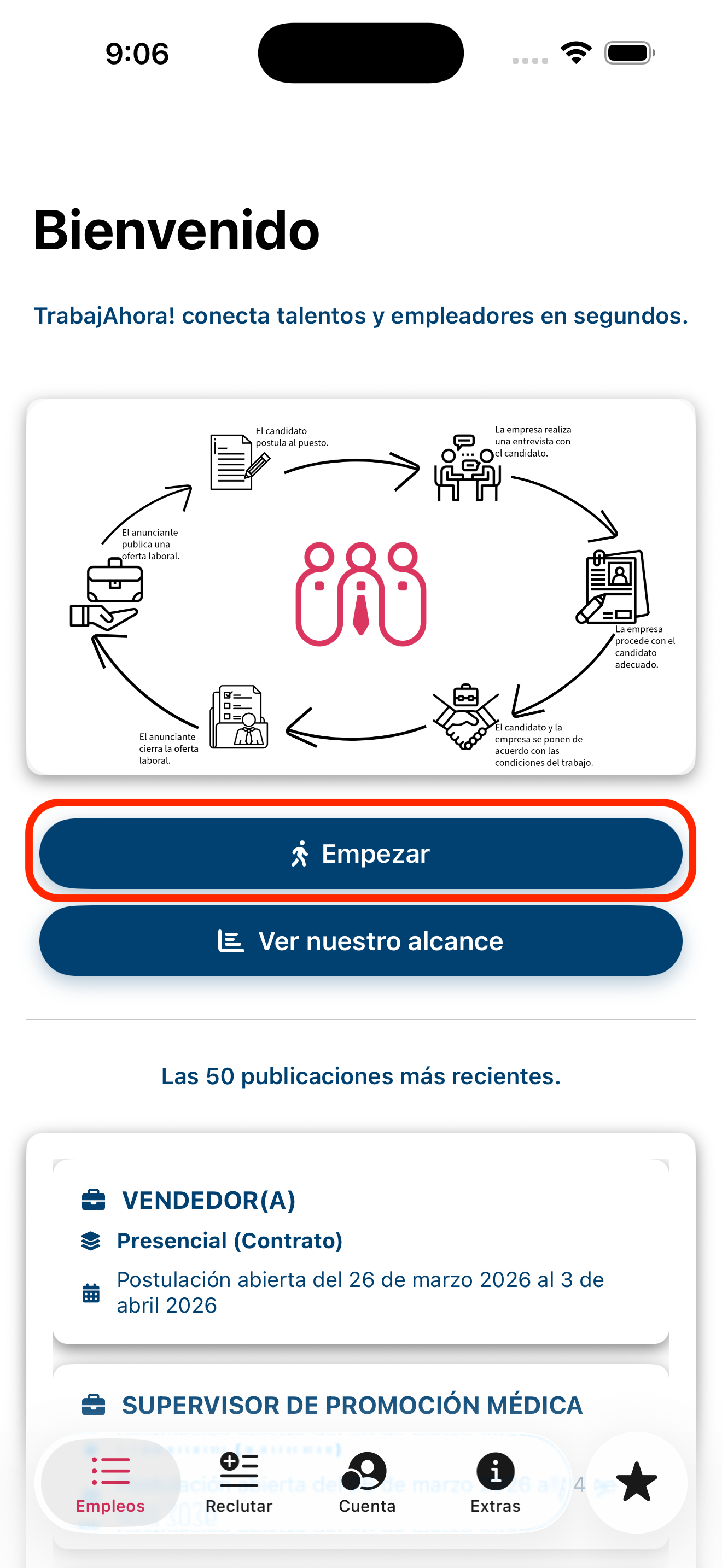
Clic en "Empezar".
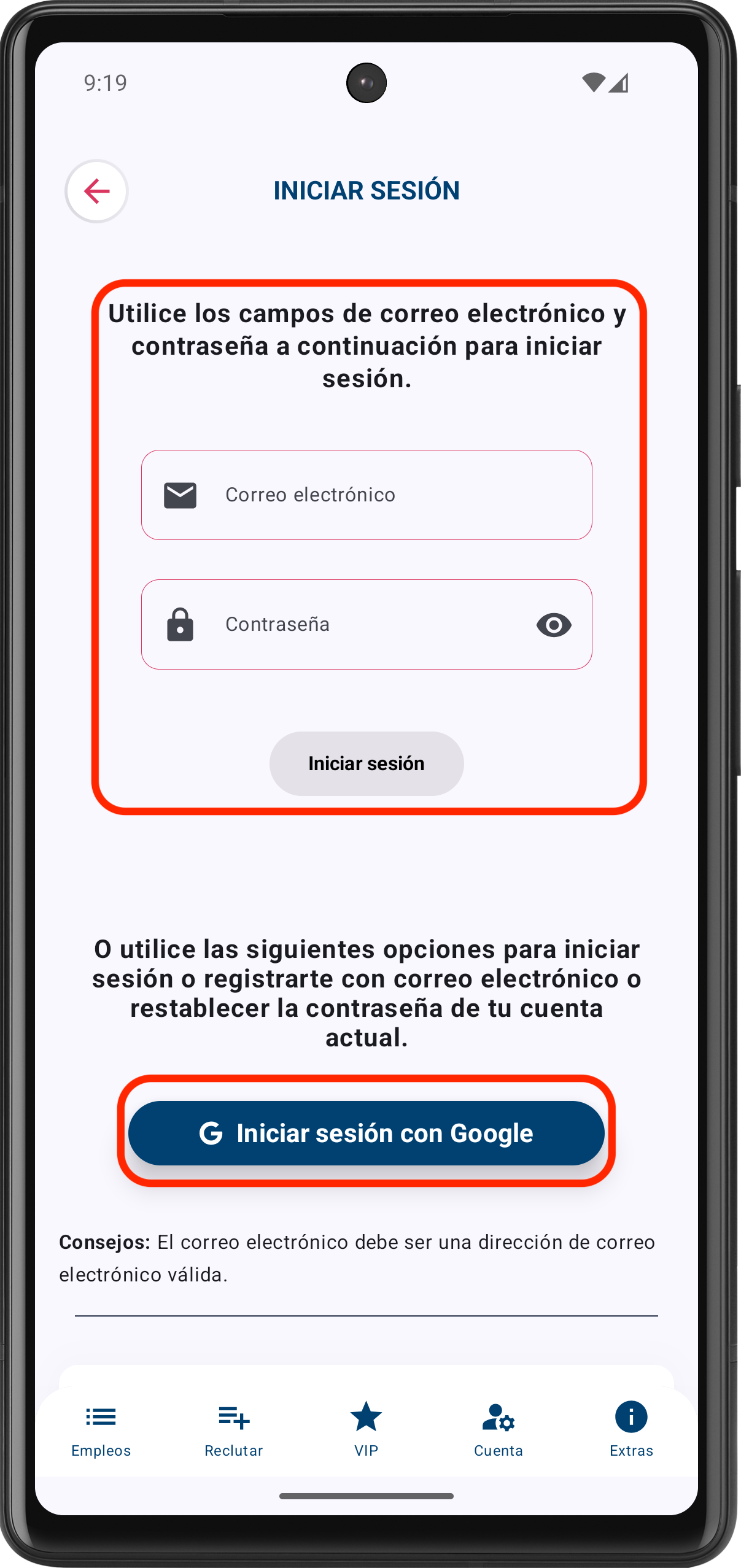
Para registrarte directamente, usa las opciones "Iniciar sesión con Google" o "Iniciar sesión con Apple", o bien, crea una cuenta con tu correo electrónico usando la opción "Registrate". En Android, la única opción disponible, además de usar tu correo electrónico, es iniciar sesión con Google (GMAIL). En iPhone, puedes usar tu ID de Apple o tu cuenta de Google (GMAIL) para iniciar sesión.
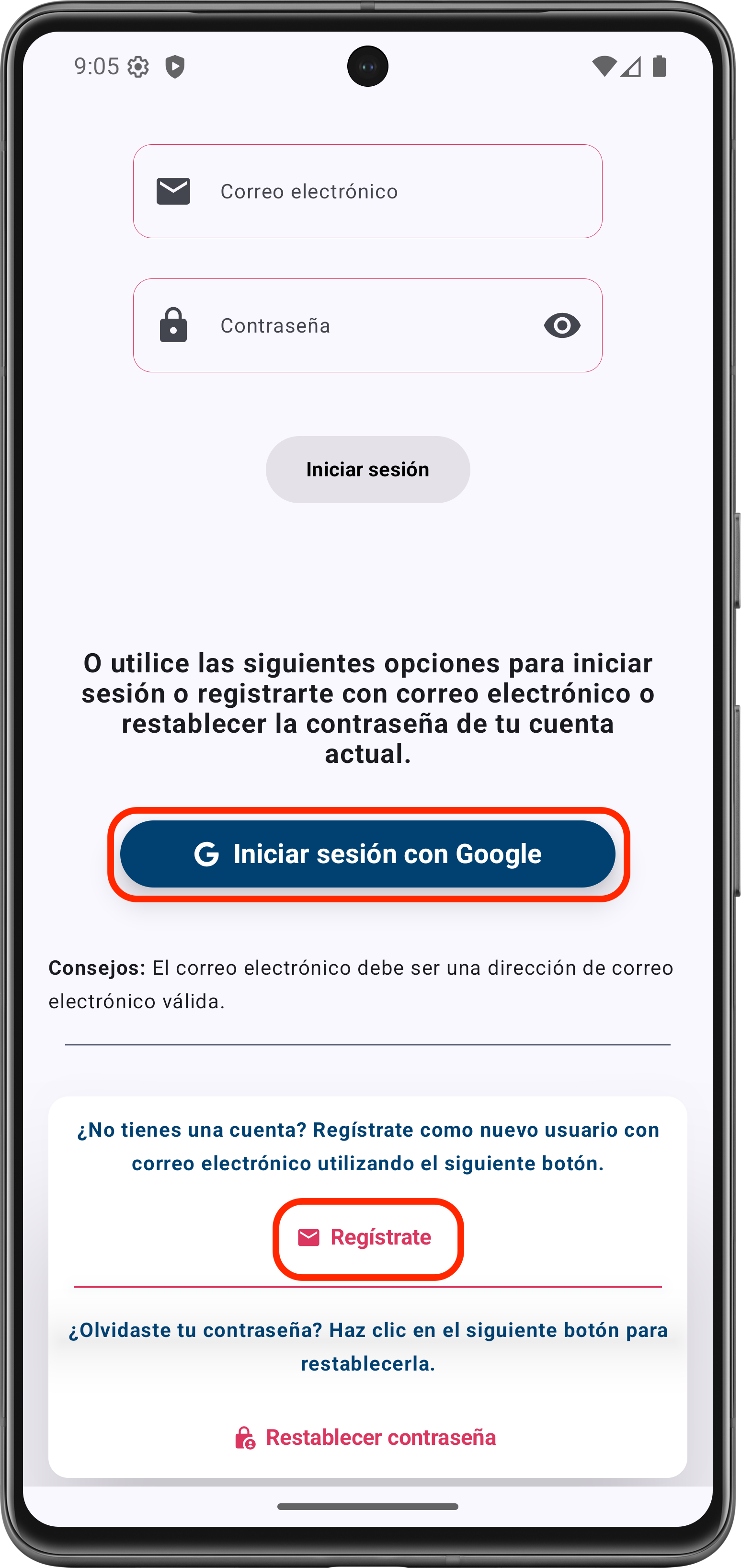
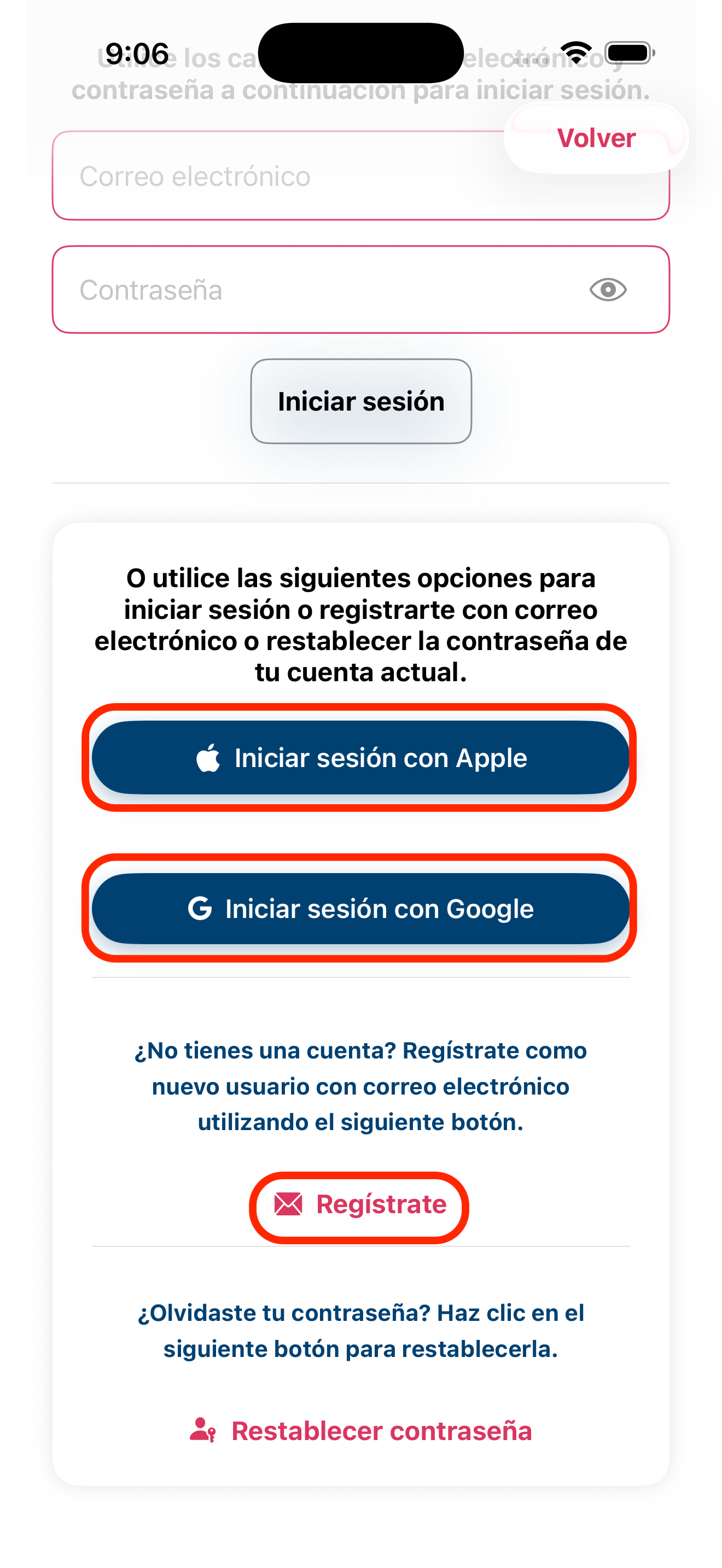
Si utilizas la opción "Registrate" con tu correo electrónico, complete el formulario y haga clic en "Registrate".
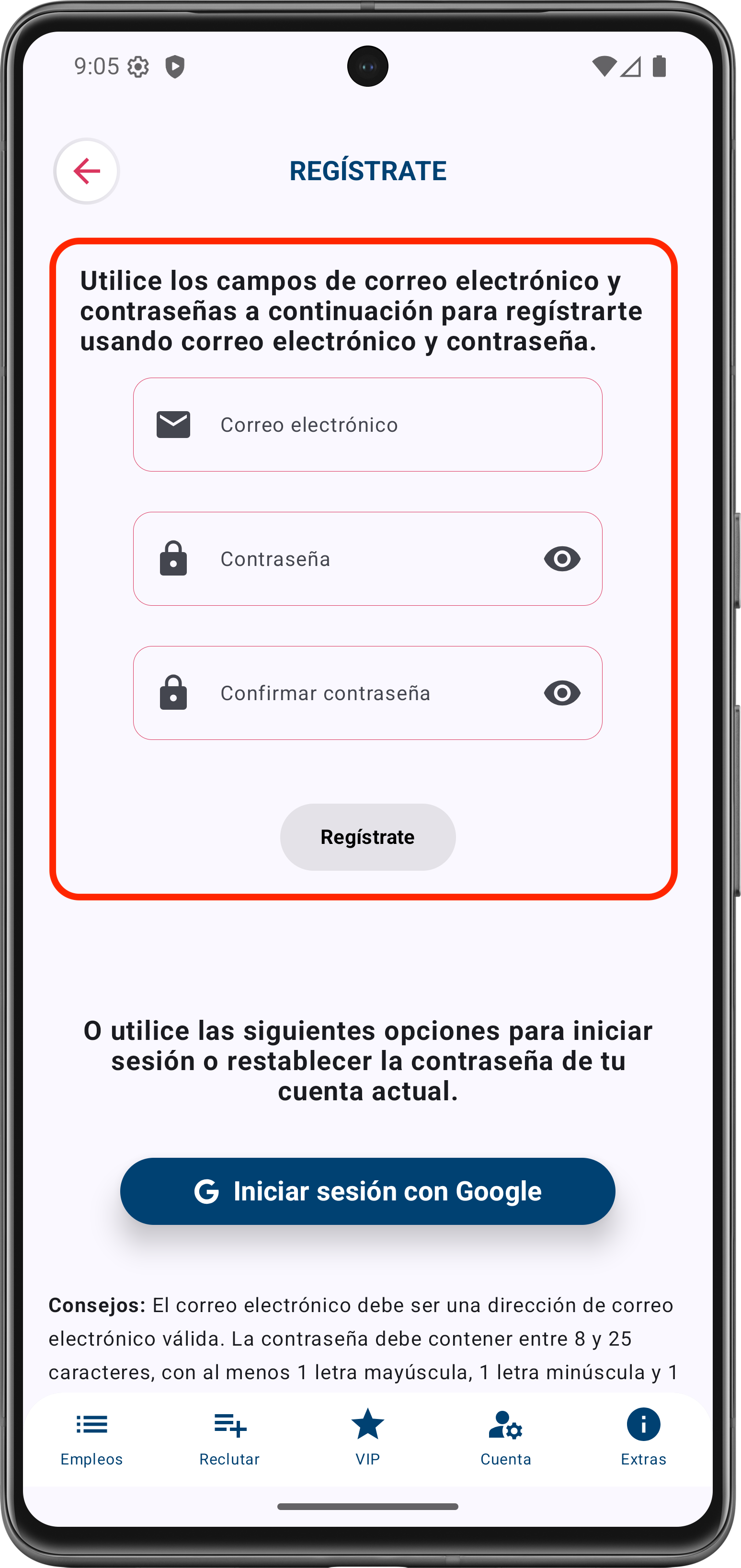

Una vez completado, se te redirigirá a la pantalla donde deberás elegir tu país.
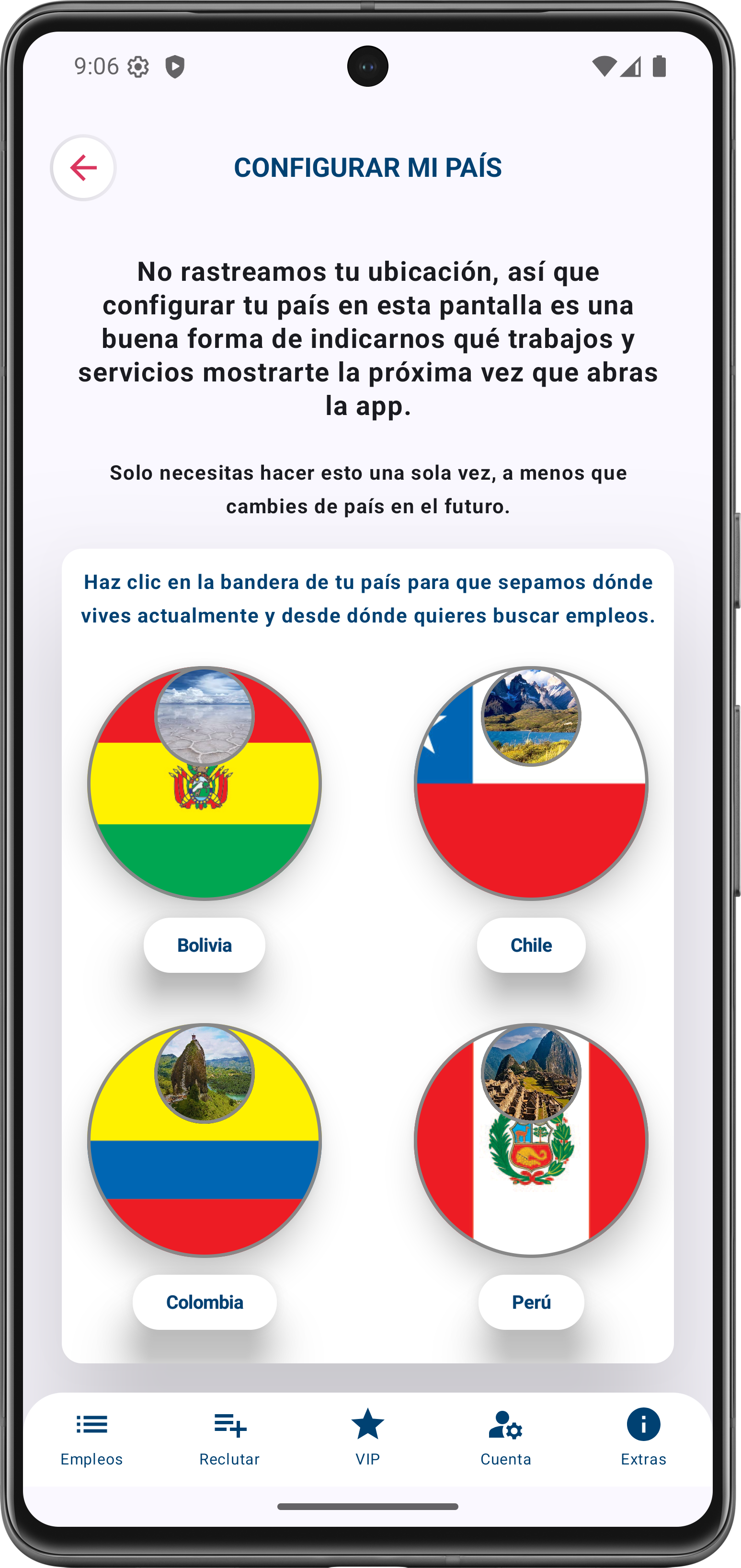
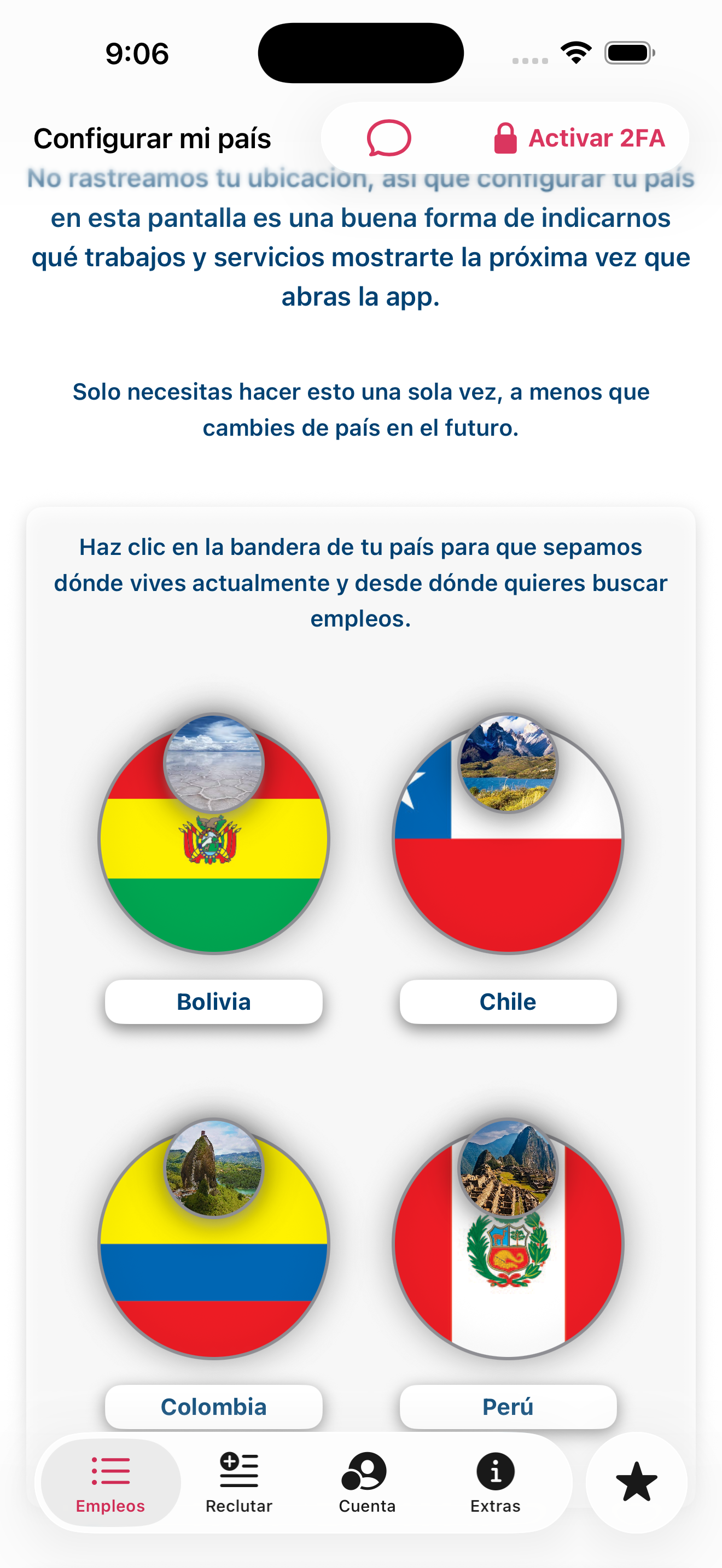
En este punto, simplemente puede ir a la pantalla de Empleos, hacer clic en los 3 puntos y ver todas las opciones disponibles para ti como solicitante de empleo, candidato o postulante.
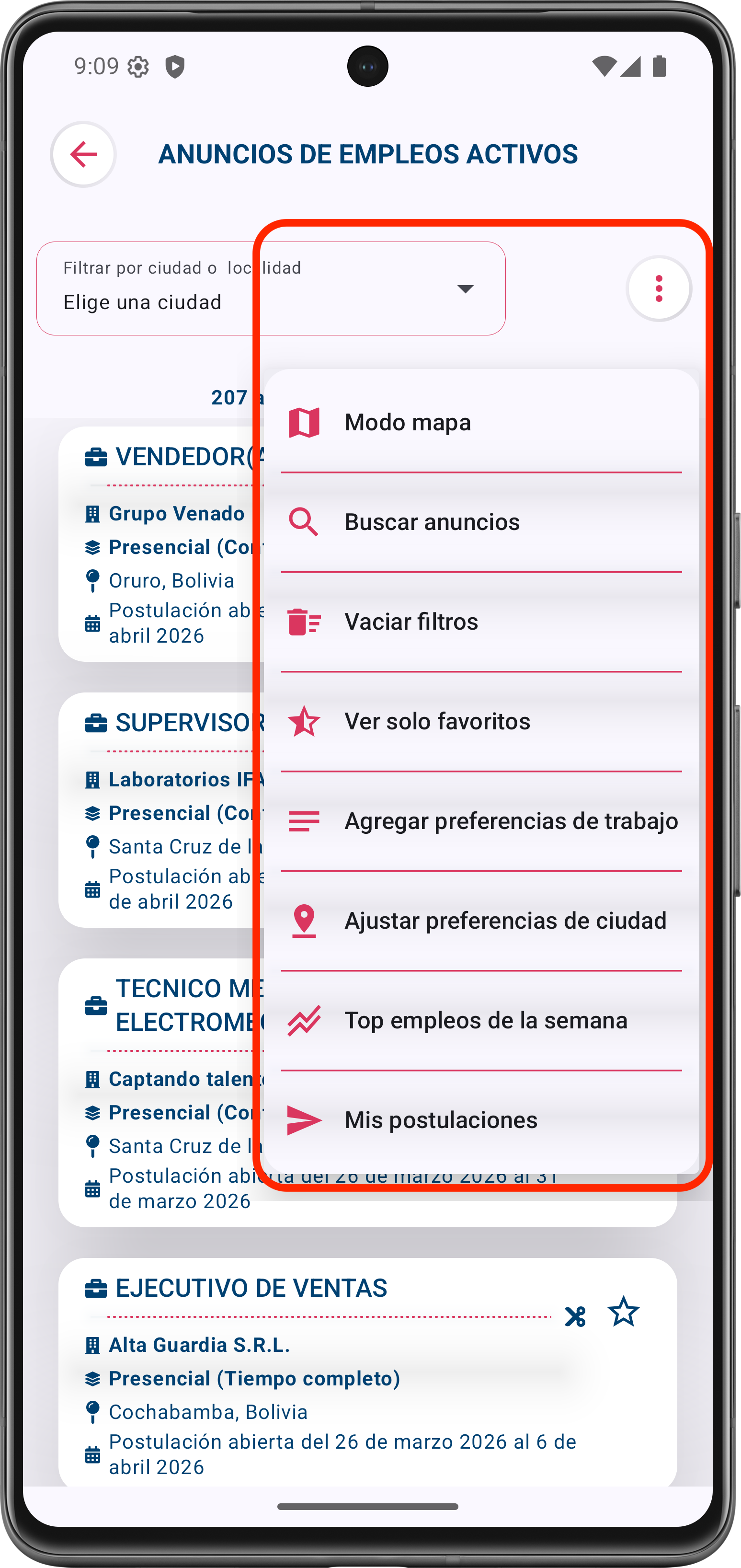
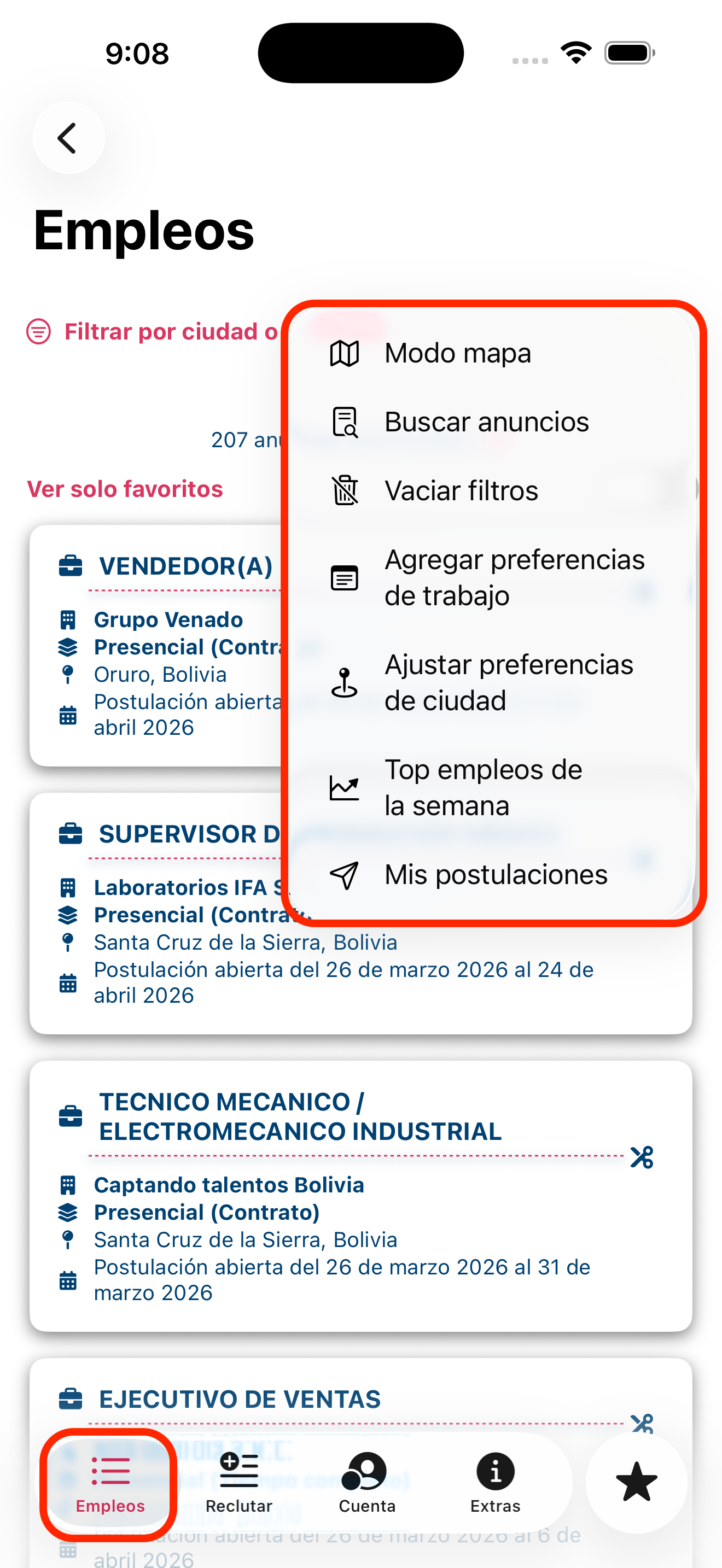
Eso es todo y el registro de tu cuenta se ha completado.
Ahora que ya has configurado tu cuenta, cada vez que cierres sesión, podrás volver a iniciarla utilizando el mismo método que usaste para registrarte.
Para postularte a un empleo, sigue los siguientes pasos.
Desde la página de tu cuenta, puedes seleccionar "Busco trabajo" y en la parte derecha de la página hay las opciones para encontrar empleos disponibles. Puedes explorar la lista de todos los empleos disponibles (también en modo mapa) en tu país, ver tus empleos favoritos, explorar empleos destacados en tu país o ciudad, etc.
Siempre que veas un trabajo de cualquier lista, puedes hacer clic en el alcance para previsualizarlo o en la estrella para marcarlo como favorito.
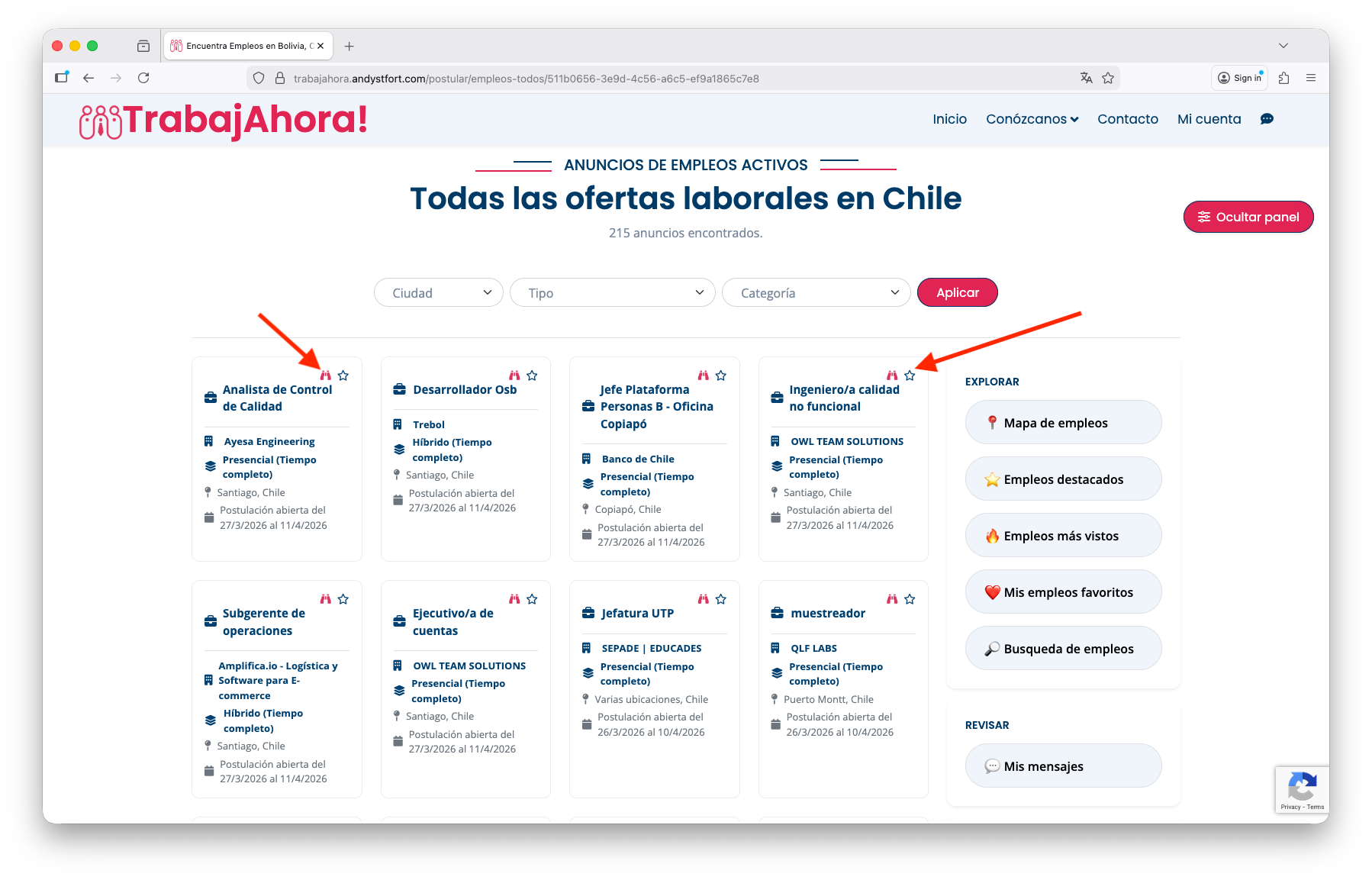
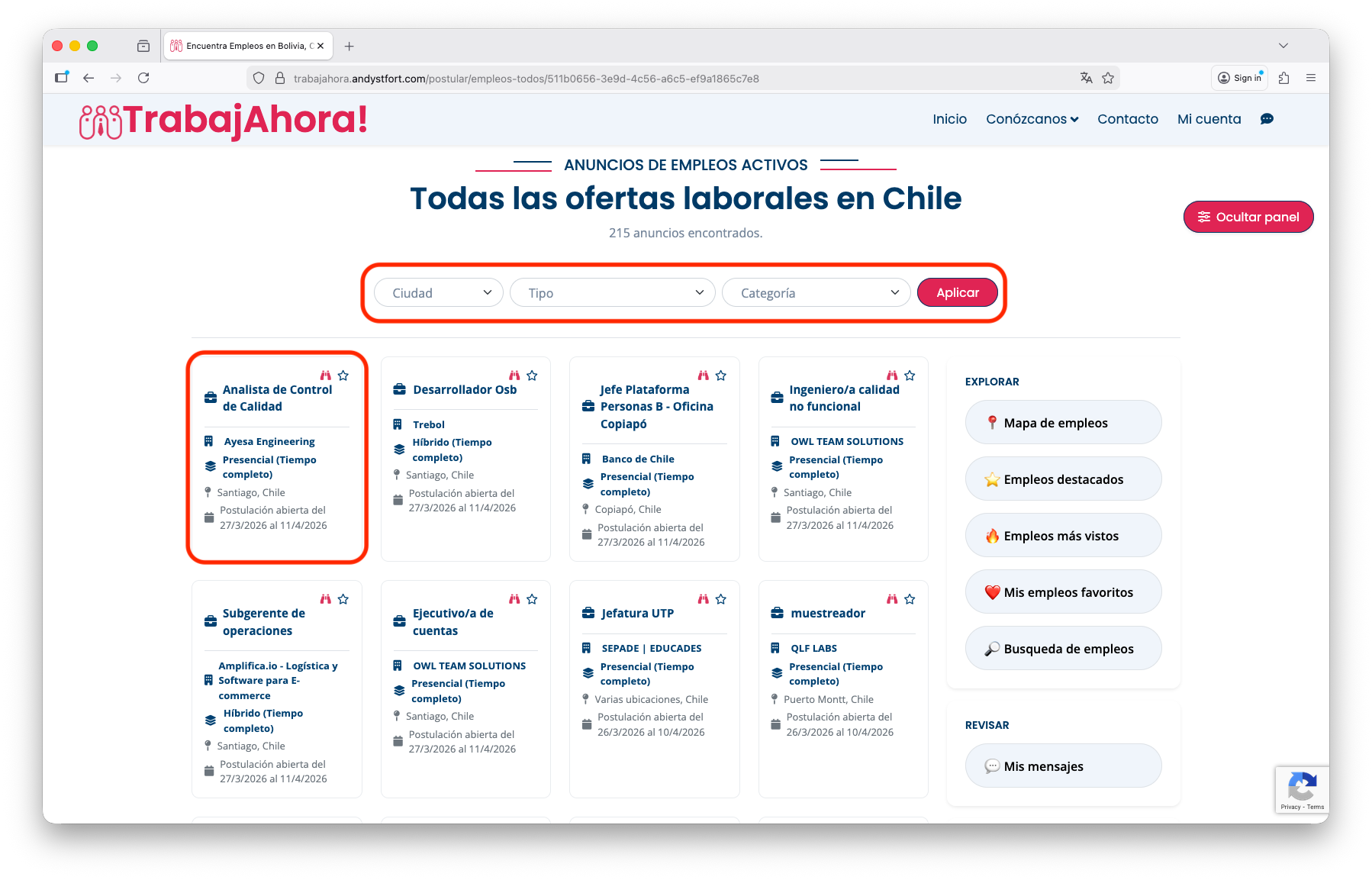
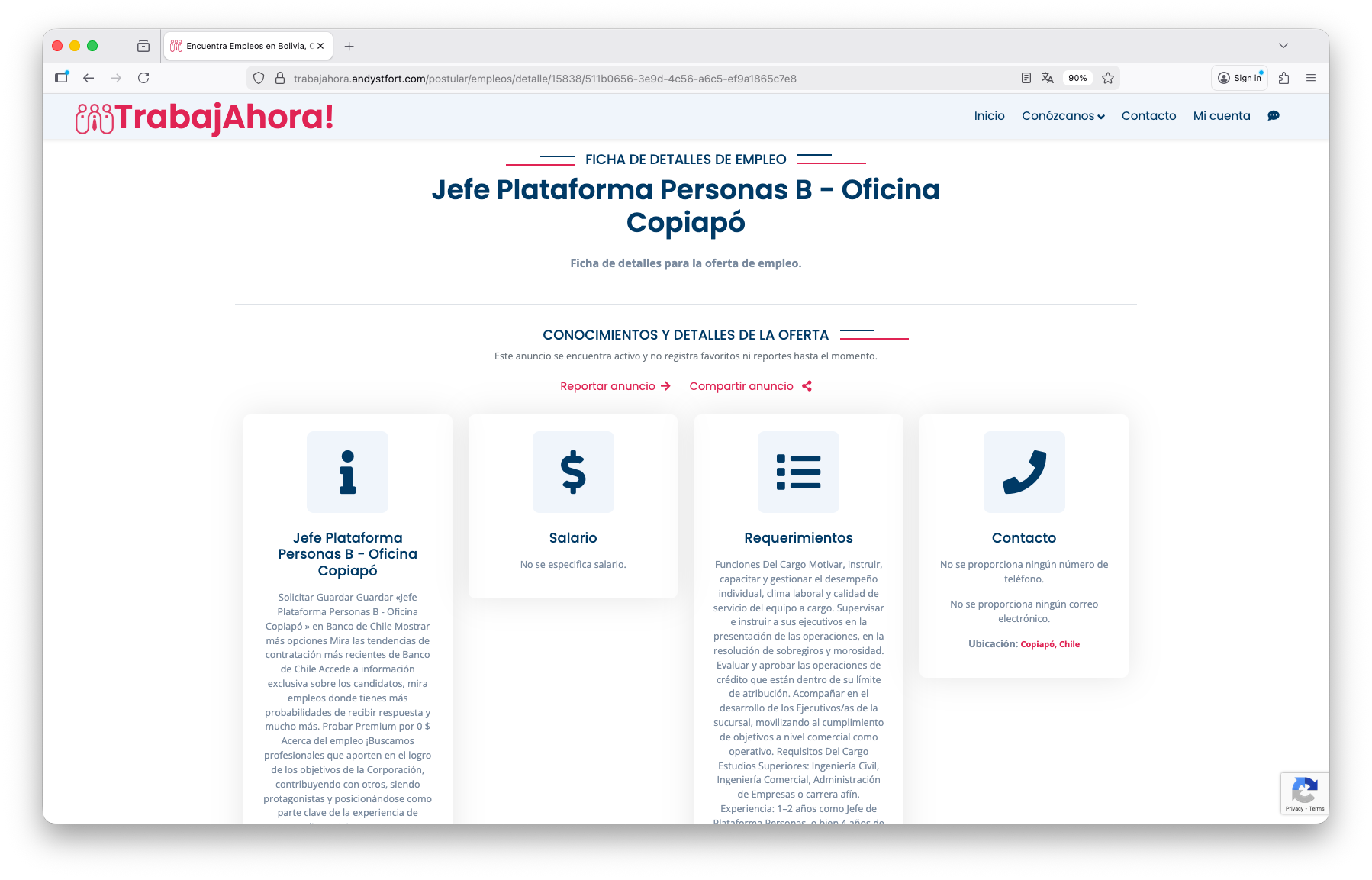
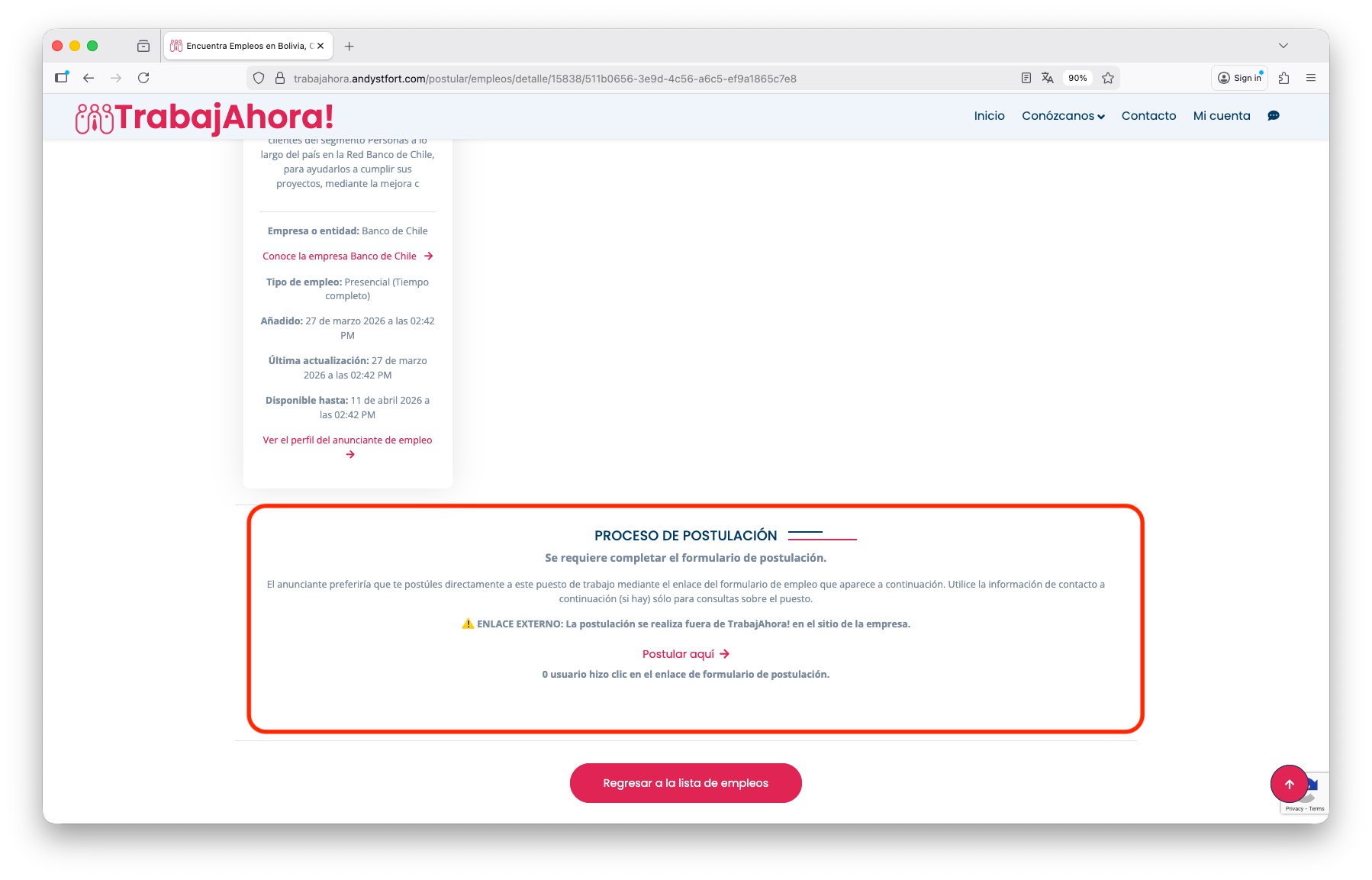
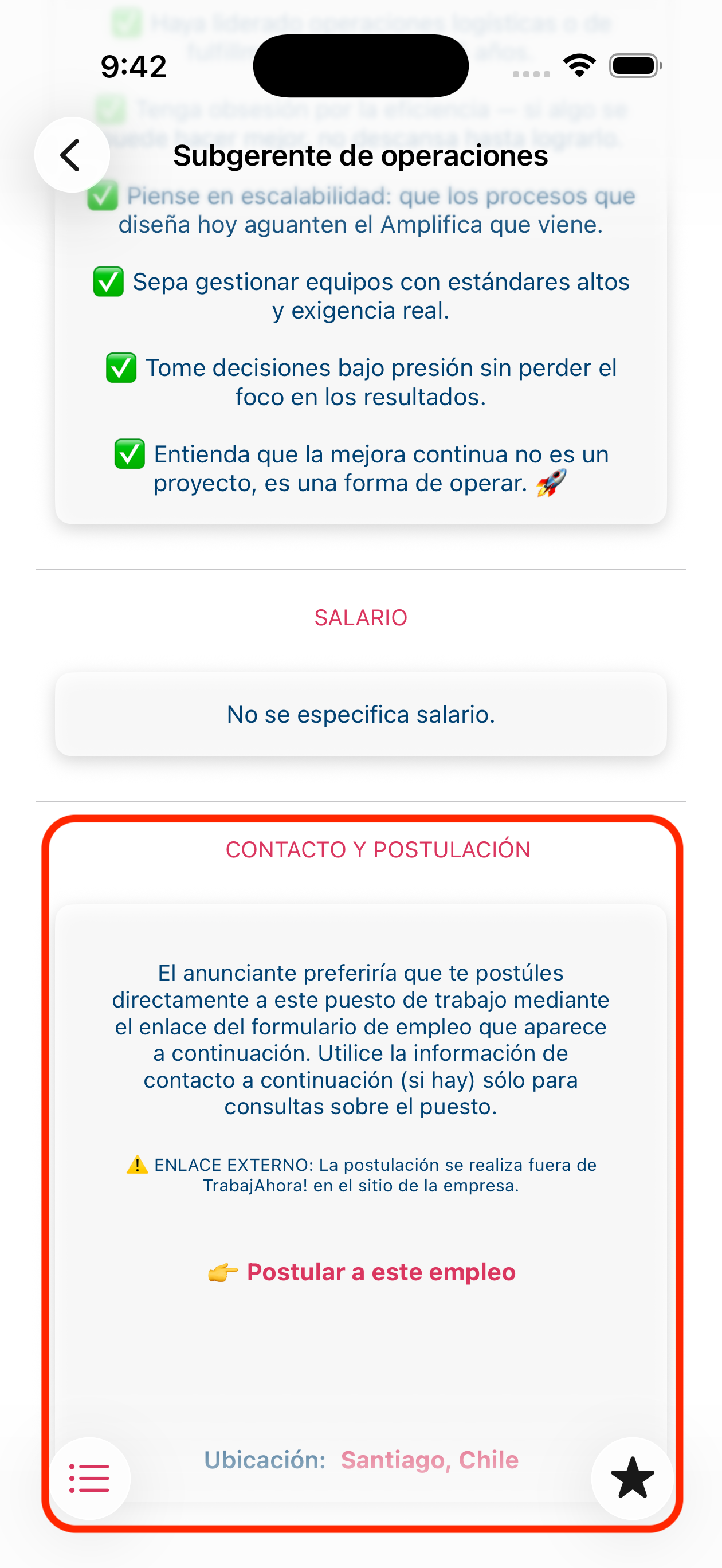
También puedes utilizar las opciones de filtro para filtrar los empleos a tu gusto por ciudad, tipo y/o categoría. Al hacer clic en una ficha de trabajo, accederás a los detalles del puesto, donde podrás postularte y consultar información como la descripción, los requisitos, el salario, la información de contacto, etc.
La sección "Proceso de postulación" definirá cómo postularte al puesto. Puede ser mediante Evaluación Previa, formulario con enlace externo, o enviando tu CV y pretensión salarial al anunciante por correo electrónico y/o WhatsApp, o cualquier combinación de los 3 métodos.
Desde la pantalla de Empleos, tocando los 3 puntos, hay las opciones para explorar la lista de todos los empleos disponibles (también en modo mapa) en tu país, ver tus empleos favoritos, explorar empleos destacados en tu país o ciudad, etc.
En cualquier lista de empleos, al mantener pulsada la ficha de un empleo individual se mostrará una vista previa de los detalles. Al pulsar brevemente, se mostrarán los detalles del empleo, incluyendo la descripción, los requisitos, los datos salariales, la información de contacto y las instrucciones para postularse.
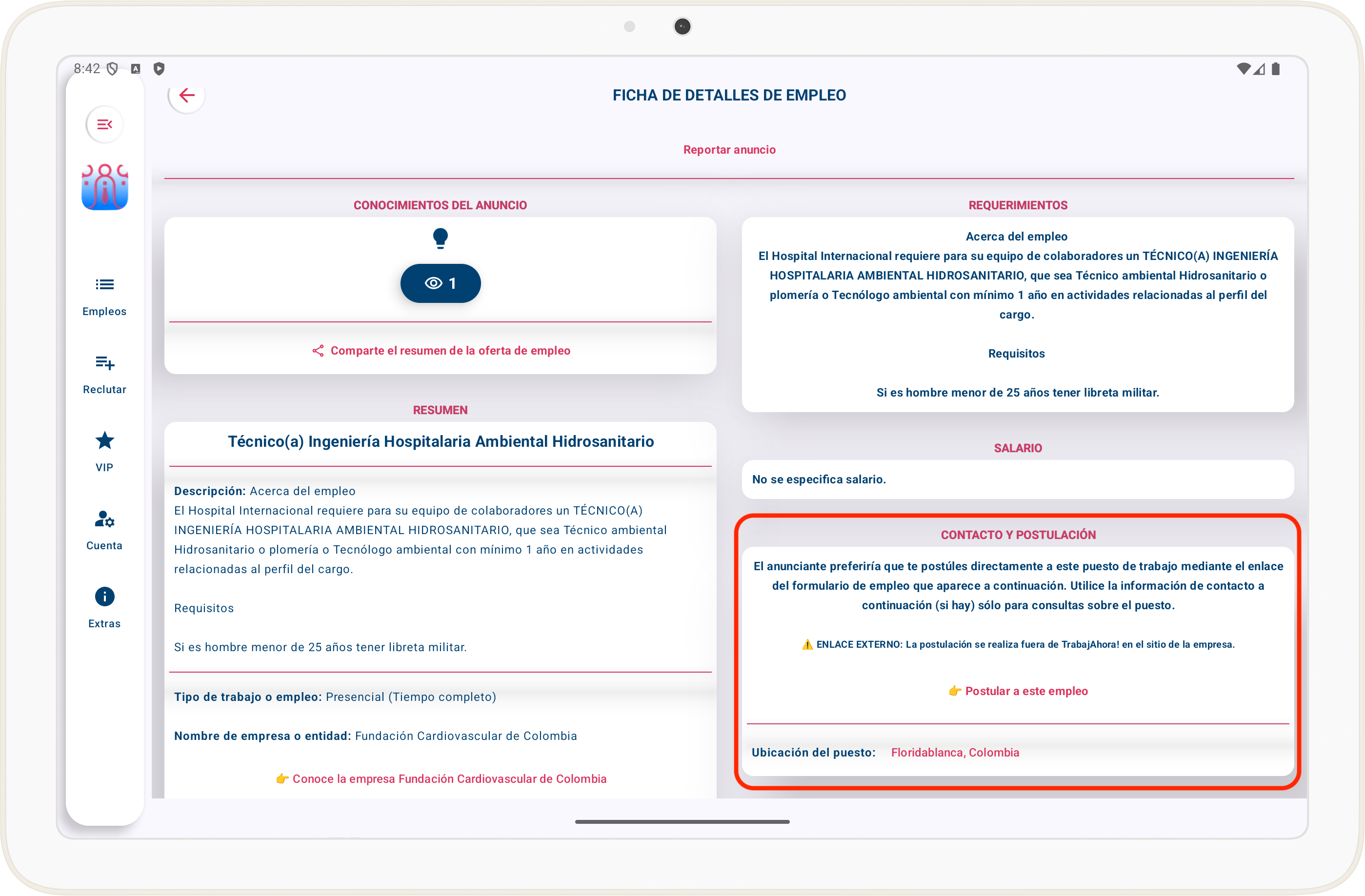
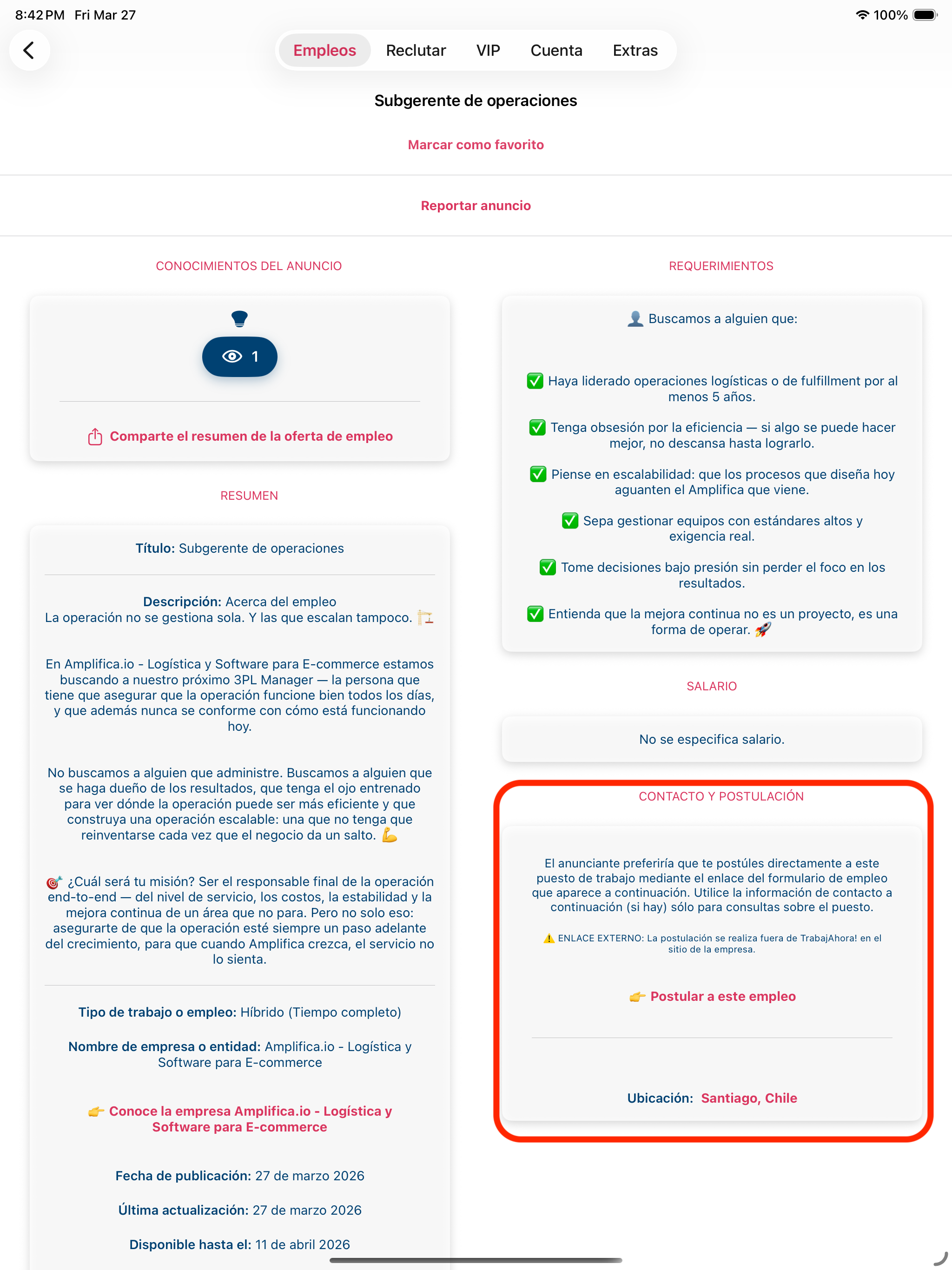
Desde la pantalla de Empleos, tocando los 3 puntos, hay las opciones para explorar la lista de todos los empleos disponibles (también en modo mapa) en tu país, ver tus empleos favoritos, explorar empleos destacados en tu país o ciudad, etc.
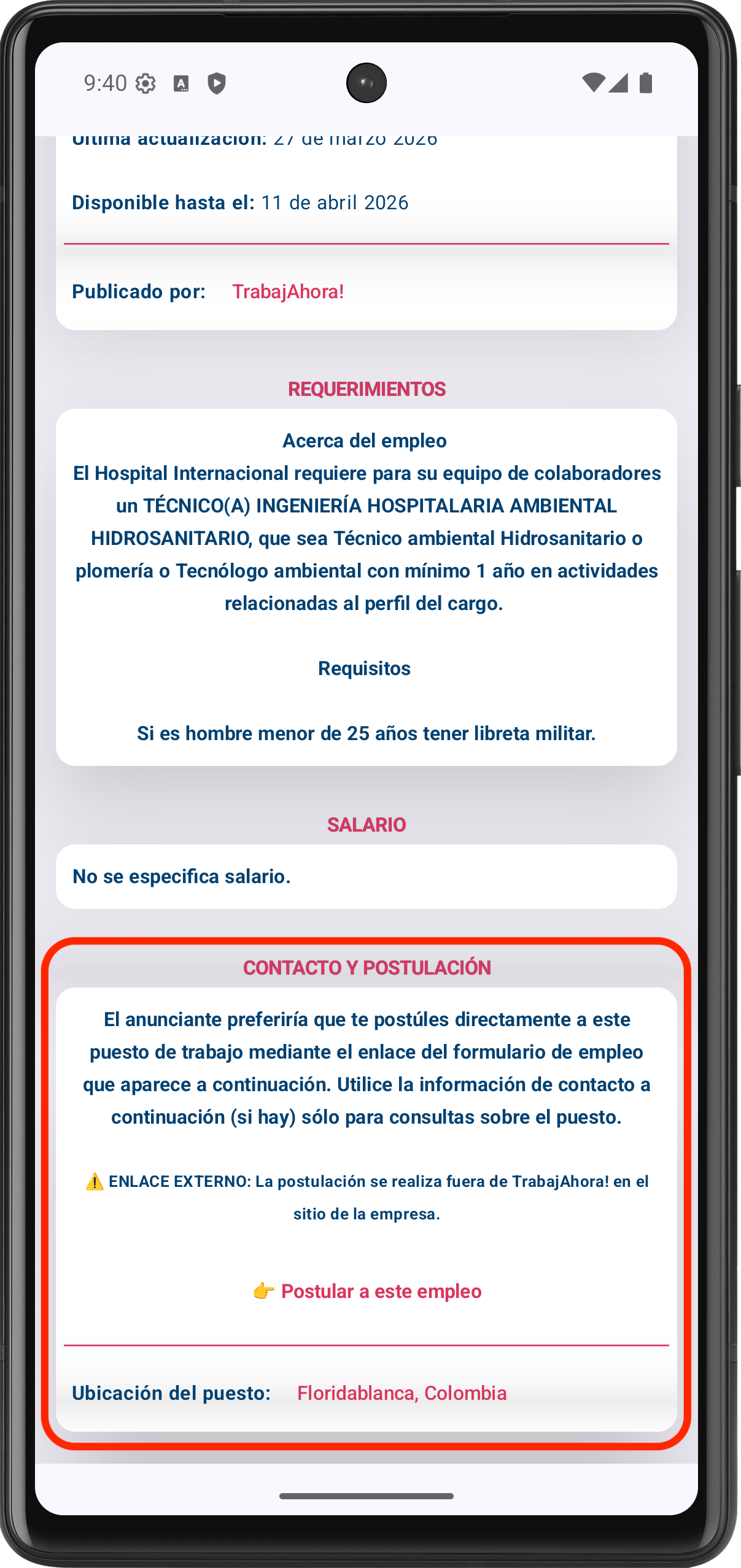
En cualquier lista de empleos, al mantener pulsada la ficha de un empleo individual se mostrará una vista previa de los detalles. Al pulsar brevemente, se mostrarán los detalles del empleo, incluyendo la descripción, los requisitos, los datos salariales, la información de contacto y las instrucciones para postularse.
Una vez en la página de tu cuenta, puedes actualizar tus datos de perfil. Esta opción se encuentra en la parte central de la página. Además, en el lado izquierdo, tanto si eres anunciante, candidato o postulante, encontrarás las opciones para previsualizar tu perfil, descargar tus datos de perfil o eliminarlos.
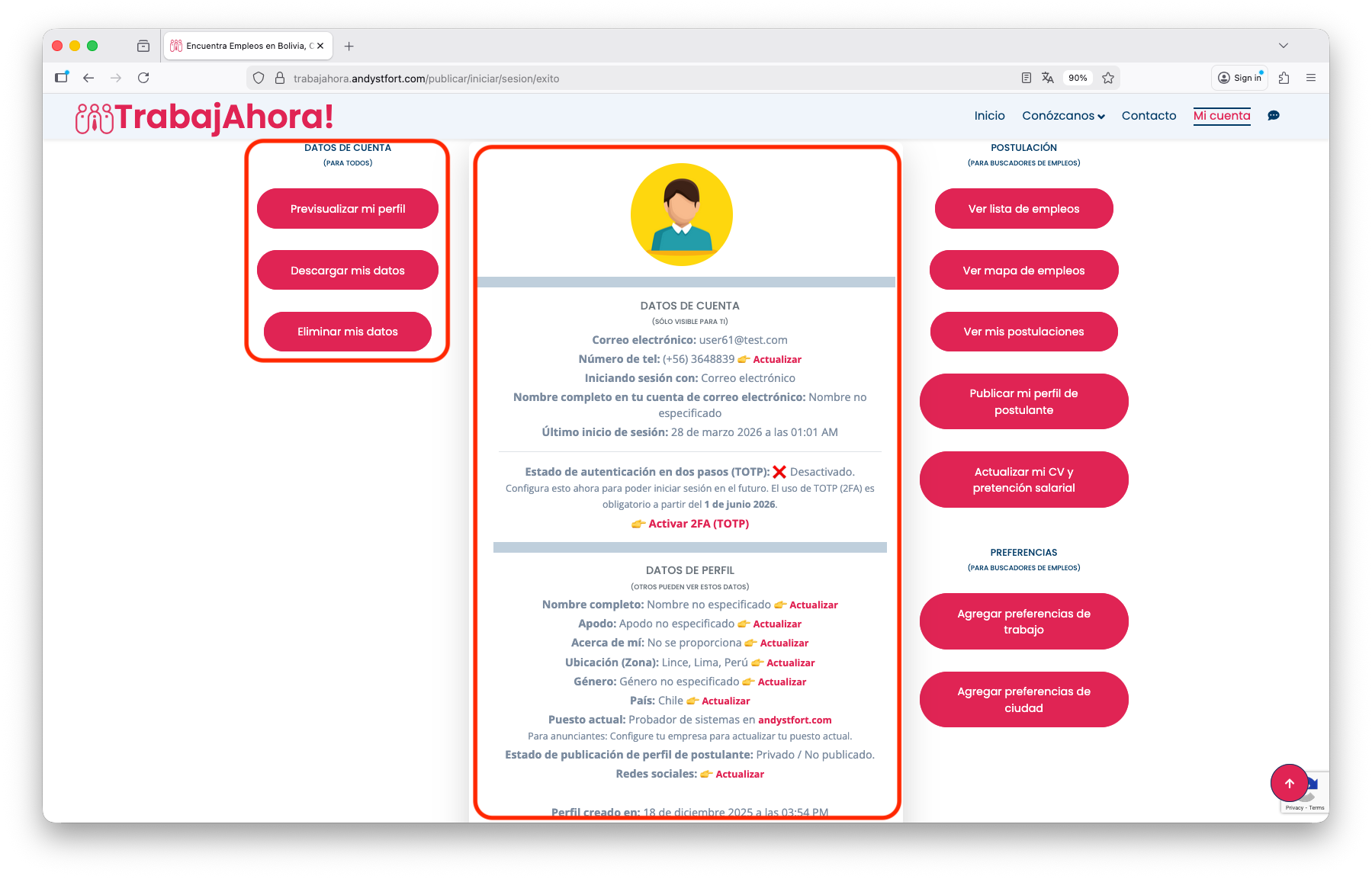
Actualizar los datos de tu perfil no es obligatorio, pero sí muy recomendable. Como candidato/postulante, es necesario que tengas tu CV, ciudad y zona, y país registrados en el sistema; de lo contrario, es posible que los anunciantes o empresas no te encuentren o que no puedas realizar acciones como publicar tu perfil profesional, postularte a empleos, etc.
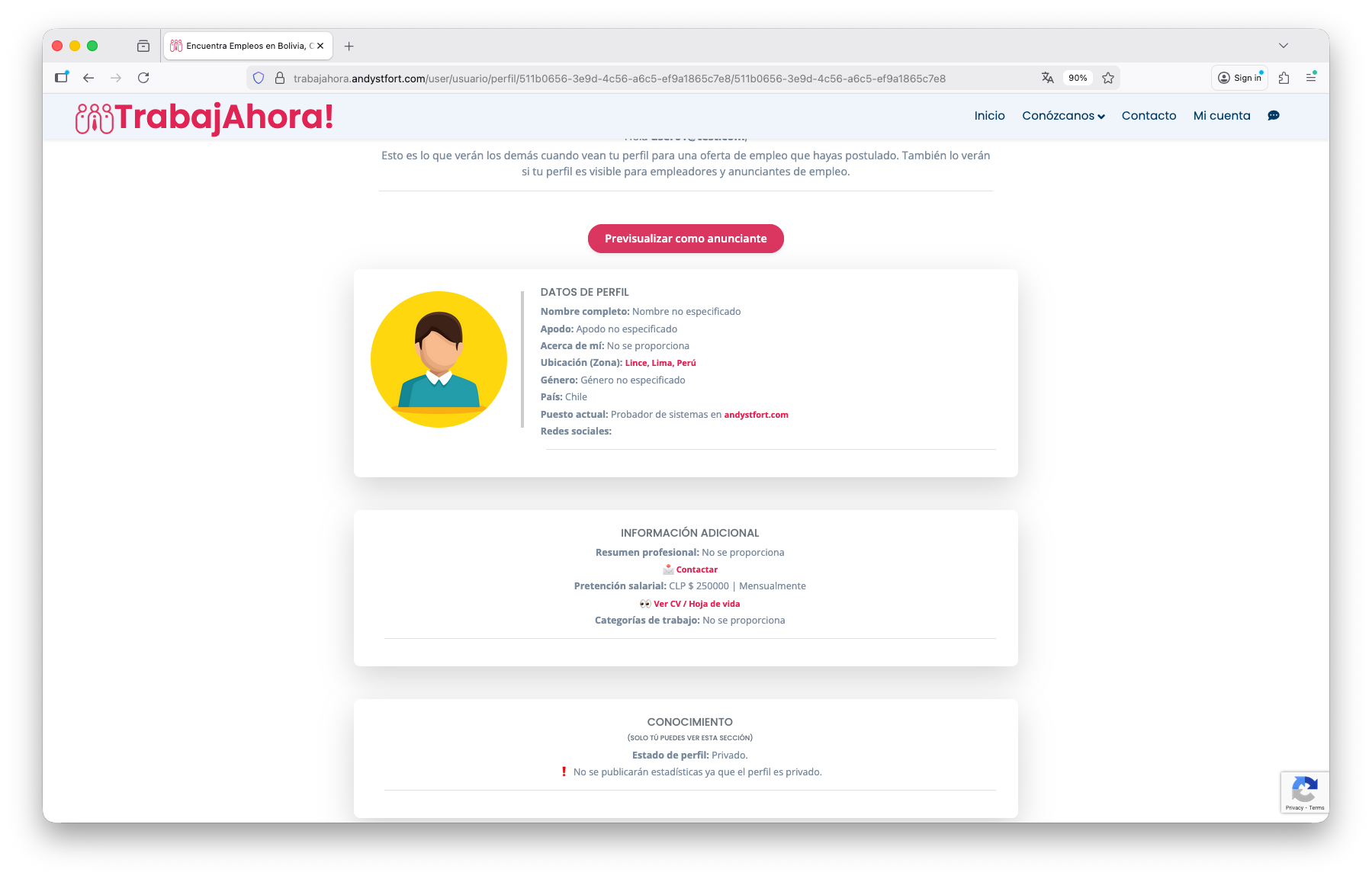
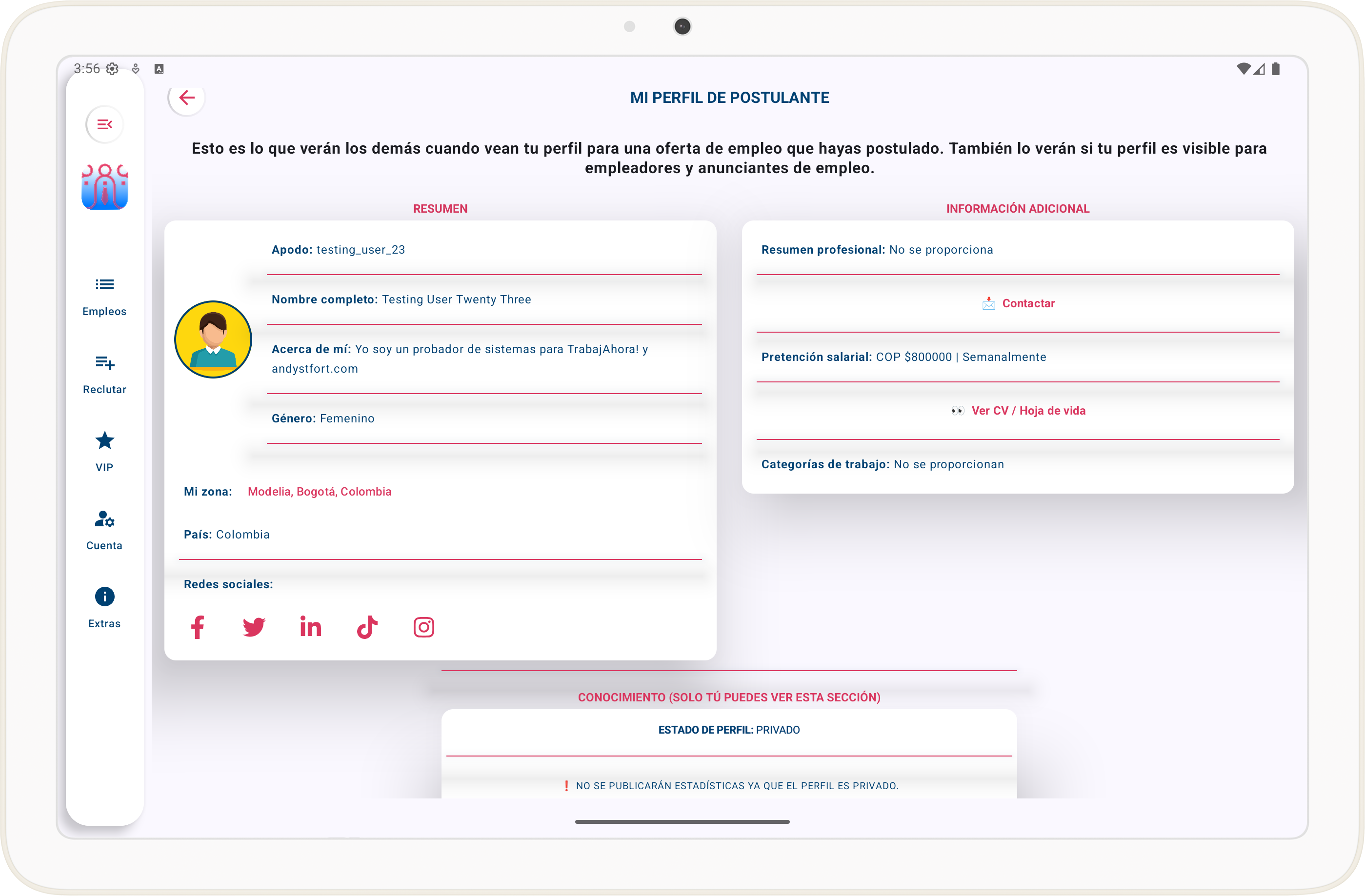
Una vez actualizado, puedes previsualizar tu perfil, haciendo clic en "Previsualizar mi perfil" en la parte izquierda de la página.
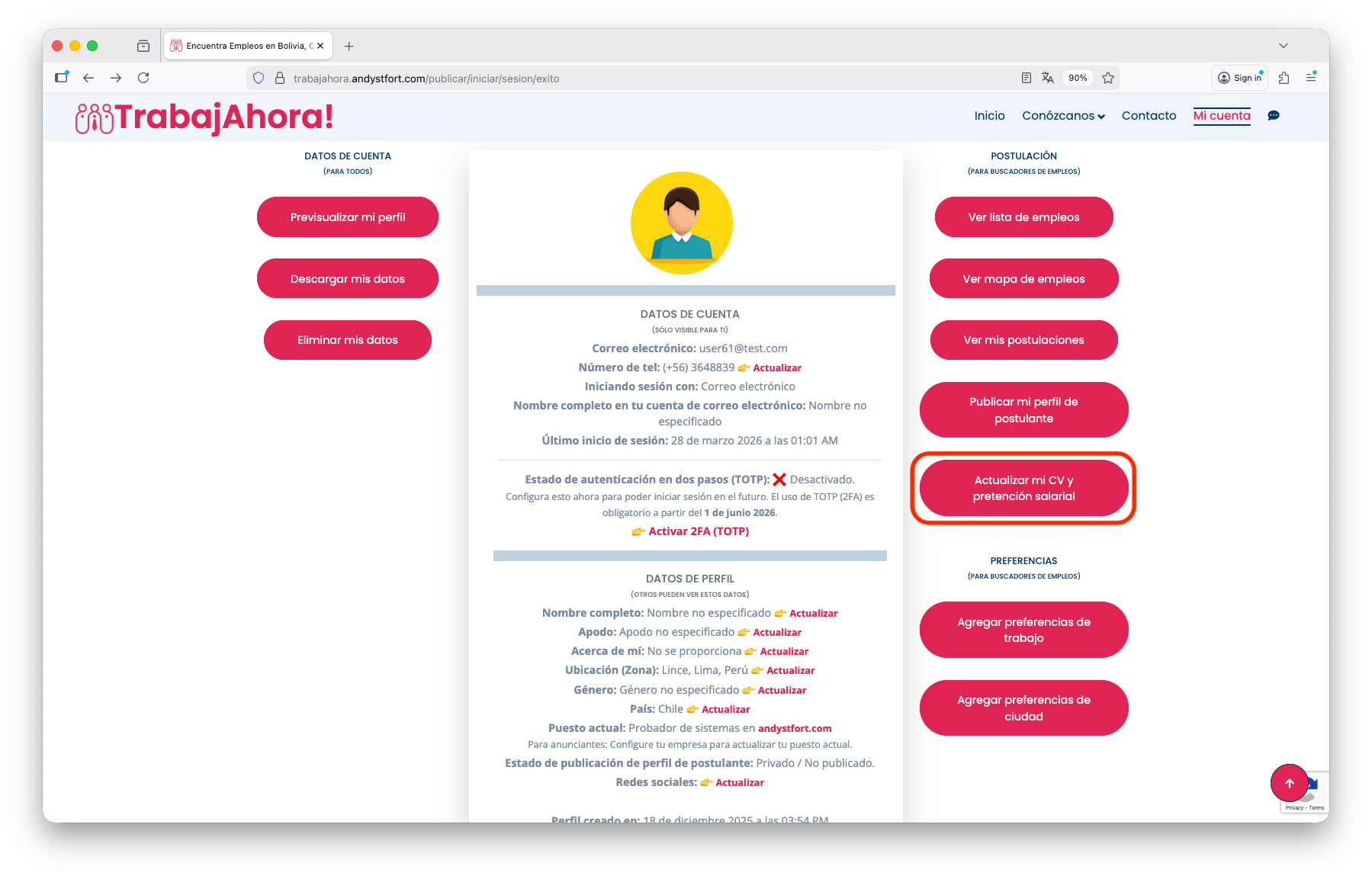
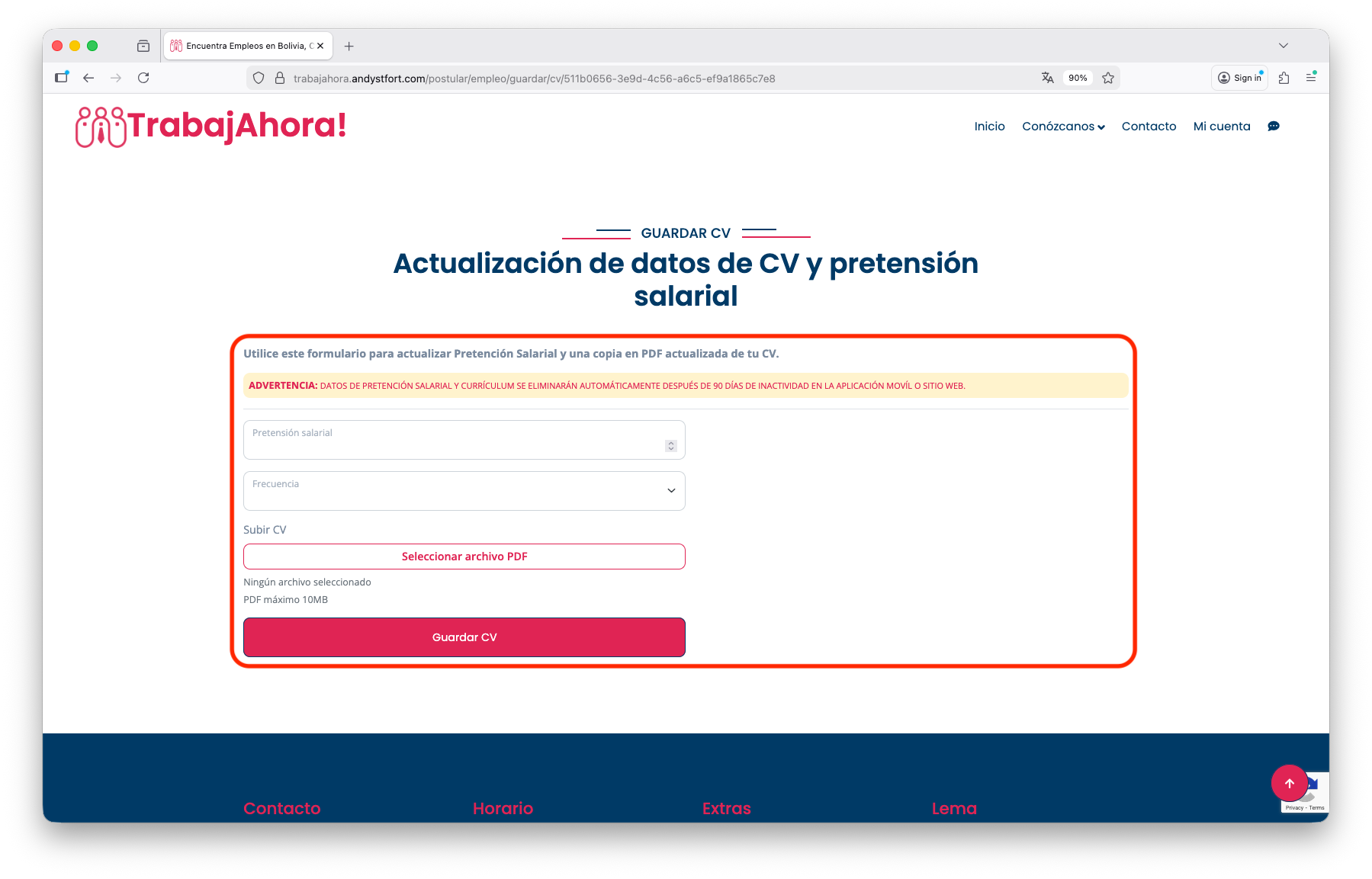
Como candidato/a, es fundamental tener una copia actualizada de tu currículum y tus pretensiones salariales. Si bien puedes hacerlo al solicitar un empleo, también puedes hacerlo desde tu cuenta y perfil.
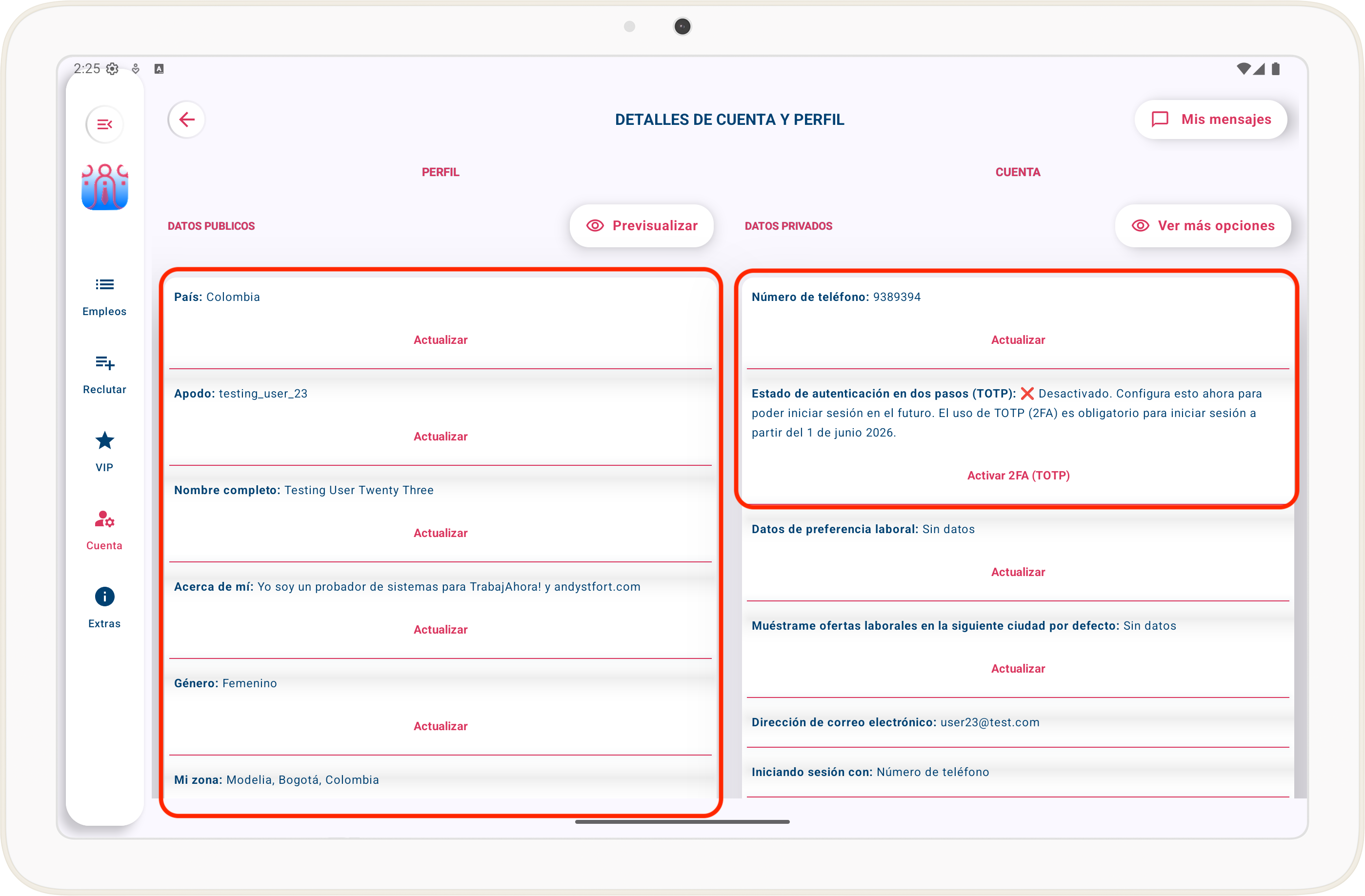
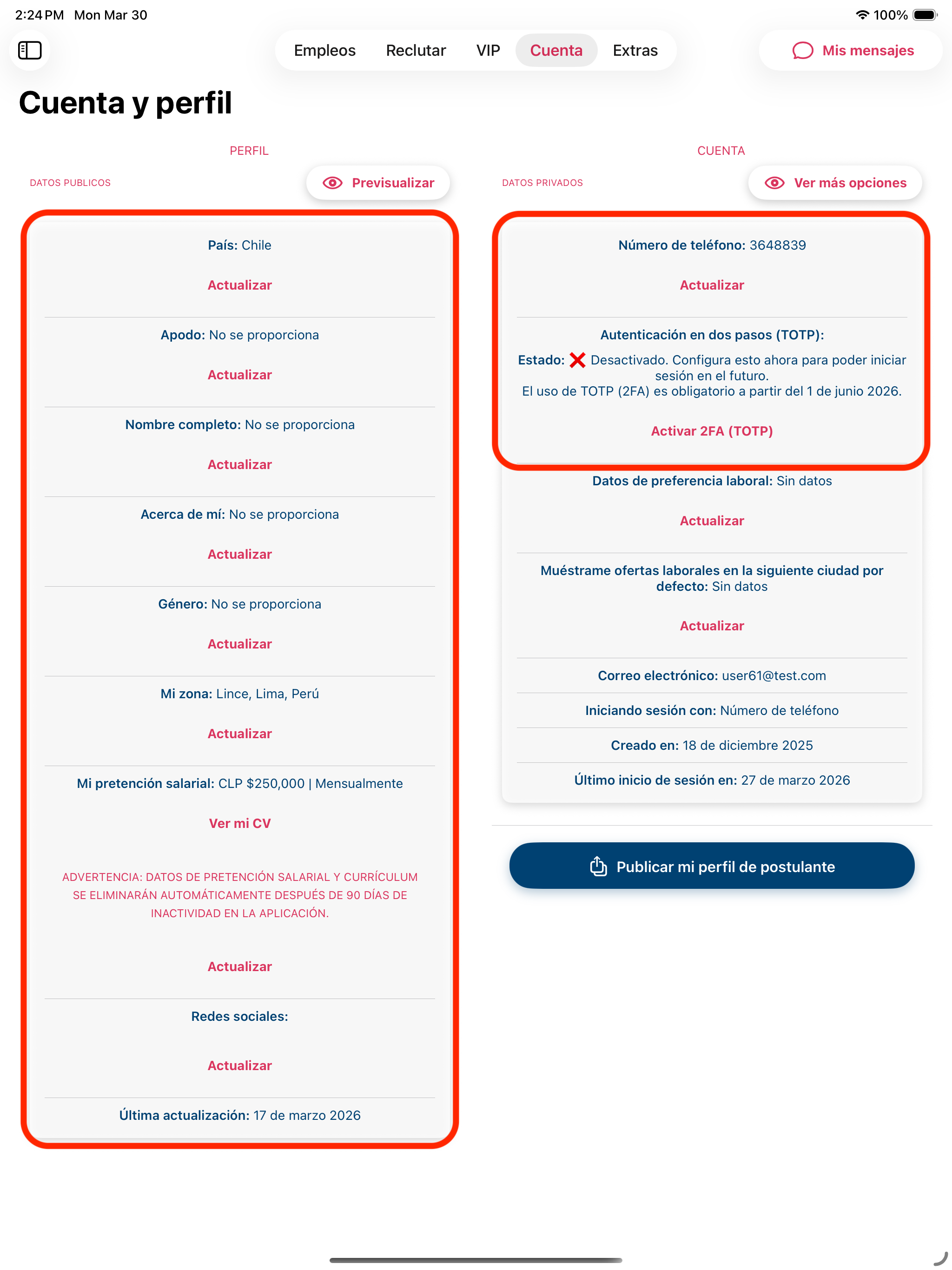
En tu tablet o iPad, puedes ir a la pestaña "Cuenta" para actualizar todos tus datos, incluyendo de país, de perfil, de CV, de redes sociales, y de cuenta como tu número de teléfono.
Actualizar los datos de tu perfil no es obligatorio, pero sí muy recomendable. Como candidato/postulante, es necesario que tengas tu CV, ciudad y zona, y país registrados en el sistema; de lo contrario, es posible que los anunciantes o empresas no te encuentren o que no puedas realizar acciones como publicar tu perfil profesional, postularte a empleos, etc.
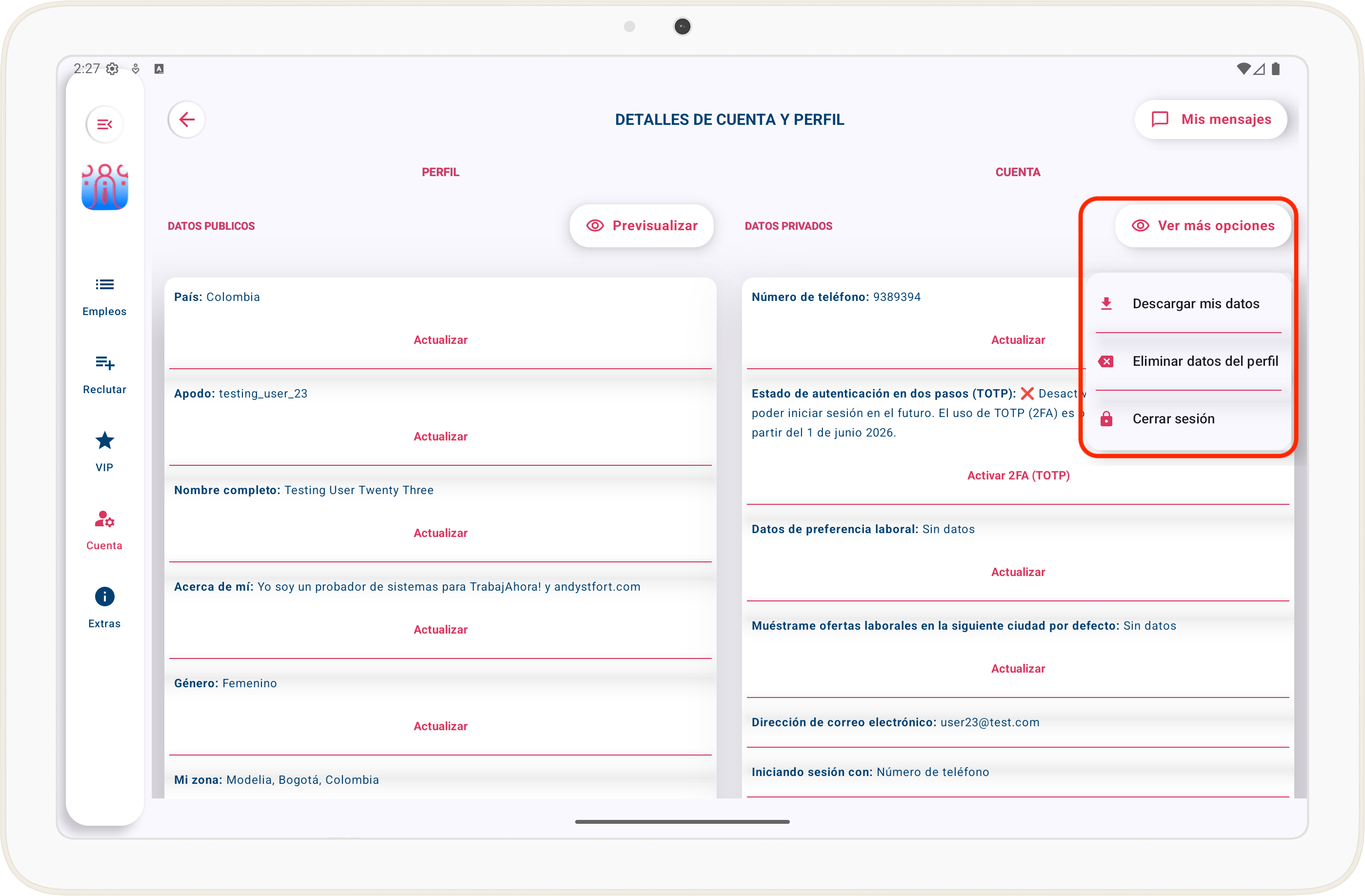
Además, desde la sección de tu cuenta encontrarás opciones para ver funciones como descargar tu perfil y los datos de tu cuenta, eliminar los datos de tu perfil y cerrar sesión.
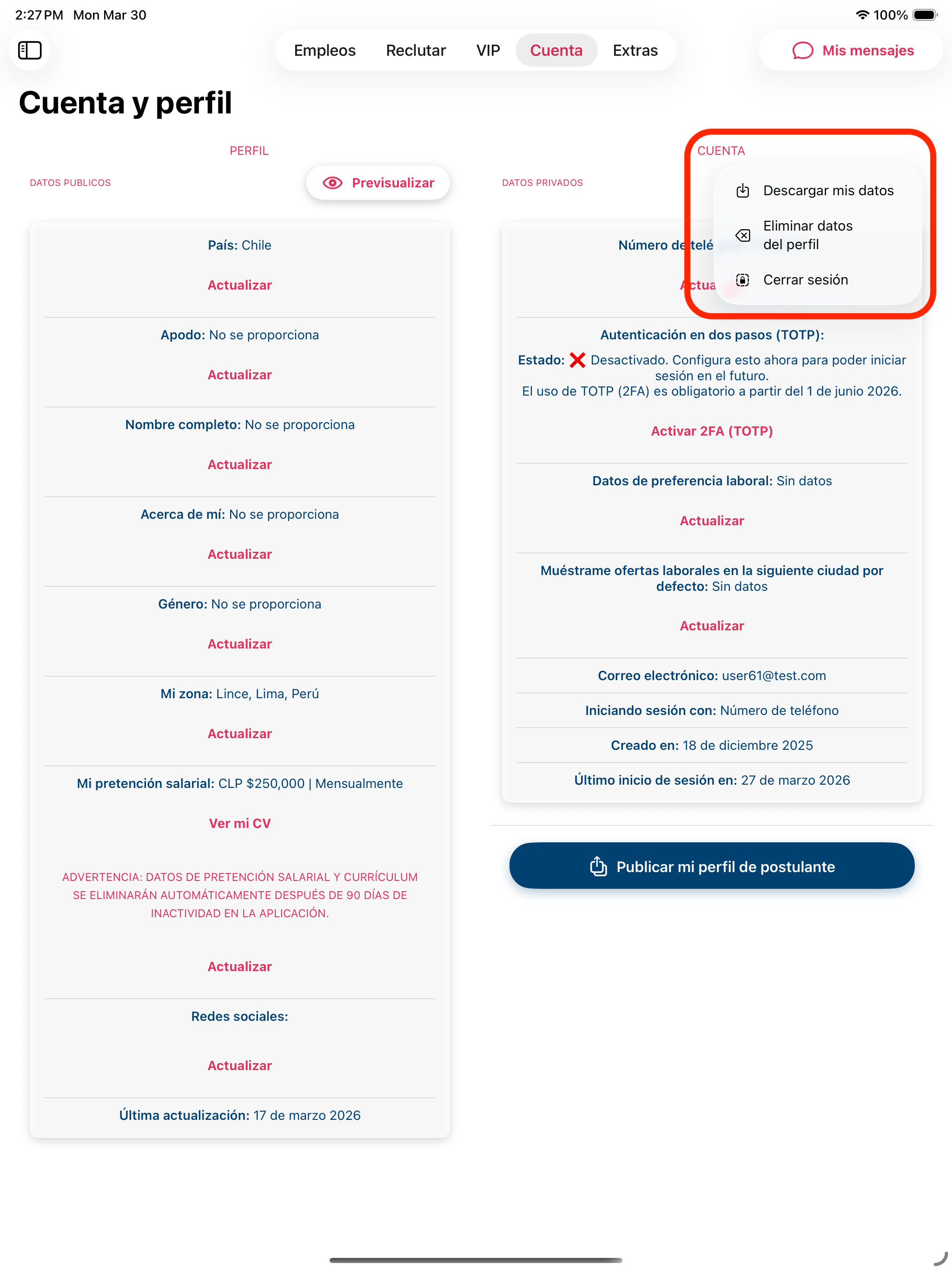
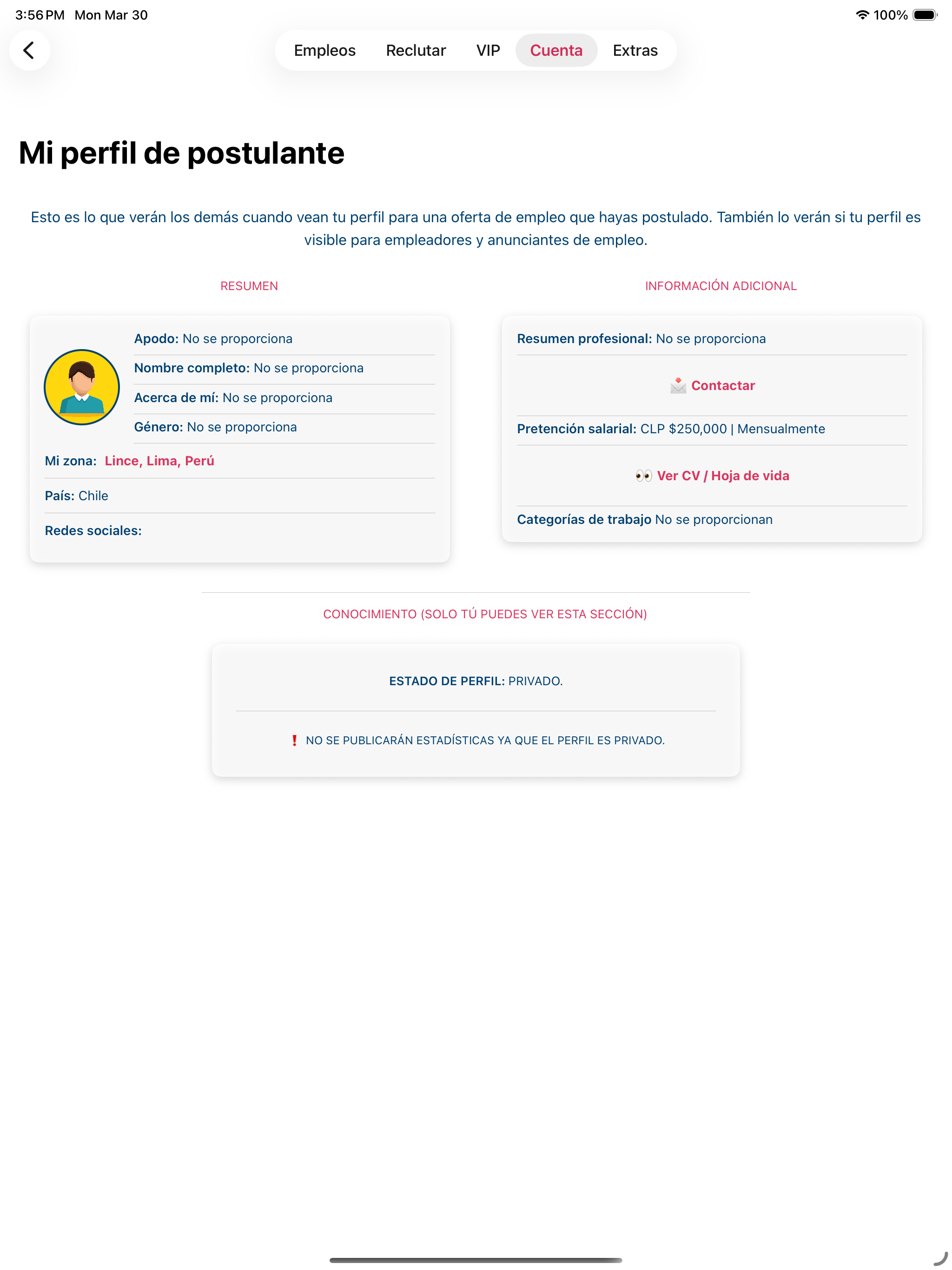
Además de los datos de tu perfil, existen opciones para previsualizar cómo se verá tu perfil para los demás.
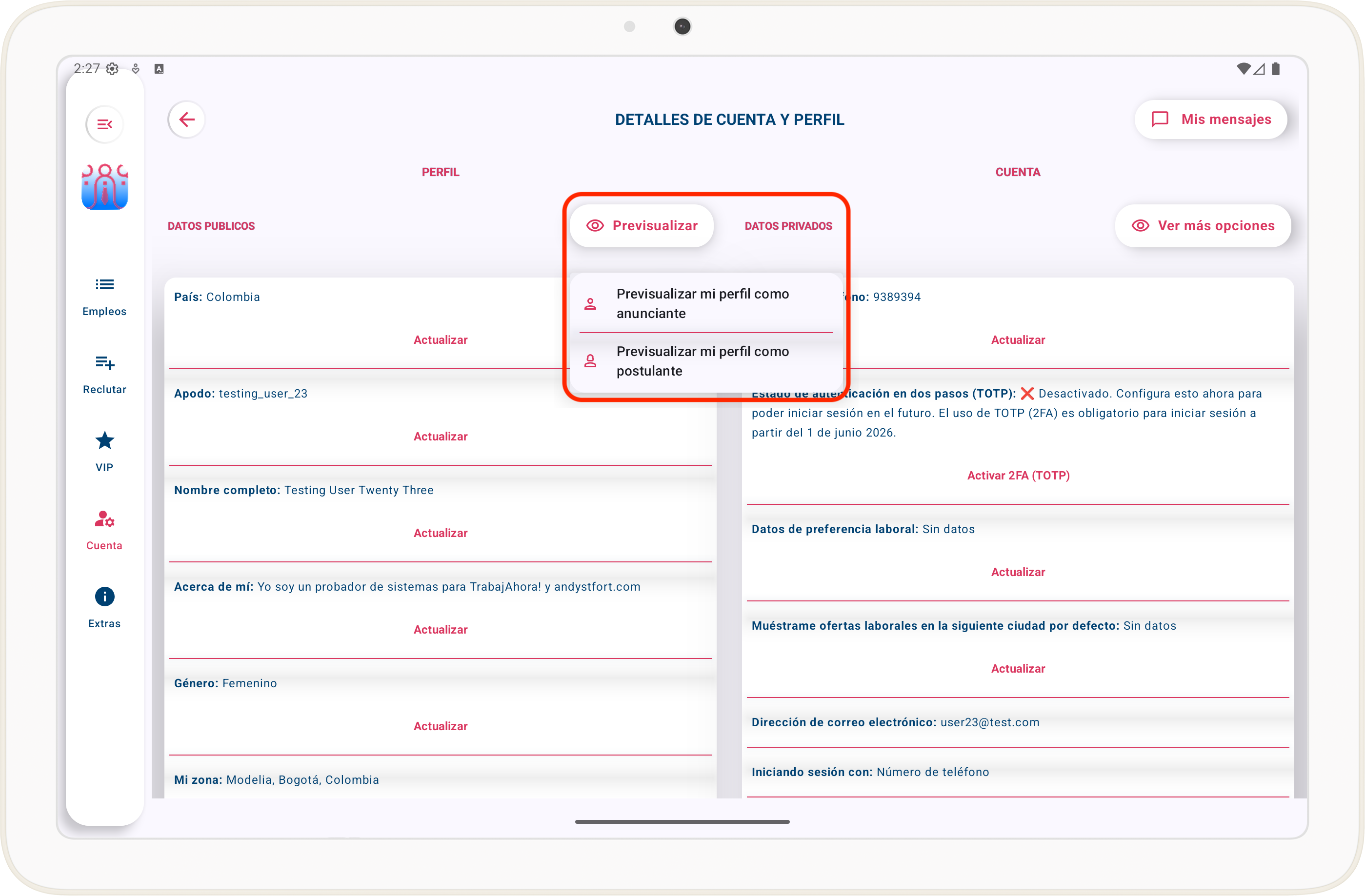
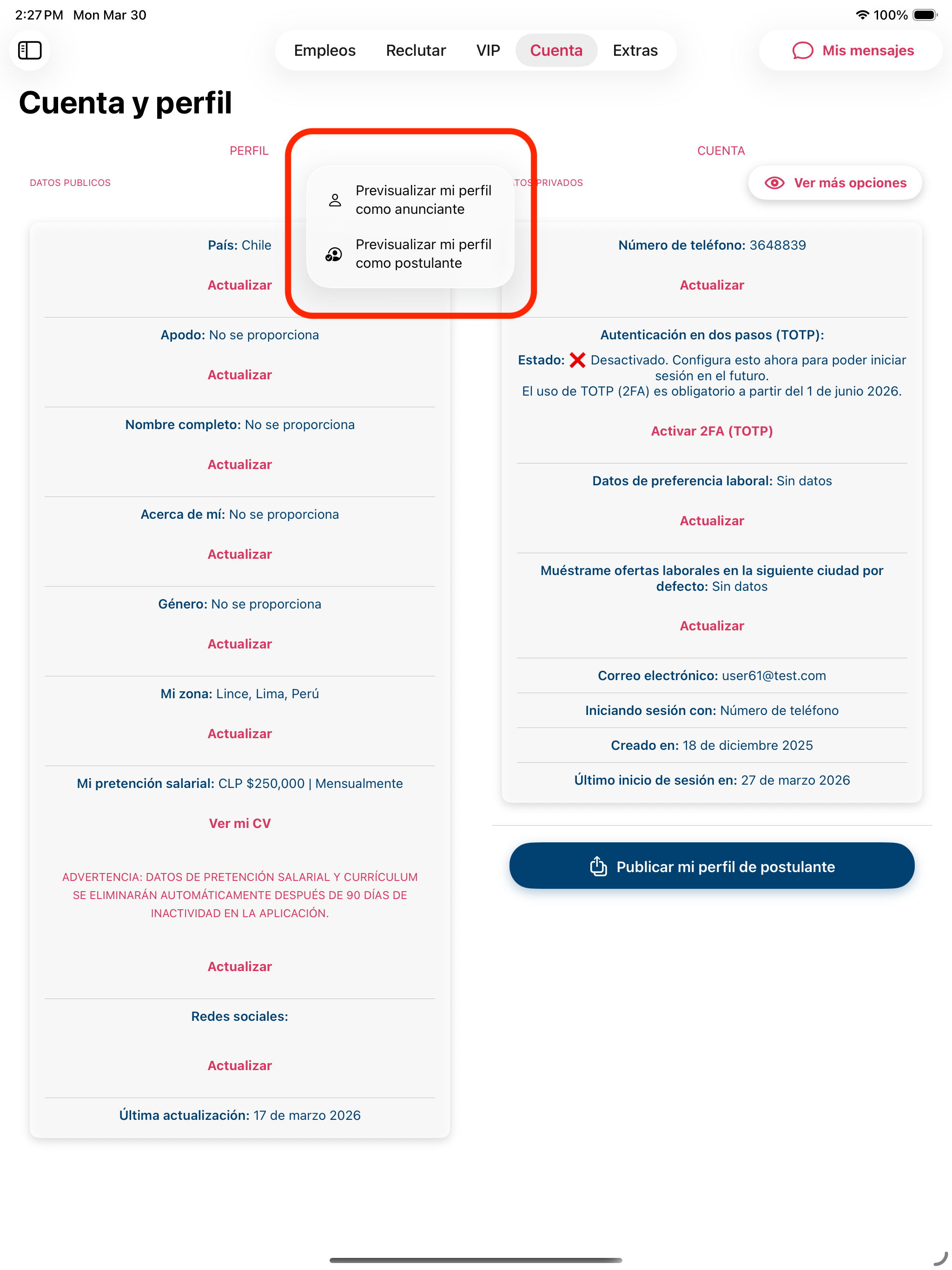
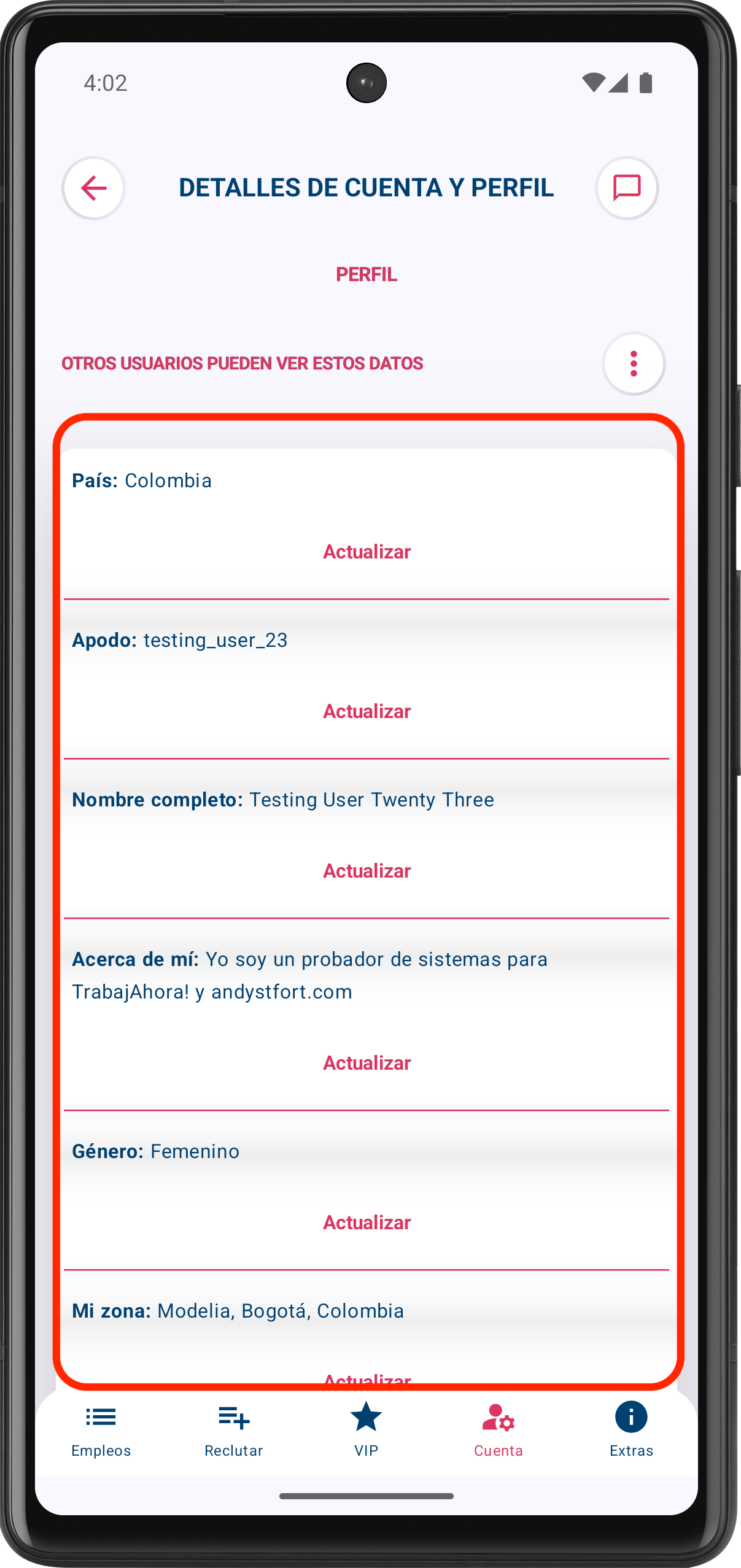
En tu android o iPhone, puedes ir a la pestaña "Cuenta" para actualizar todos tus datos, incluyendo de país, de perfil, de CV, de redes sociales, y de cuenta como tu número de teléfono.
Actualizar los datos de tu perfil no es obligatorio, pero sí muy recomendable. Como candidato/postulante, es necesario que tengas tu CV, ciudad y zona, y país registrados en el sistema; de lo contrario, es posible que los anunciantes o empresas no te encuentren o que no puedas realizar acciones como publicar tu perfil profesional, postularte a empleos, etc.
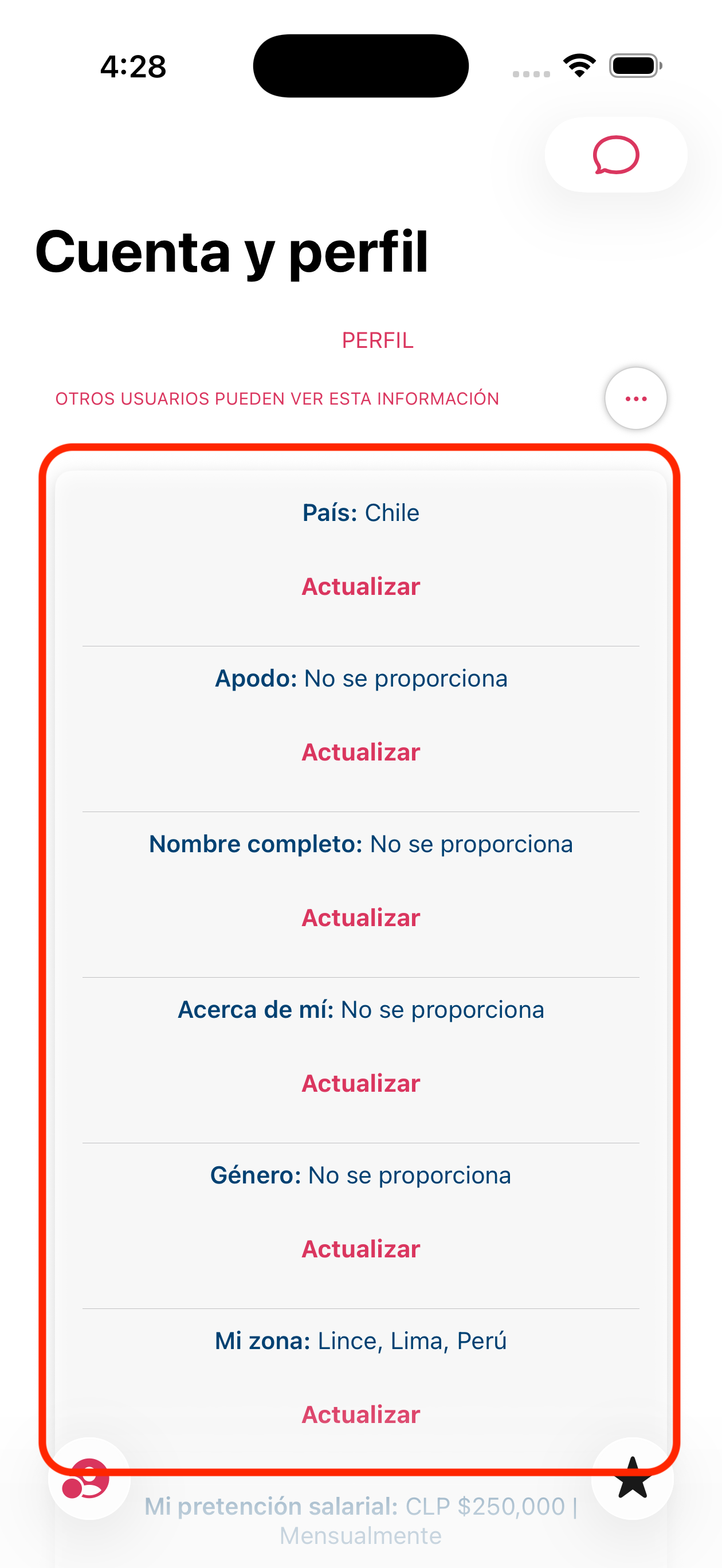
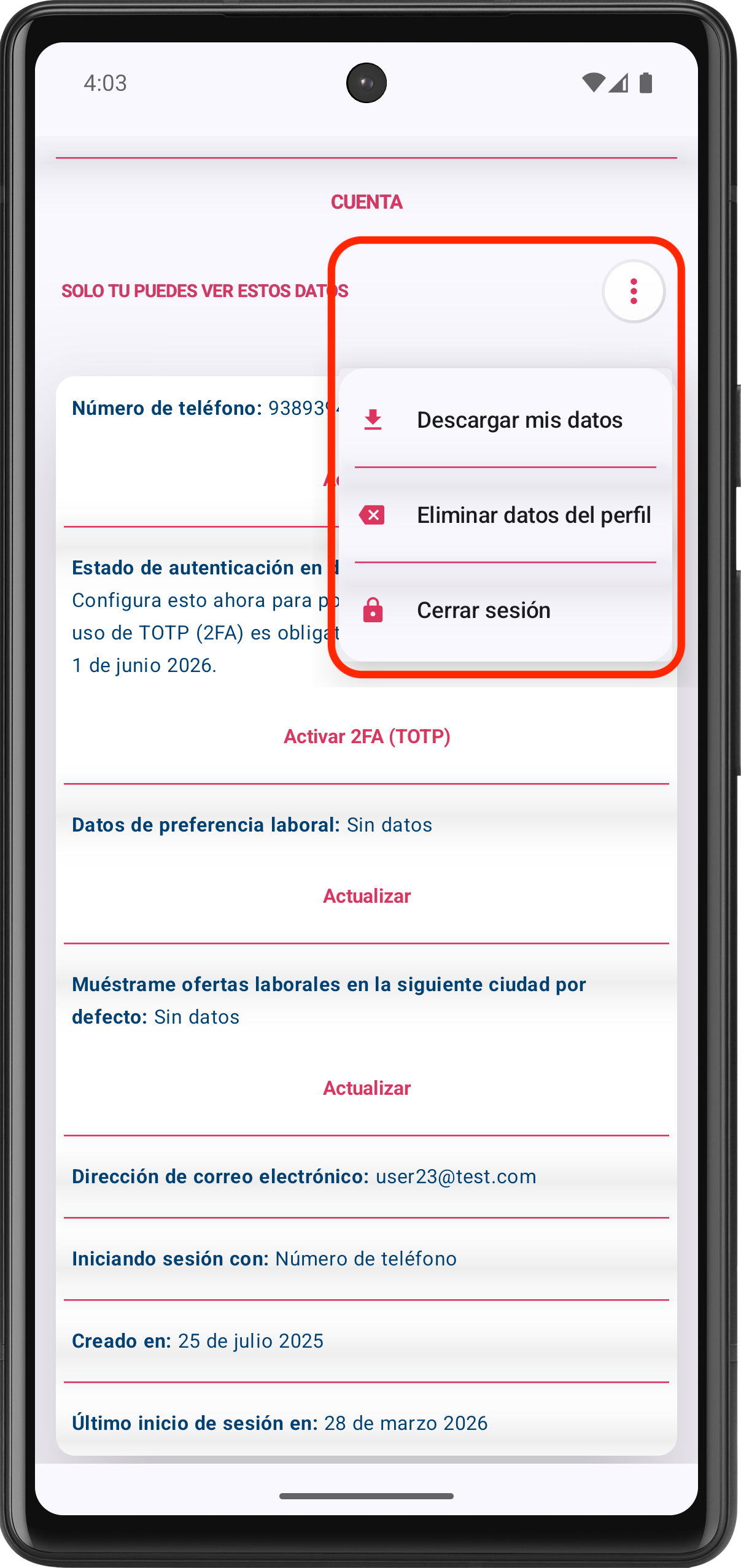
Además, desde la sección de tu cuenta encontrarás opciones para ver funciones como descargar tu perfil y los datos de tu cuenta, eliminar los datos de tu perfil y cerrar sesión.
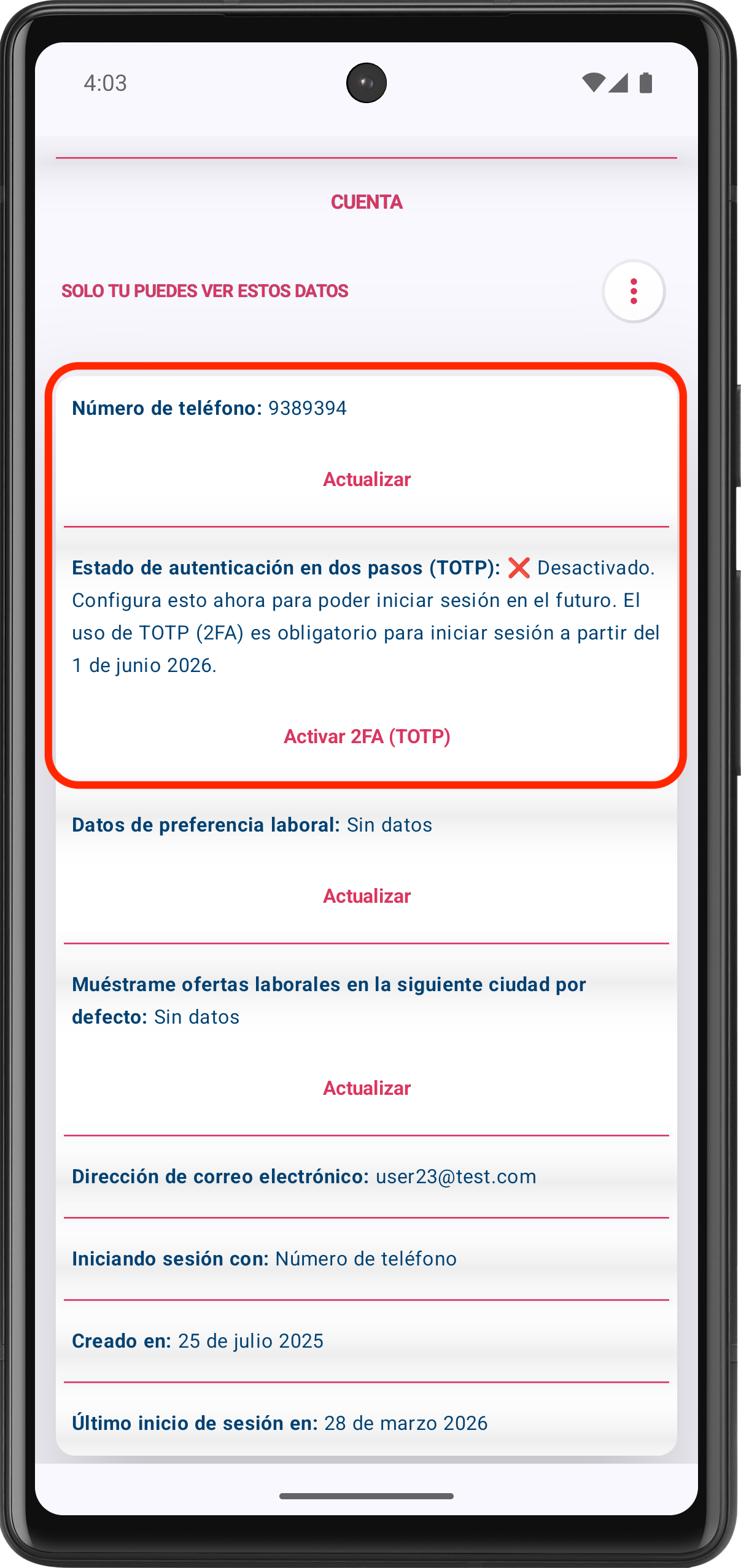
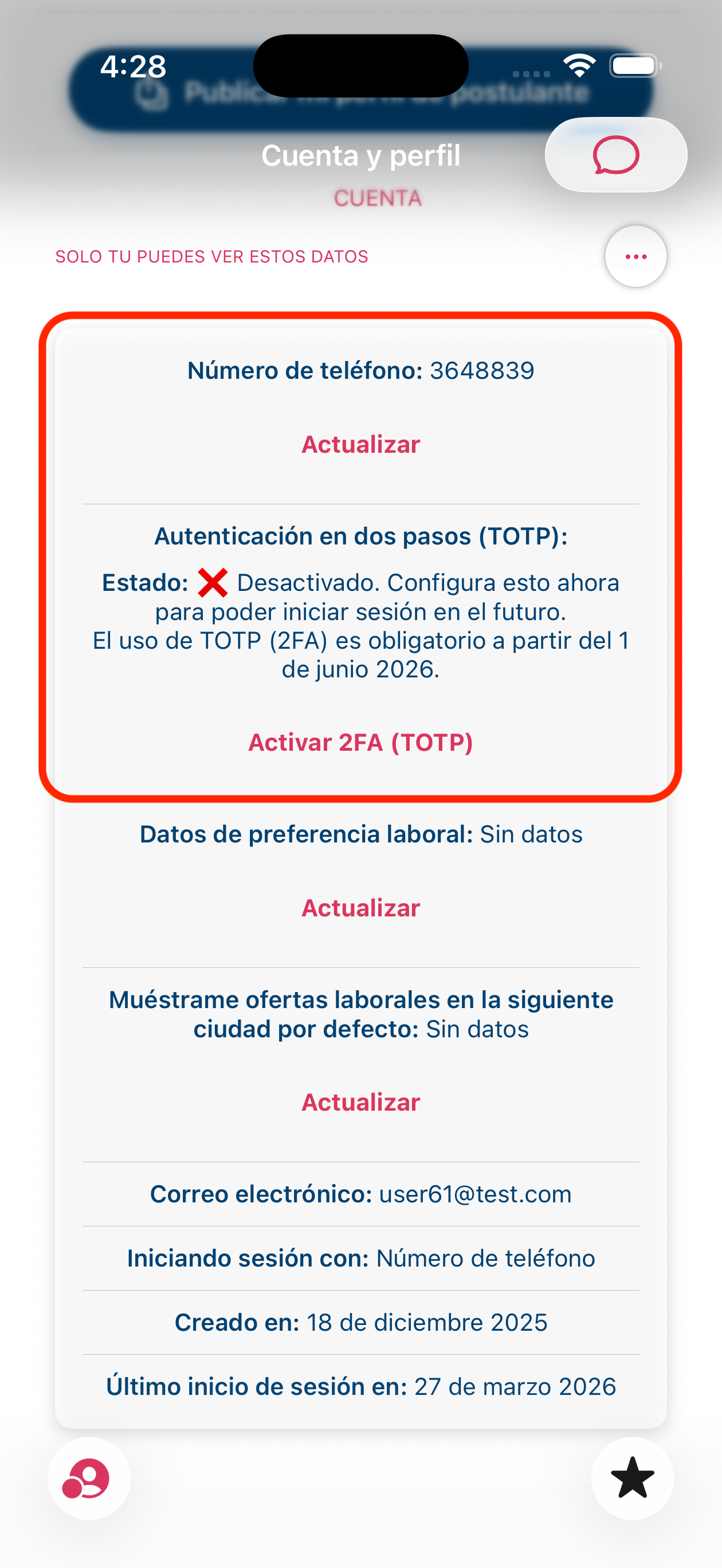
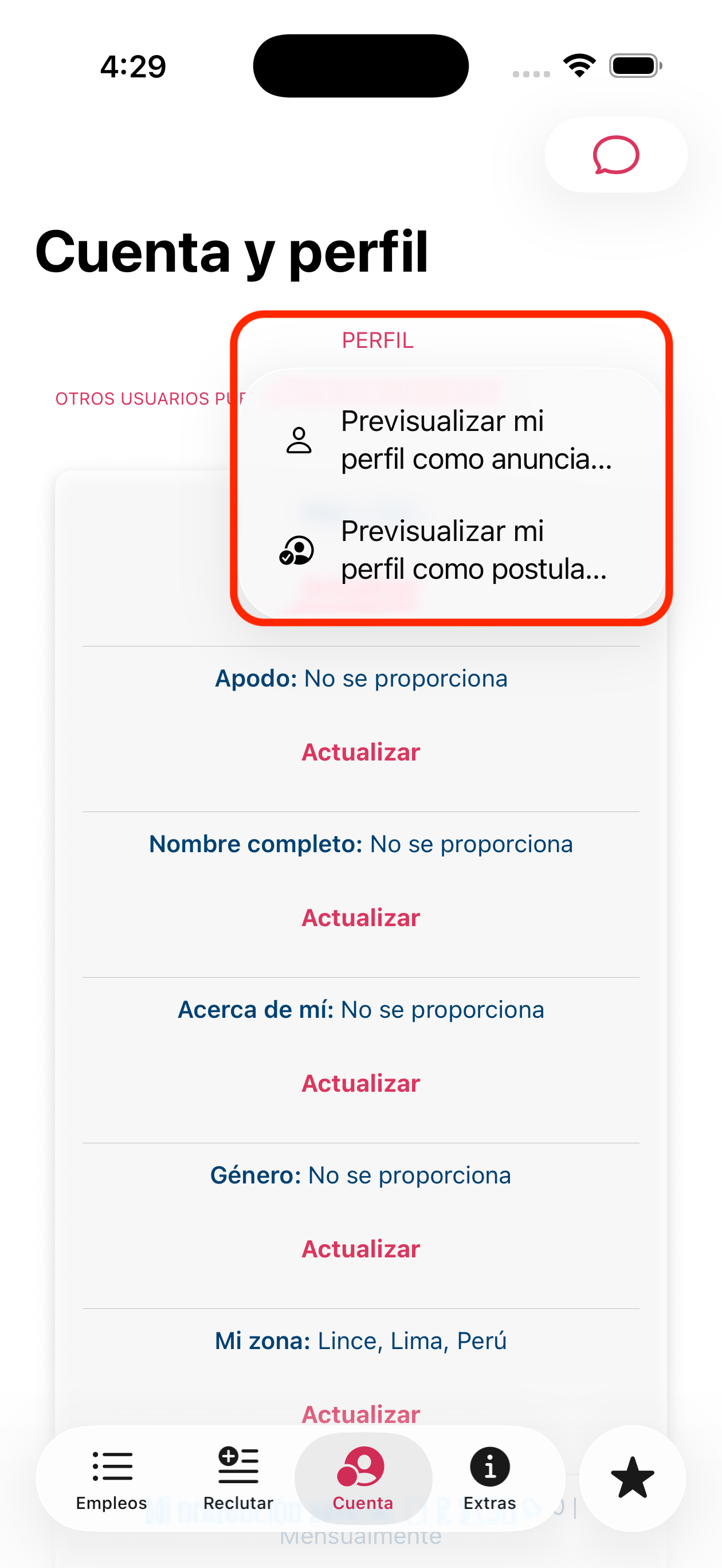
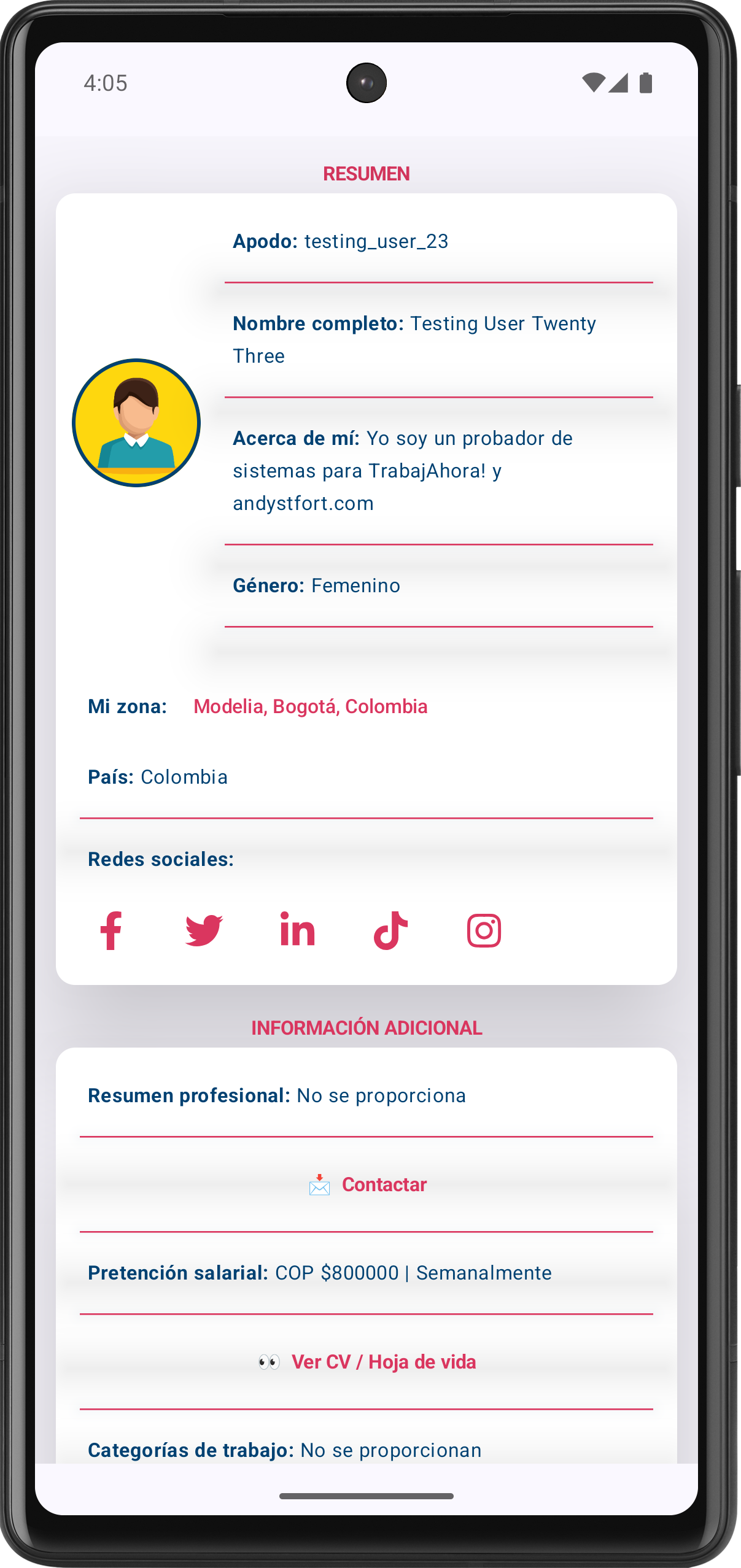
Además de los datos de tu perfil, existen opciones para previsualizar cómo se verá tu perfil para los demás.
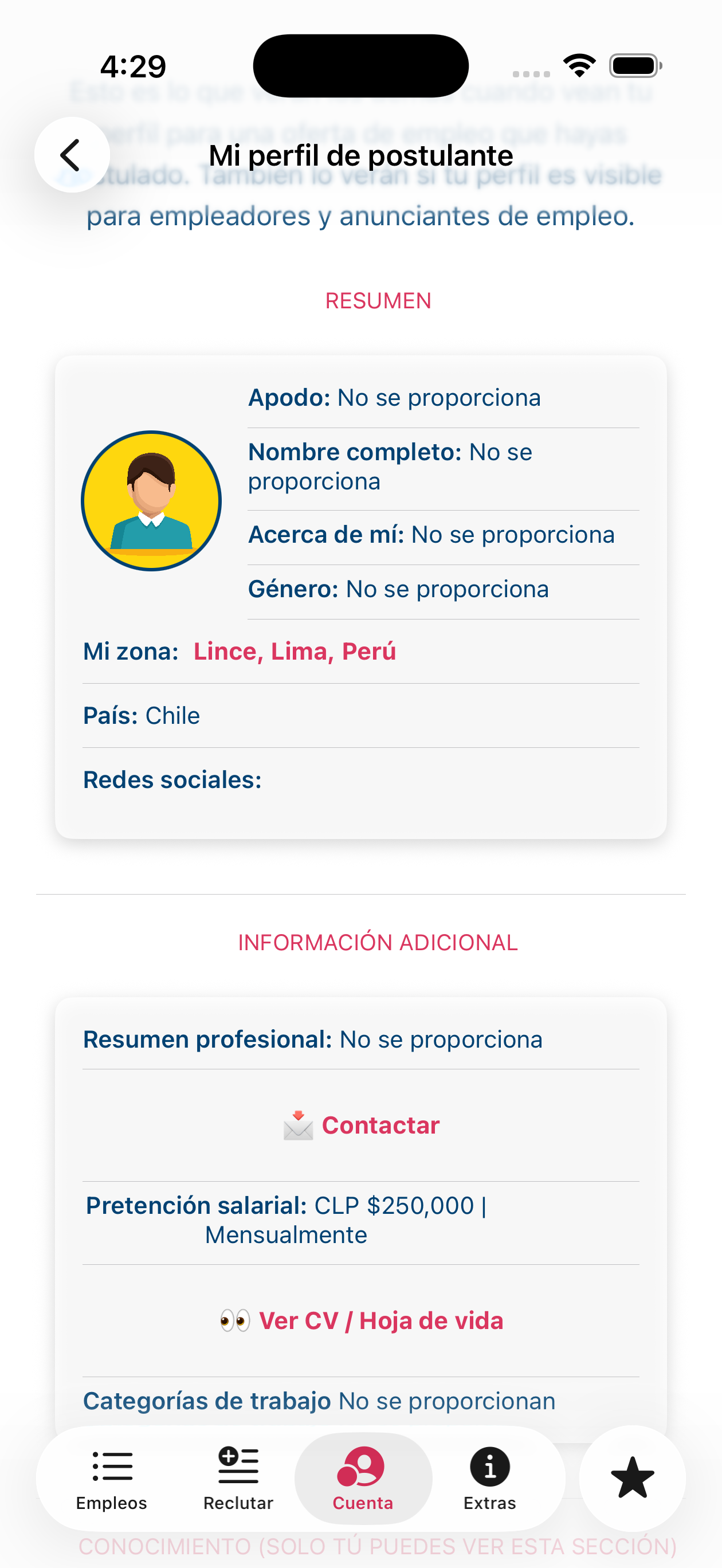
Nos esforzamos por que tu búsqueda de empleo sea lo más sencilla posible, por lo que hemos añadido funciones como preferencias de trabajo y preferencias de ciudad para ayudarte a encontrar el trabajo adecuado incluso cuando no estés navegando por la aplicación o el sitio web.
El menú para estas funciones se puede encontrar en la página de su cuenta cuando se configure como postulante/candidato activando la opción "Yo busco trabajo".
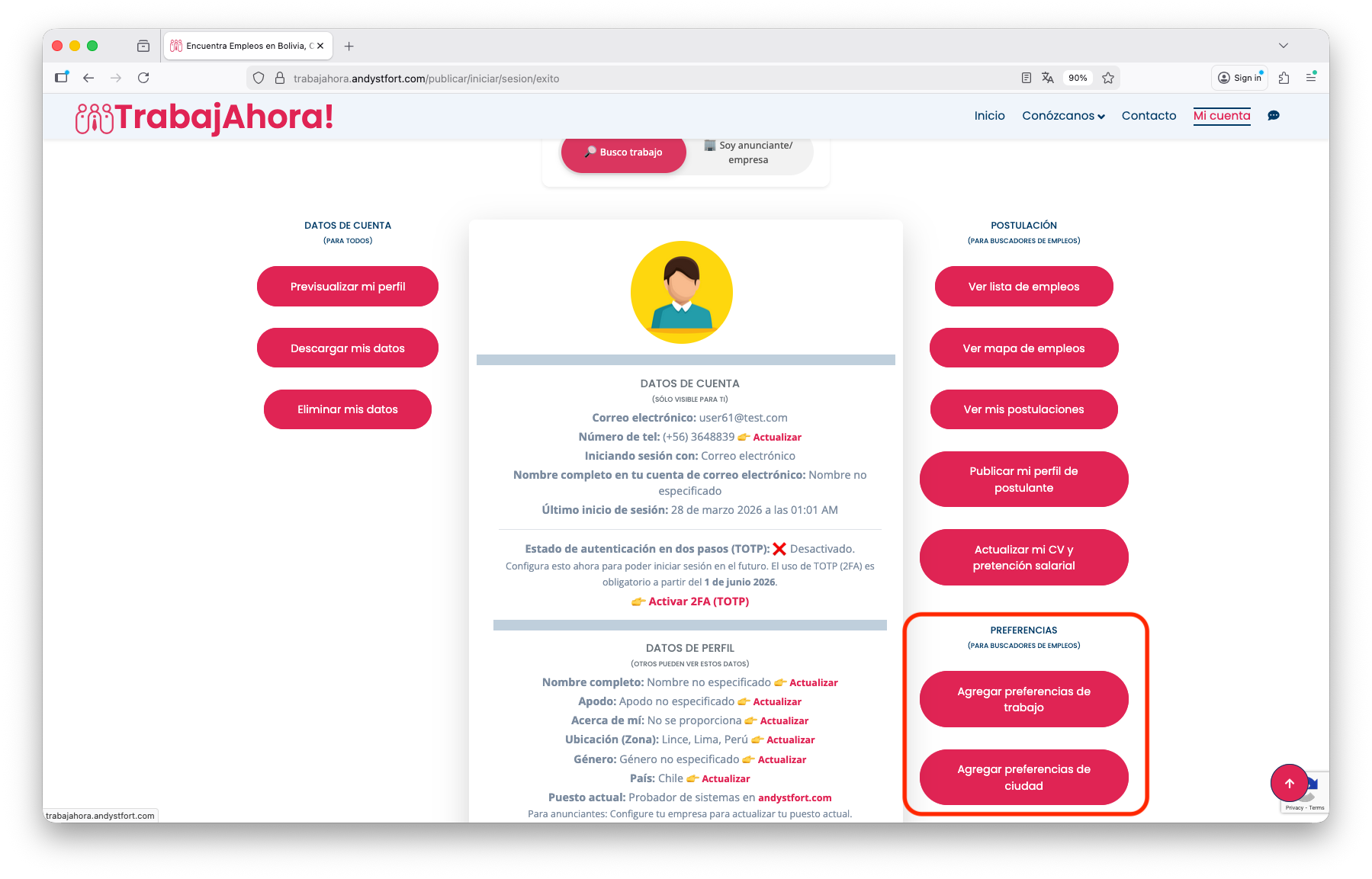
También puedes acceder a él desde cualquier pantalla que tenga un menú rápido, como se indica a continuación:
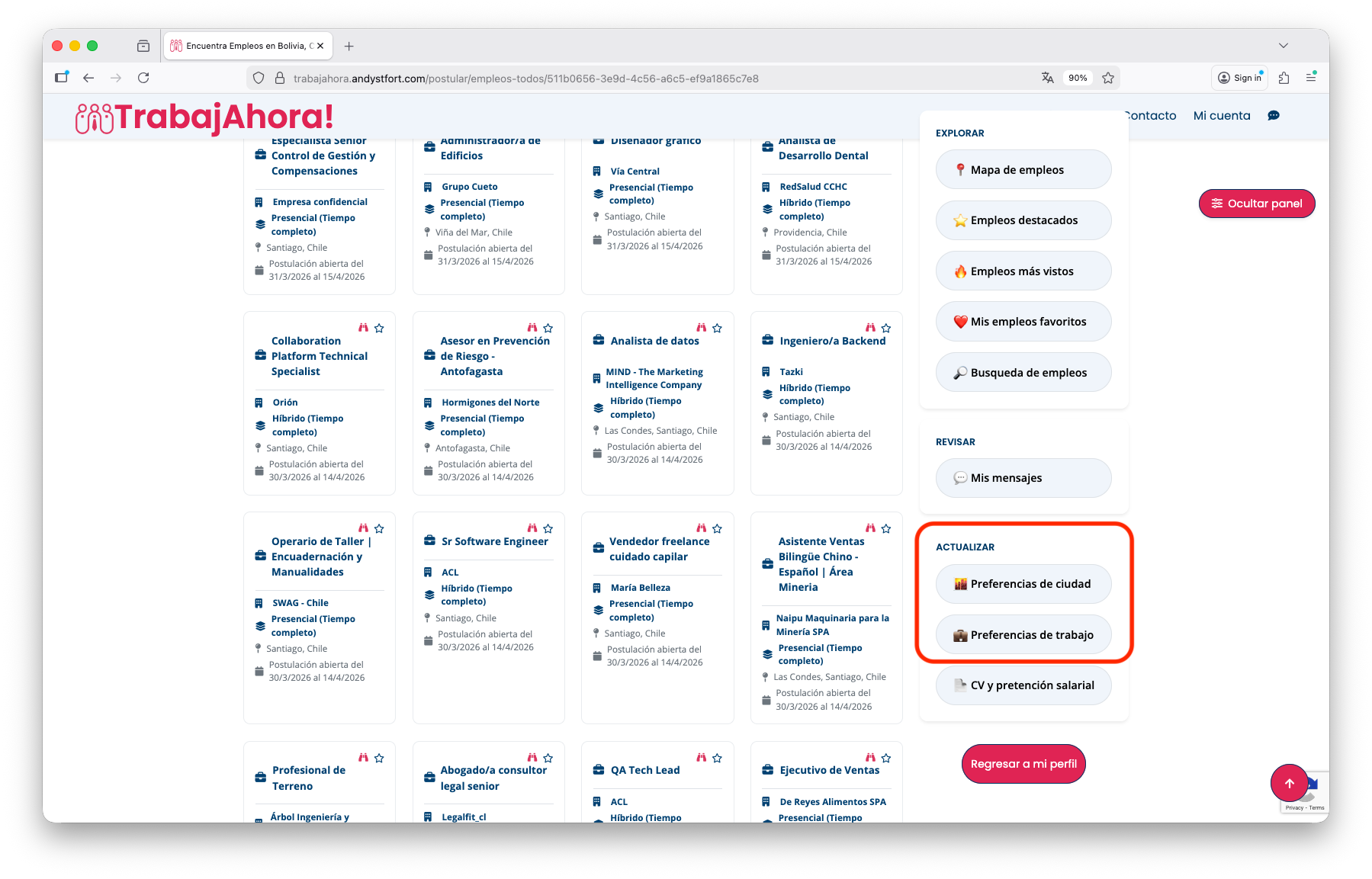
Preferencias de trabajo te permite recibir notificaciones por correo electrónico cuando se publica un nuevo empleo que coincide con tus preferencias (ubicación, tipo y categoría). Utiliza la dirección de correo electrónico con la que te registraste para notificarte.
Las preferencias de ciudad o ubicación te permiten filtrar automáticamente los empleos en tu ciudad preferida.
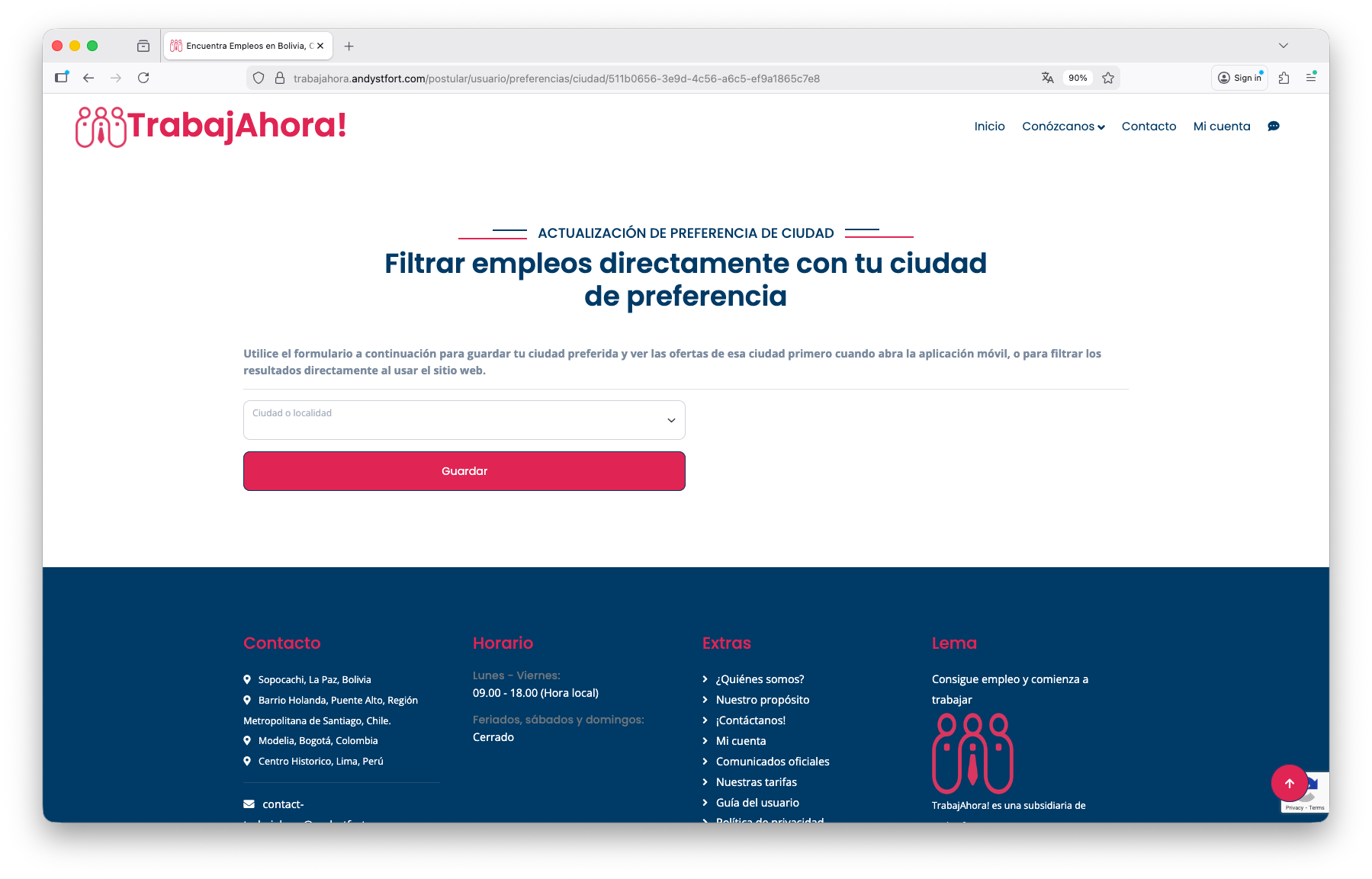
Nota: Las preferencias se eliminarán automáticamente después de 90 días de inactividad en la aplicación. También puedes eliminar estas preferencias cuando ya no estés buscando trabajo para evitar recibir notificaciones de nuevos empleos que coincidan con ellas.
Nos esforzamos por que tu búsqueda de empleo sea lo más sencilla posible, por lo que hemos añadido funciones como preferencias de trabajo y preferencias de ciudad para ayudarte a encontrar el trabajo adecuado incluso cuando no estés navegando por la aplicación o el sitio web.
El menú para estas funciones se encuentra en la pantalla Empleos, pulsando en "Ver más opciones".
Pero también puedes encontrarlas dentro de la pantalla de tu cuenta y perfil.
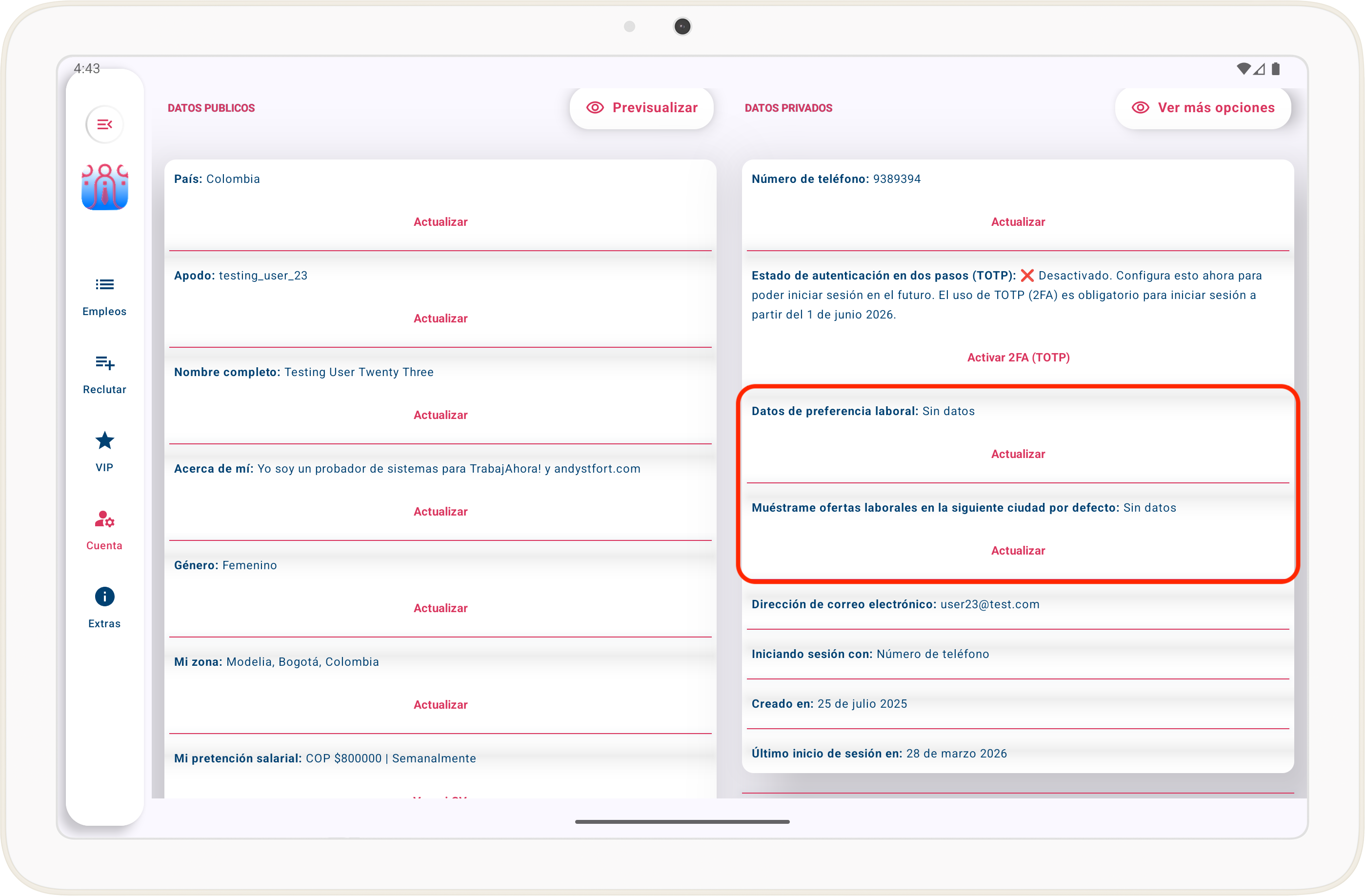
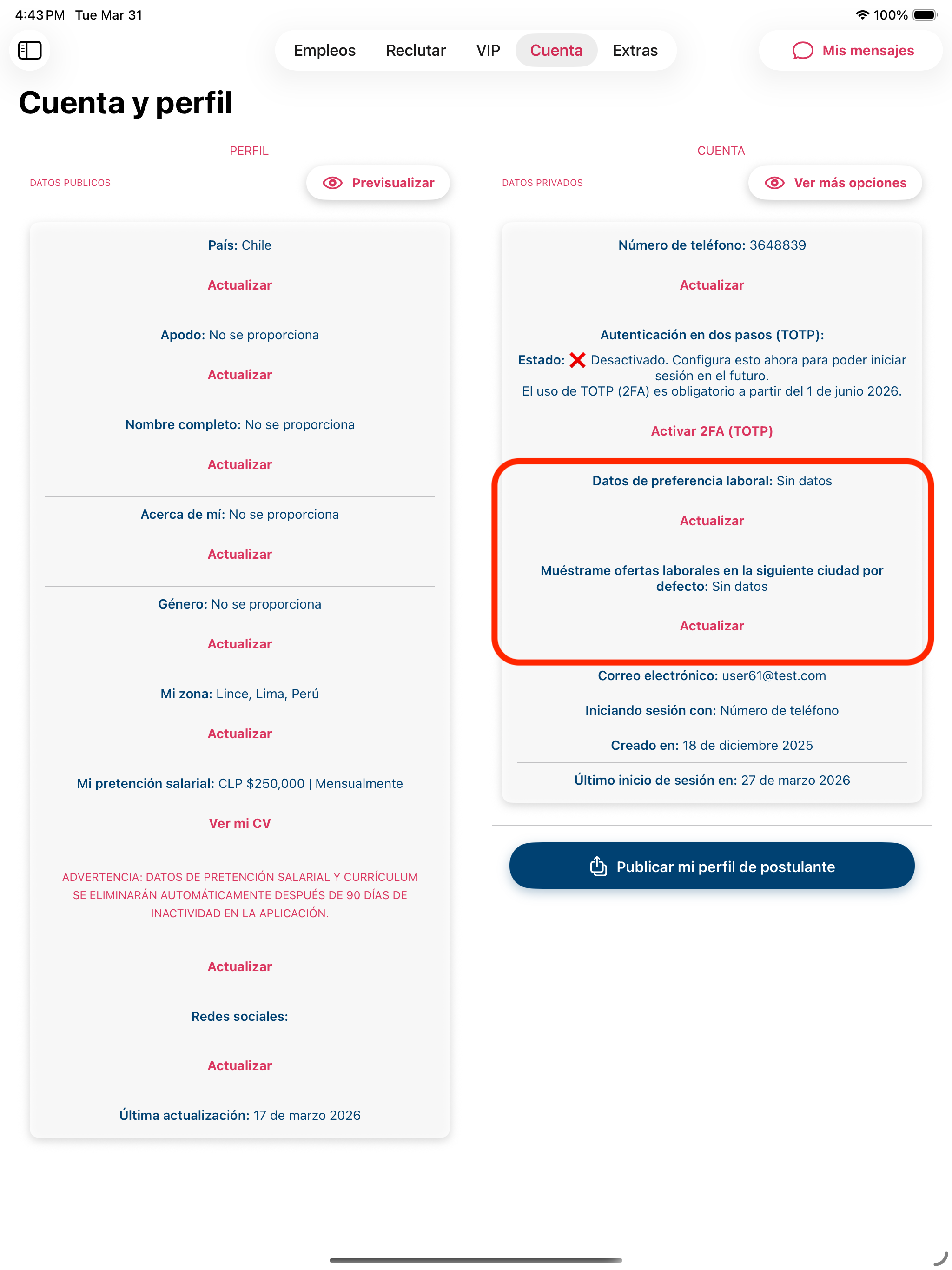
Preferencias de trabajo te permite recibir notificaciones por correo electrónico cuando se publica un nuevo empleo que coincide con tus preferencias (ubicación, tipo y categoría). Utiliza la dirección de correo electrónico con la que te registraste para notificarte.
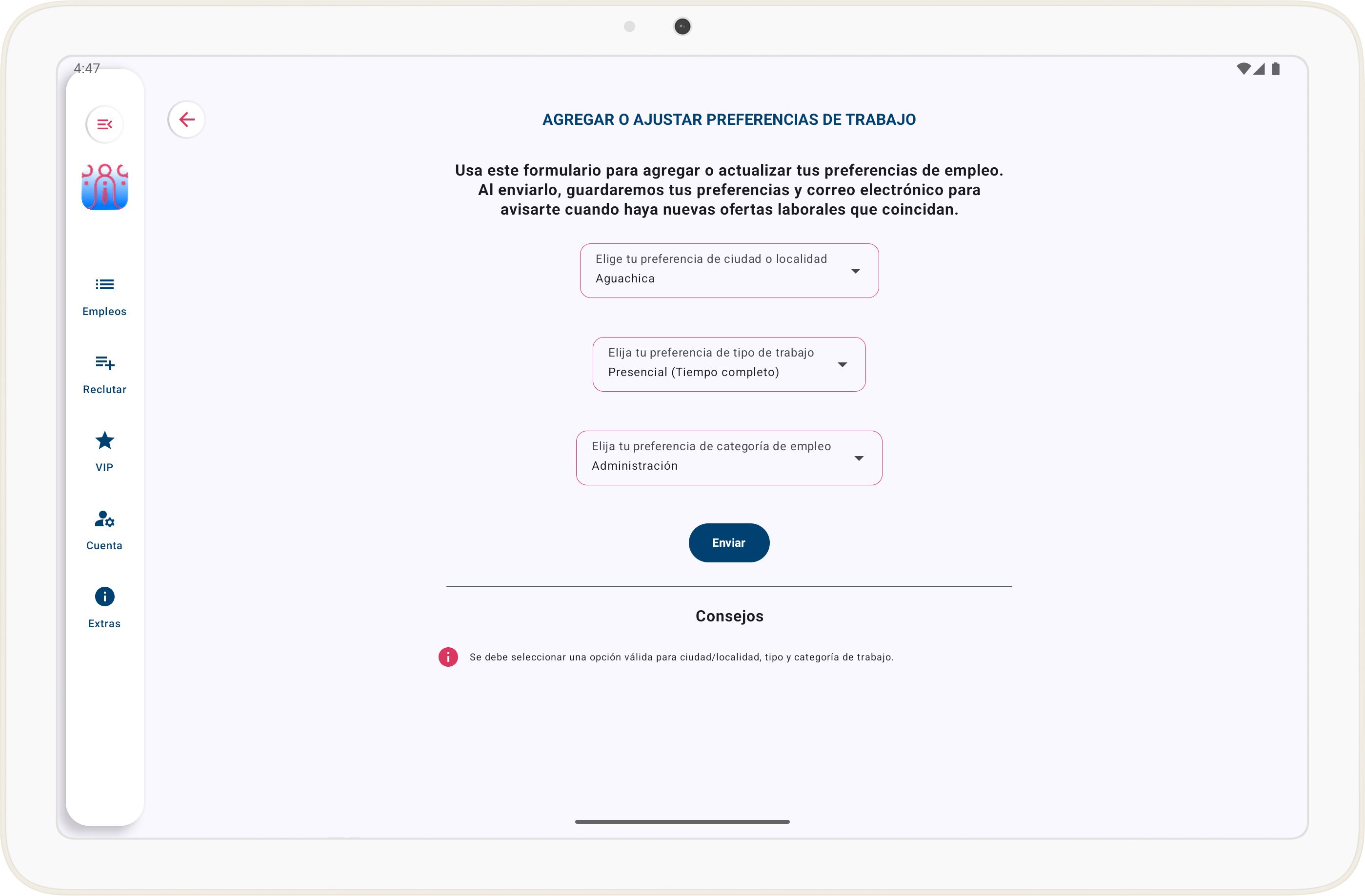
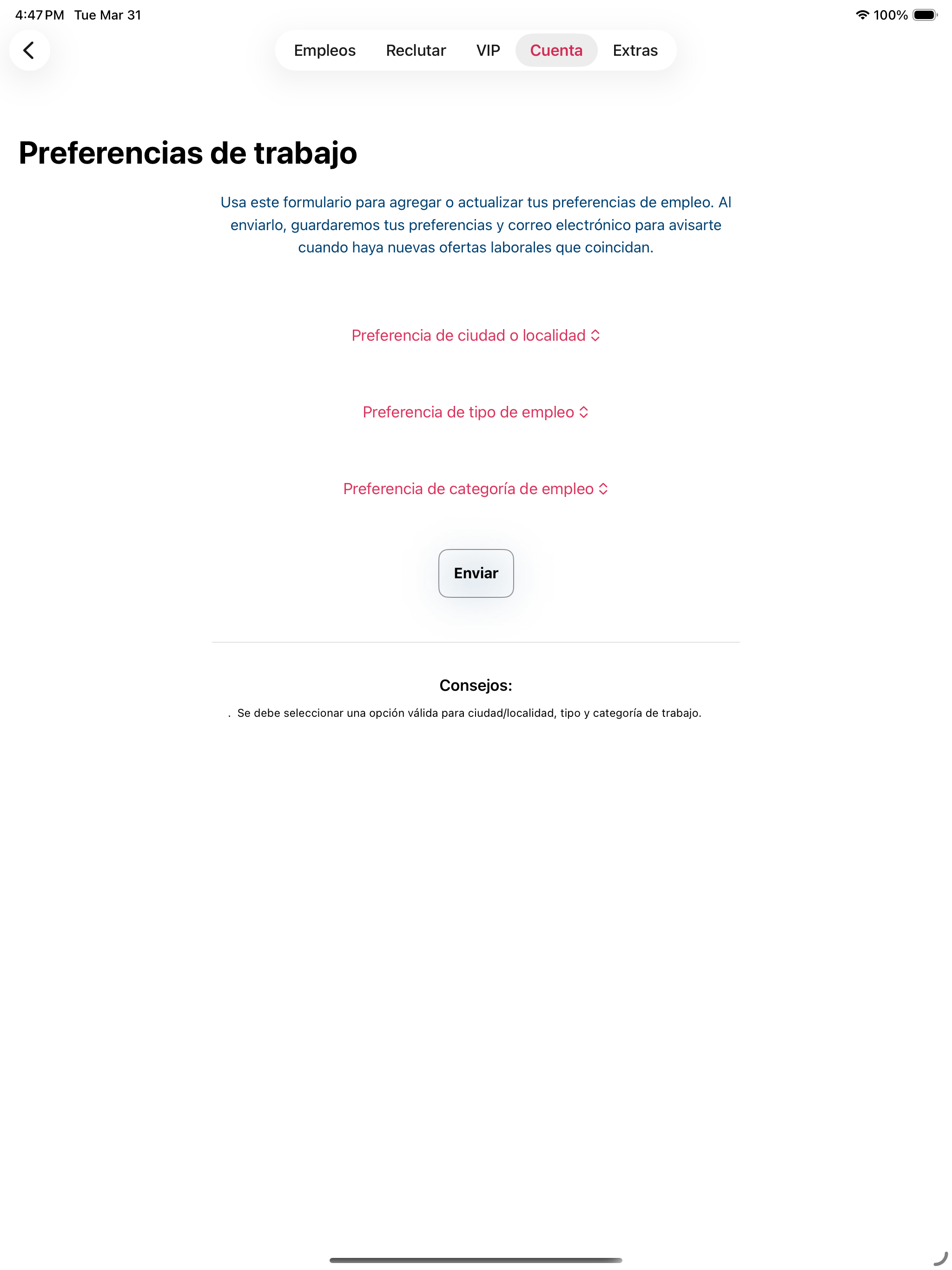
Las preferencias de ciudad o ubicación te permiten filtrar automáticamente los empleos en tu ciudad preferida.
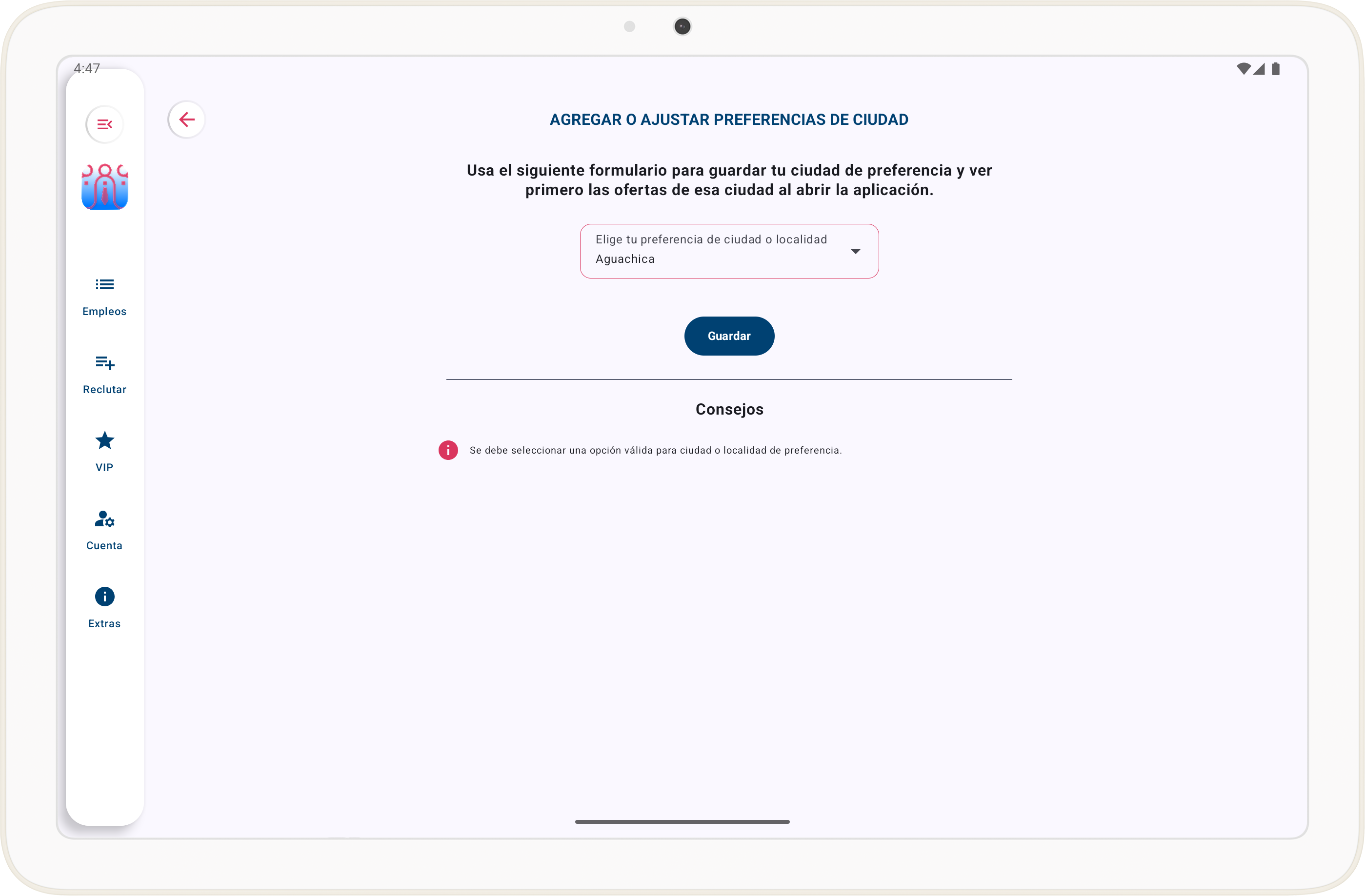
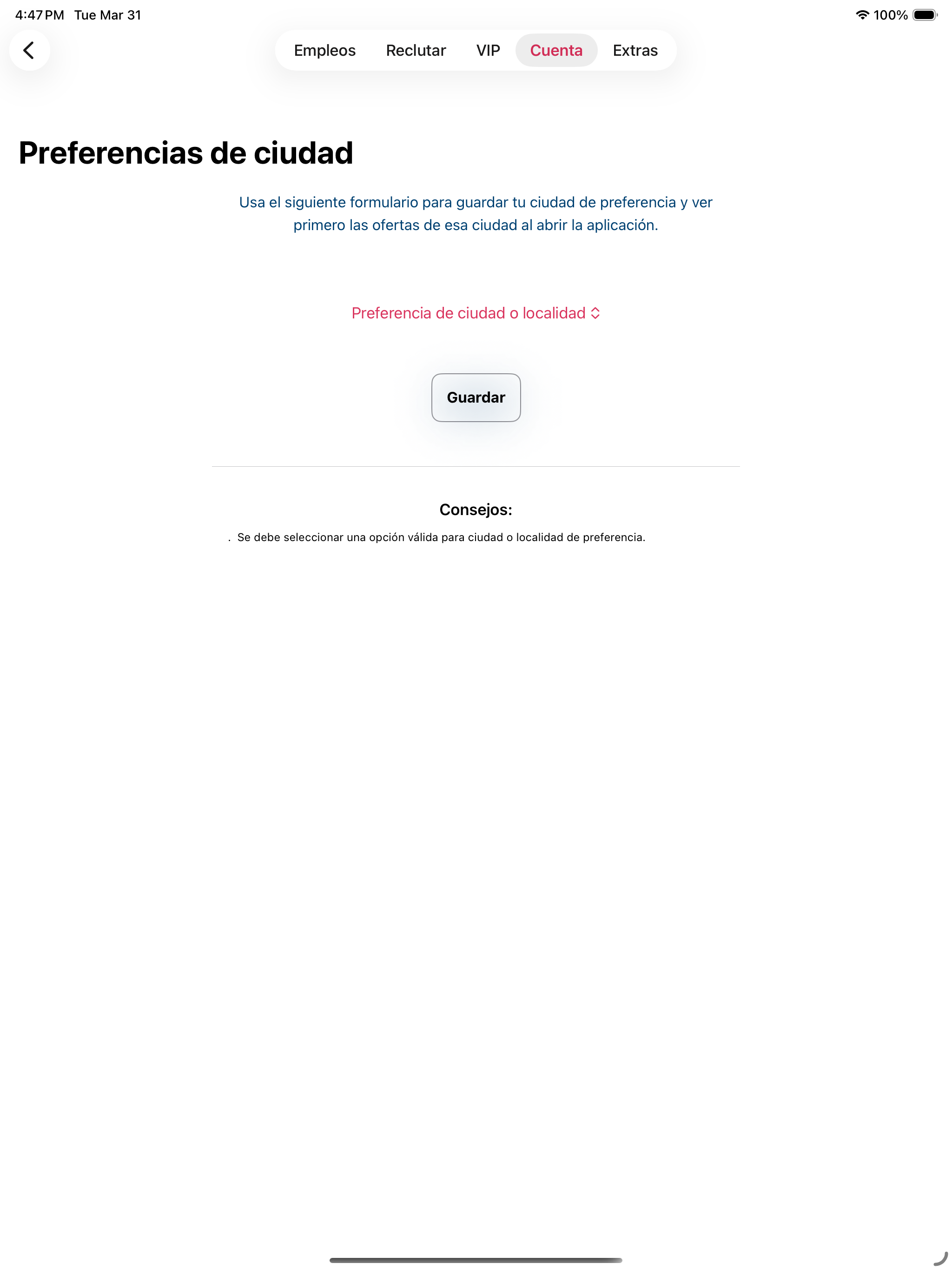
Nota: Las preferencias se eliminarán automáticamente después de 90 días de inactividad en la aplicación. También puedes eliminar estas preferencias cuando ya no estés buscando trabajo para evitar recibir notificaciones de nuevos empleos que coincidan con ellas.
Nos esforzamos por que tu búsqueda de empleo sea lo más sencilla posible, por lo que hemos añadido funciones como preferencias de trabajo y preferencias de ciudad para ayudarte a encontrar el trabajo adecuado incluso cuando no estés navegando por la aplicación o el sitio web.
El menú para estas funciones se encuentra en la pantalla Empleos, pulsando en los 3 puntos que aparecen justo encima de la pantalla.
Pero también puedes encontrarlas dentro de la pantalla de tu cuenta y perfil.
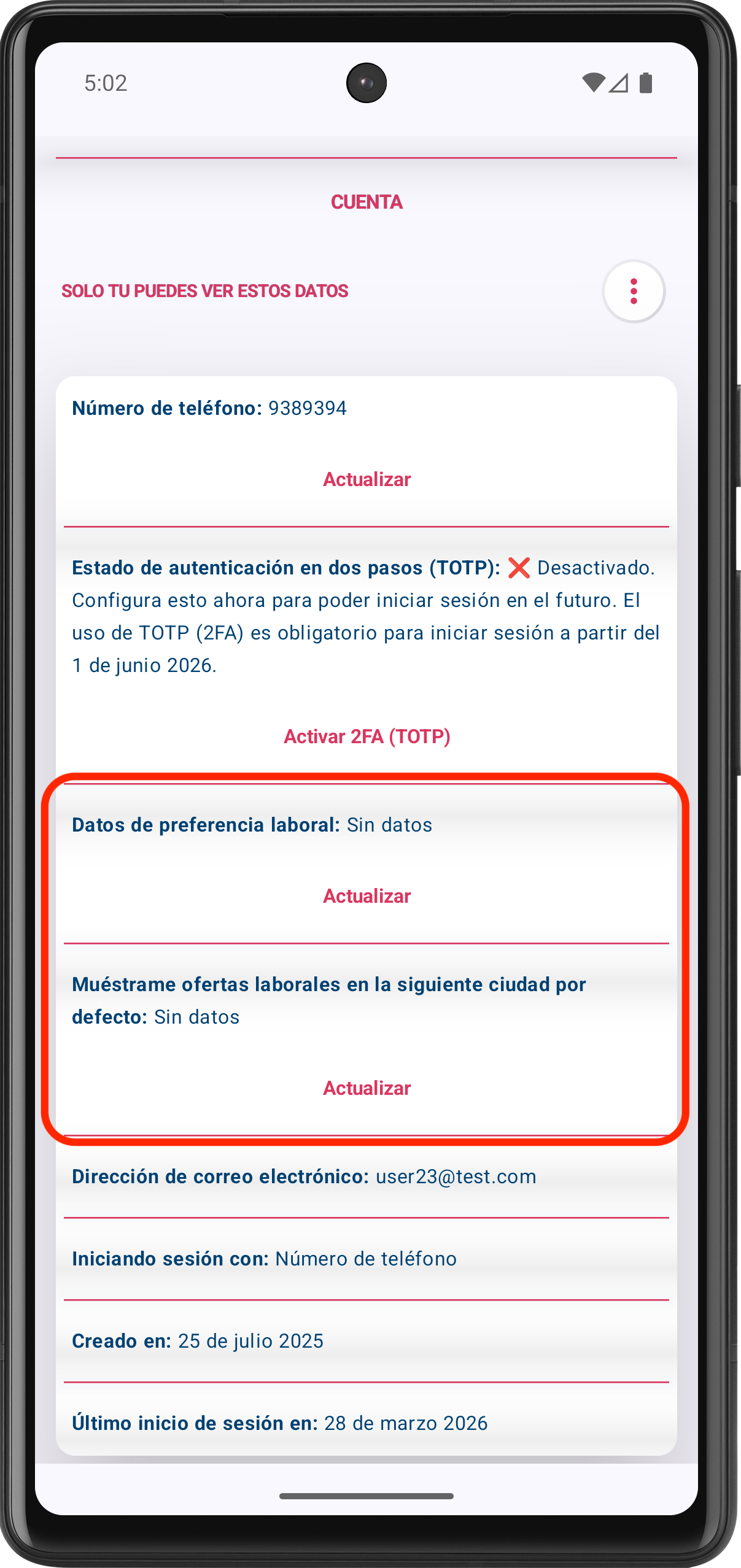
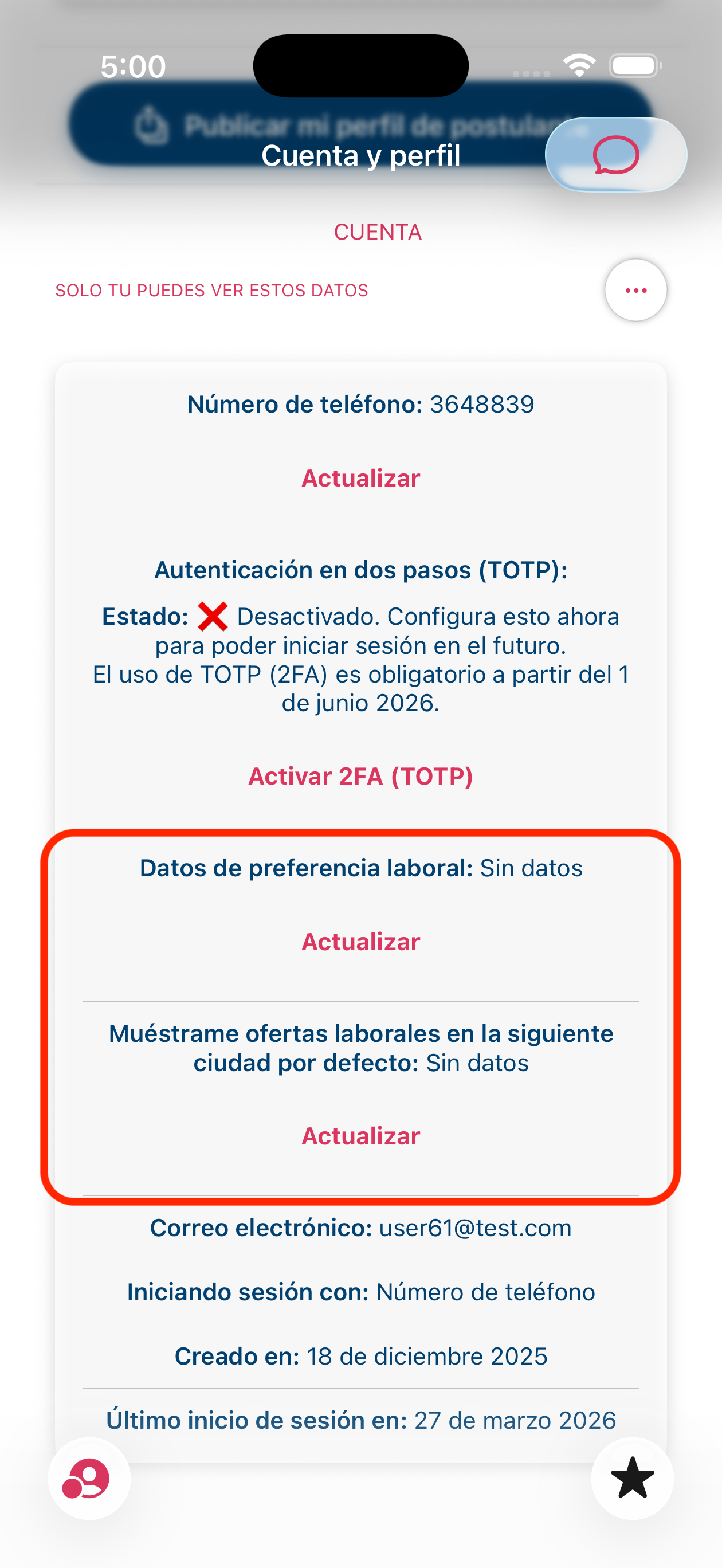
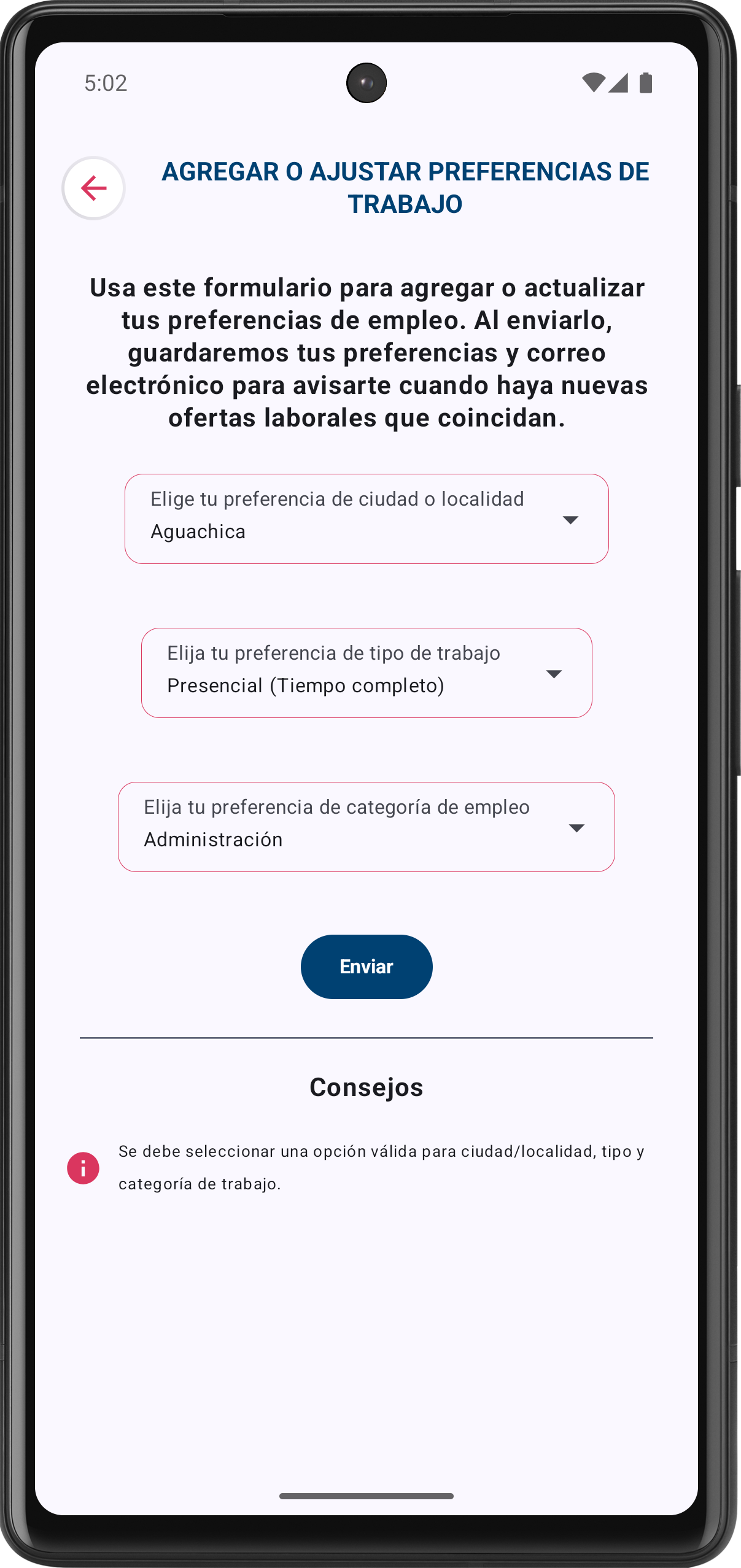
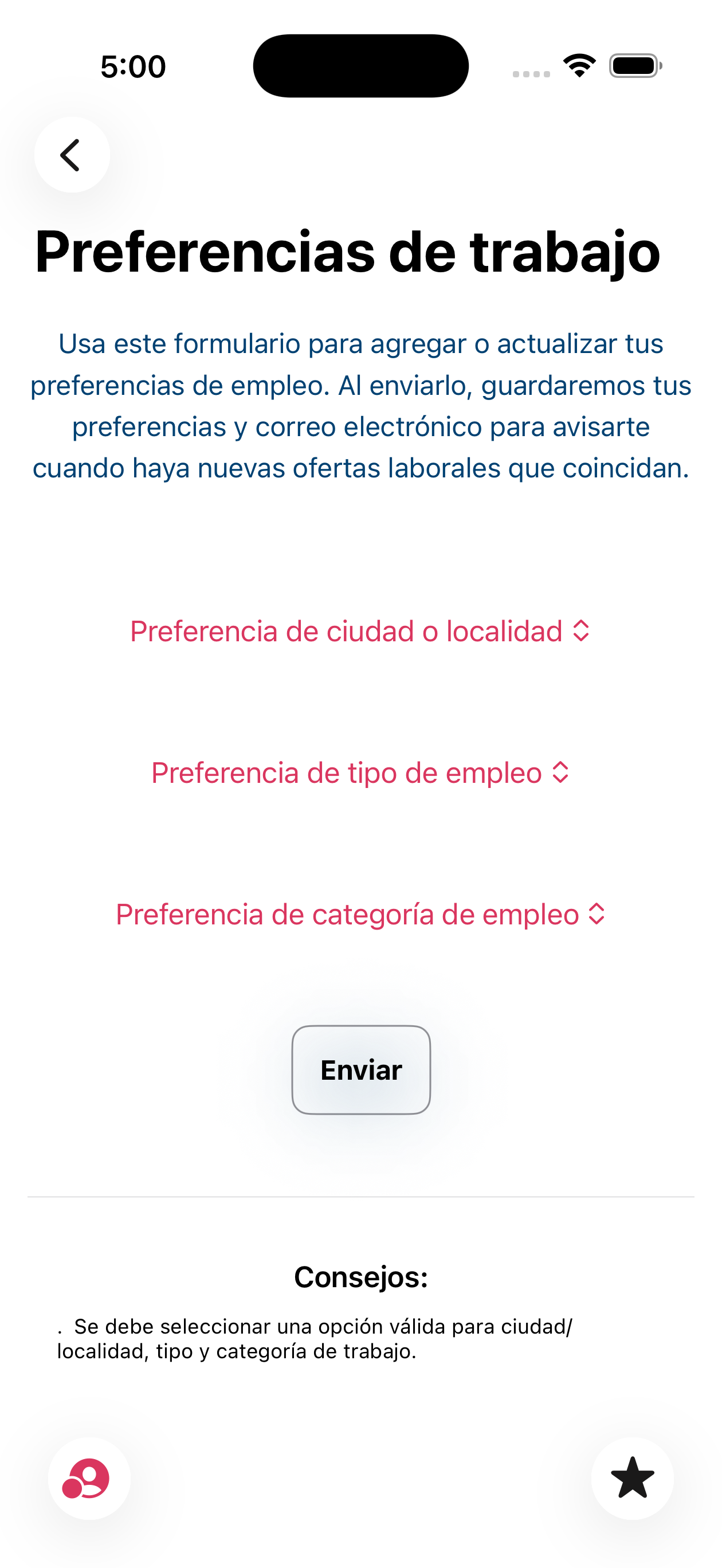
Preferencias de trabajo te permite recibir notificaciones por correo electrónico cuando se publica un nuevo empleo que coincide con tus preferencias (ubicación, tipo y categoría). Utiliza la dirección de correo electrónico con la que te registraste para notificarte.
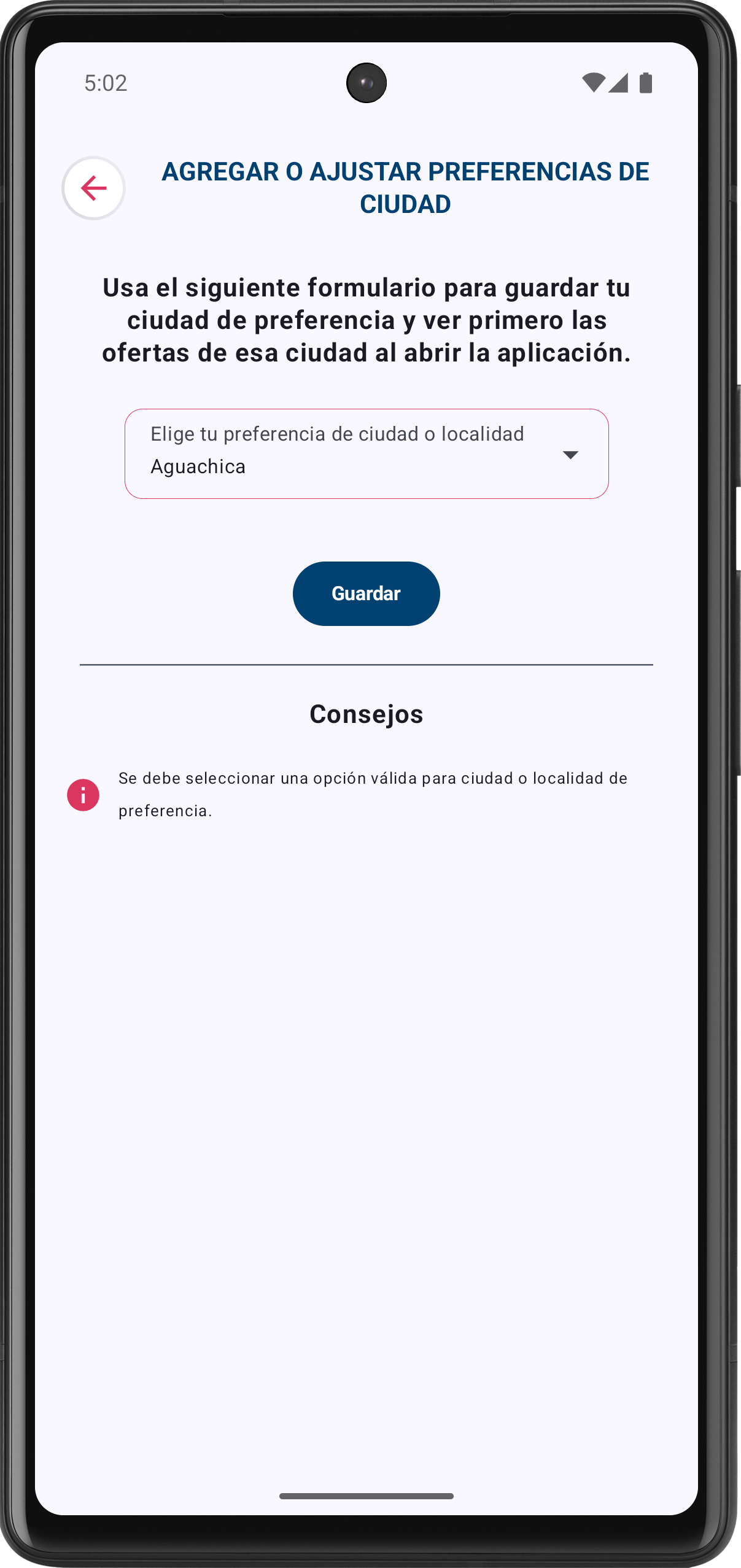
Las preferencias de ciudad o ubicación te permiten filtrar automáticamente los empleos en tu ciudad preferida.
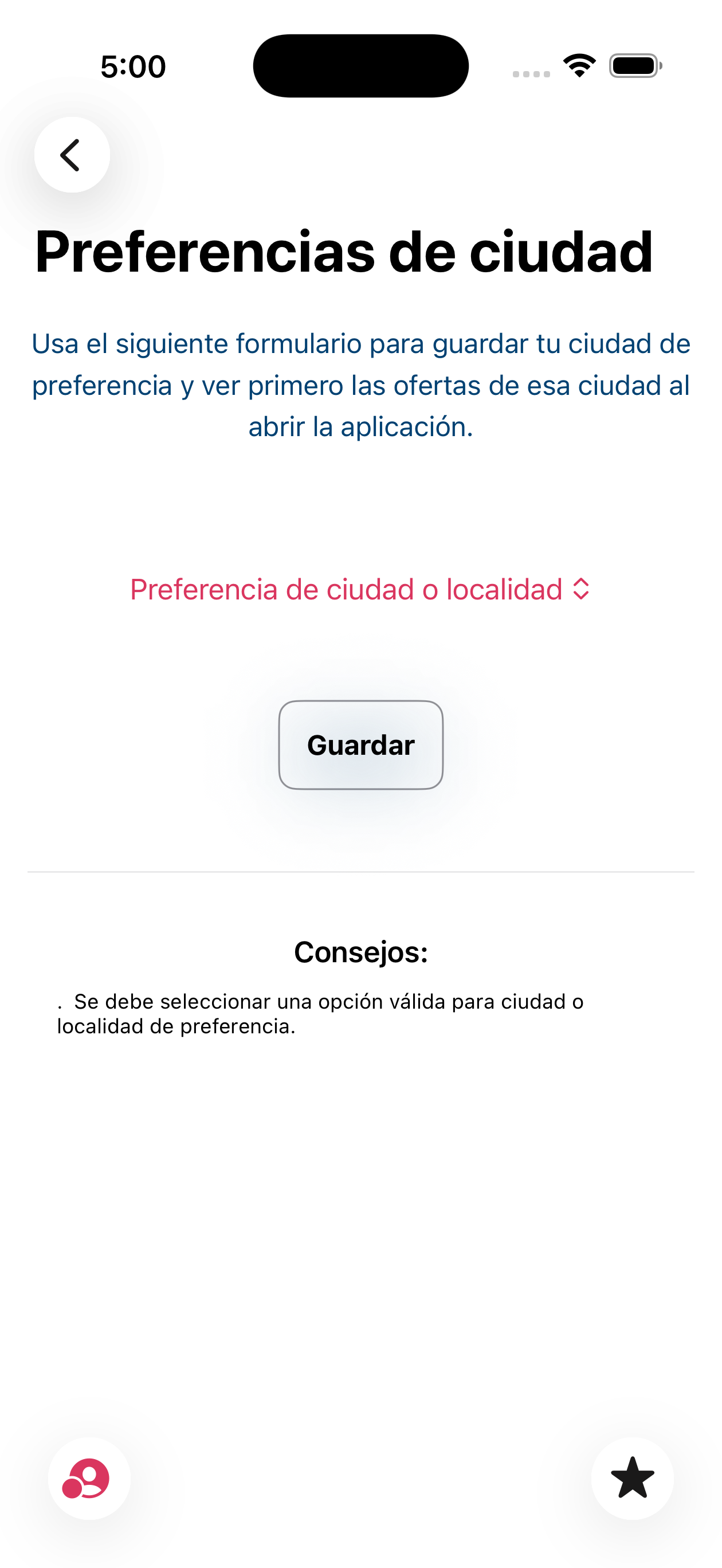
Nota: Las preferencias se eliminarán automáticamente después de 90 días de inactividad en la aplicación. También puedes eliminar estas preferencias cuando ya no estés buscando trabajo para evitar recibir notificaciones de nuevos empleos que coincidan con ellas.
Creemos que permitir que quienes buscan empleo publiquen su perfil amplía las posibilidades de encontrar la oportunidad adecuada.
Nota 1: Como solicitante de empleo, candidato/a, te ofrecemos una prueba gratuita de 120 días para publicar tu perfil profesional y que lo vean empresas y anunciantes de empleo. Una vez finalizado el periodo de prueba, puedes visitar esta página para consultar la tarifa de mantener tu perfil visible para empresas y reclutadores.
Nota 2: Para publicar tu perfil profesional necesitas tener registrados tu lugar de residencia (ciudad y zona), CV y pretensión salarial y país.
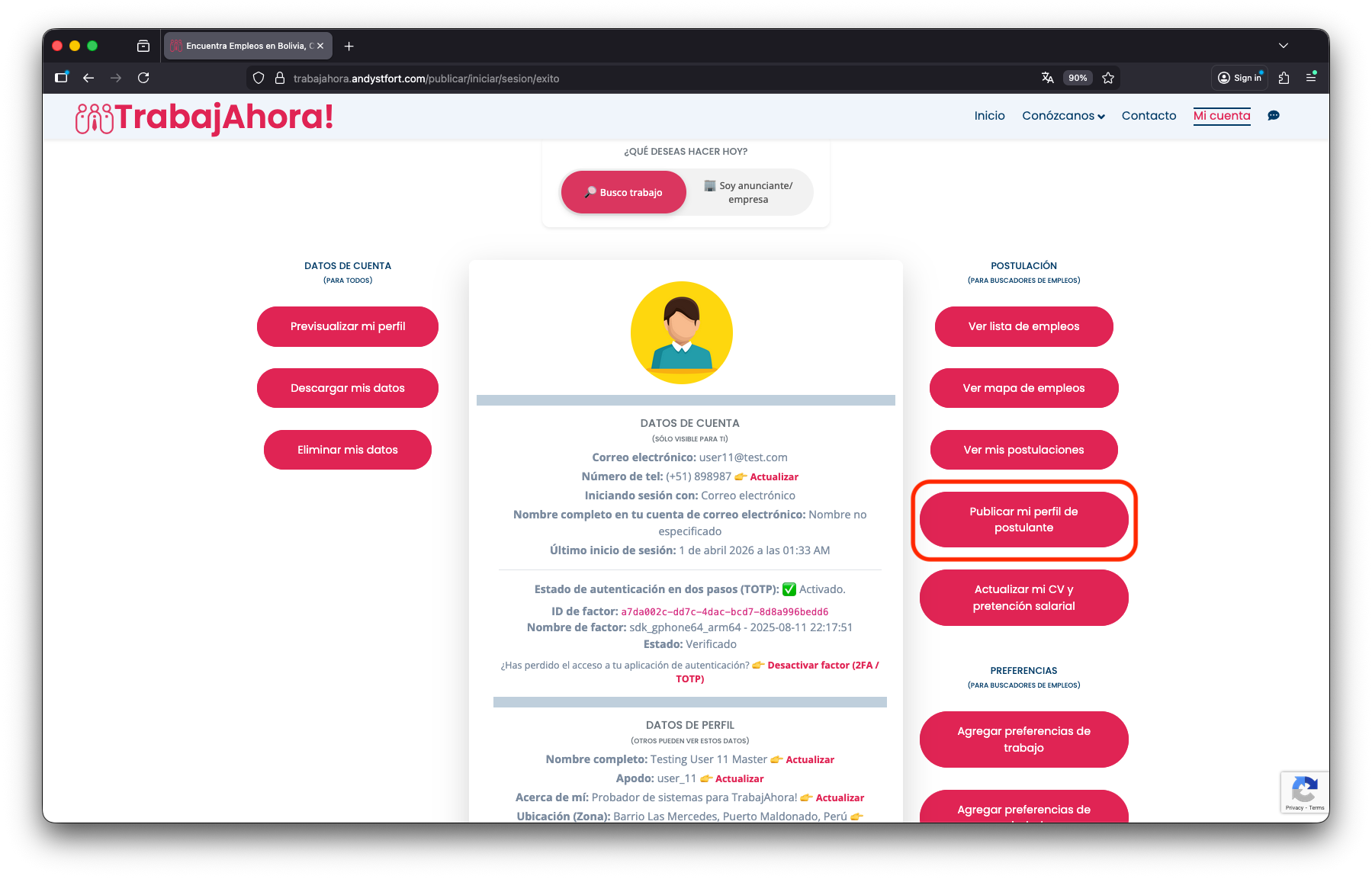
Desde la página de tu cuenta como solicitante de empleo, tienes la opción de publicar tu perfil una vez que cumplas con todos los requisitos (ver Nota 2).
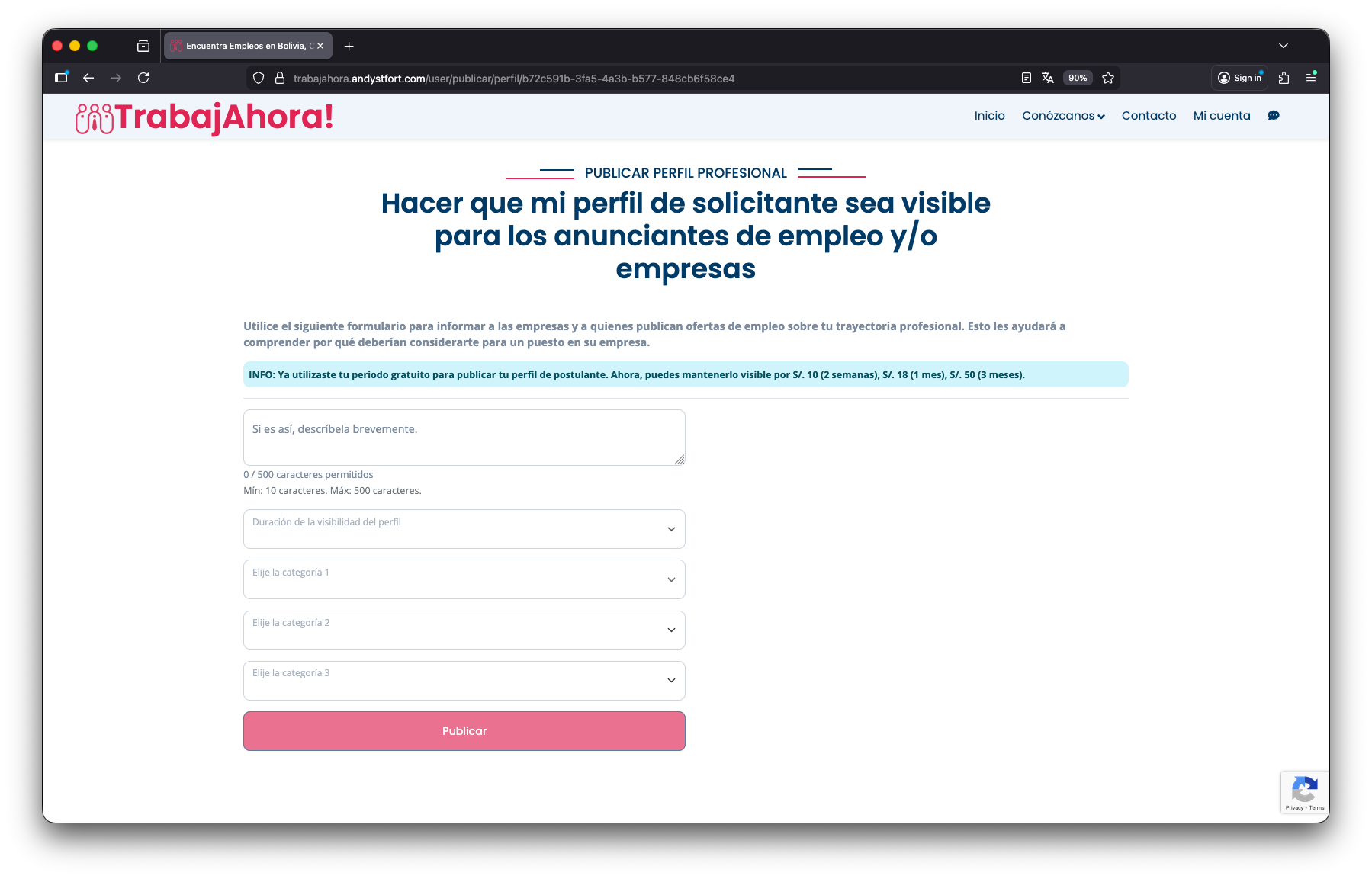
A continuación, puedes rellenar el formulario proporcionando un breve resumen de tu trayectoria profesional y las categorías de empleo que mejor se adaptan a ti.
Una vez que tu perfil se publique correctamente, las empresas y las agencias de empleo podrán ver tu perfil en la lista de talentos disponibles en tu país.
Creemos que permitir que quienes buscan empleo publiquen su perfil amplía las posibilidades de encontrar la oportunidad adecuada.
Nota 1: Como solicitante de empleo, candidato/a, te ofrecemos una prueba gratuita de 120 días para publicar tu perfil profesional y que lo vean empresas y anunciantes de empleo. Una vez finalizado el periodo de prueba, puedes visitar esta página para consultar la tarifa de mantener tu perfil visible para empresas y reclutadores.
Nota 2: Para publicar tu perfil profesional necesitas tener registrados tu lugar de residencia (ciudad y zona), CV y pretensión salarial y país.
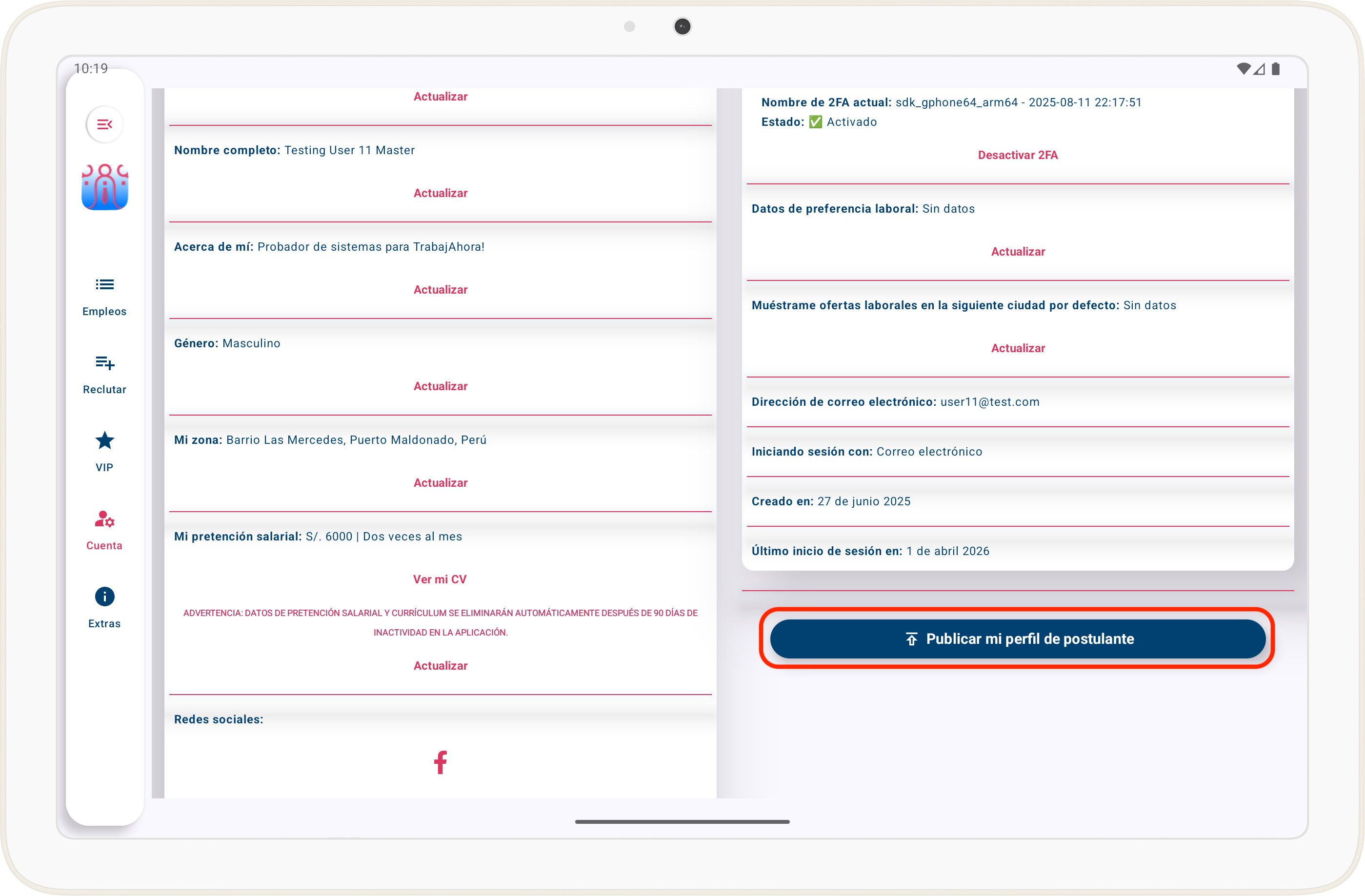
Desde la pestaña "Cuenta", una vez que se cumplan los requisitos (ver Nota 2), verá el botón para publicar su perfil.
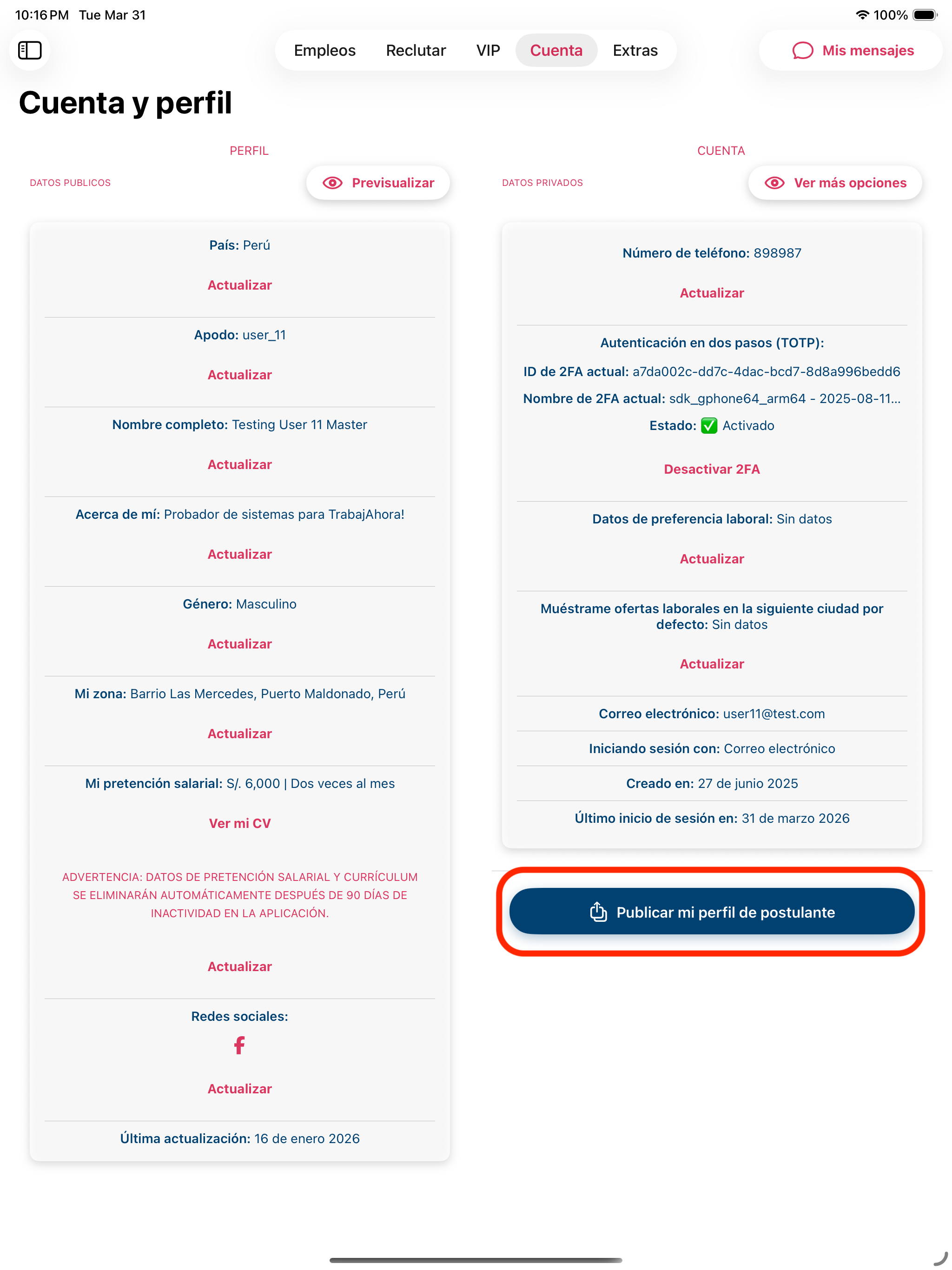
A continuación, puedes rellenar el formulario proporcionando un breve resumen de tu trayectoria profesional y las categorías de empleo que mejor se adaptan a ti.
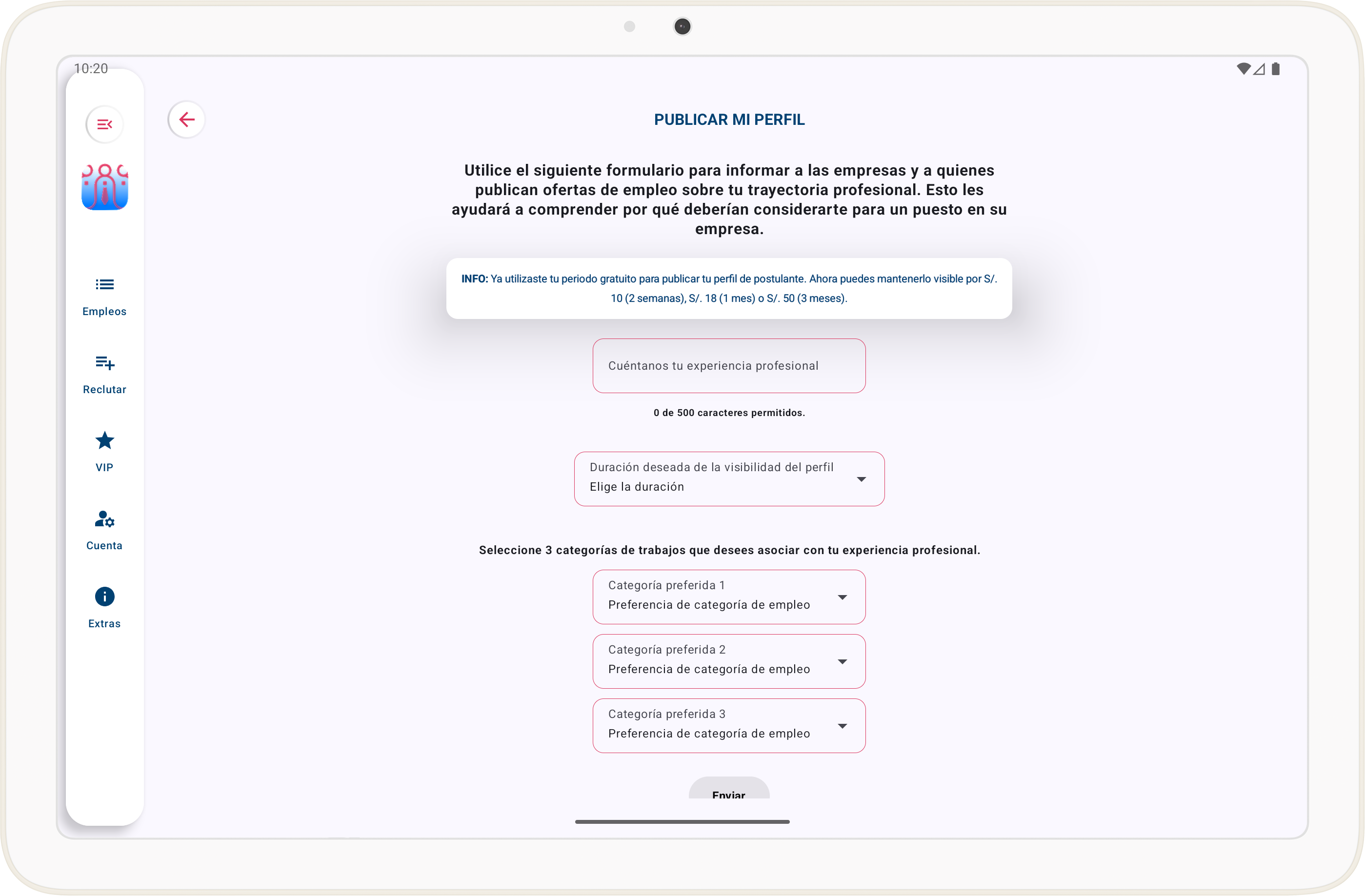
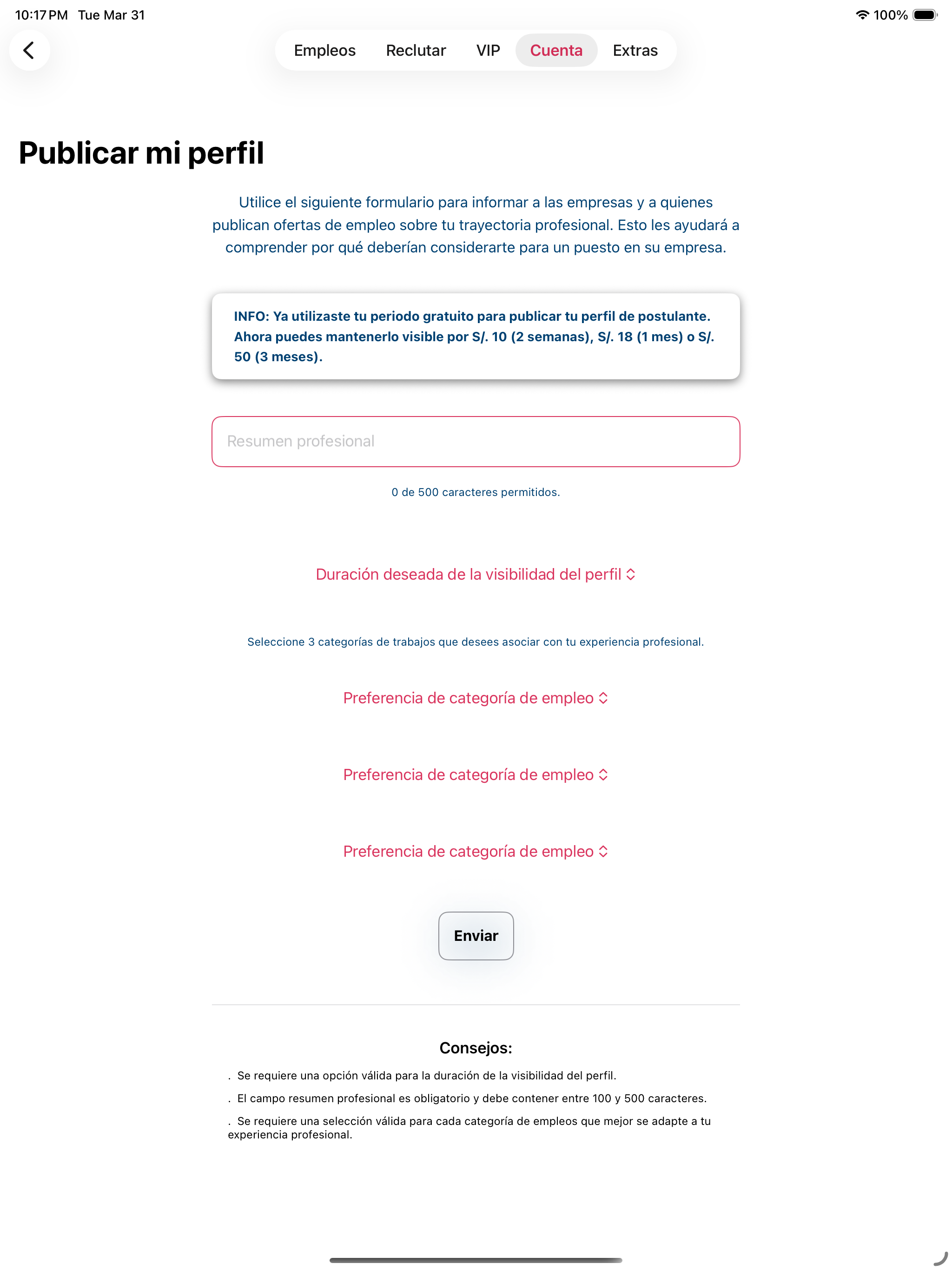
Una vez que tu perfil se publique correctamente, las empresas y las agencias de empleo podrán ver tu perfil en la lista de talentos disponibles en tu país.
Creemos que permitir que quienes buscan empleo publiquen su perfil amplía las posibilidades de encontrar la oportunidad adecuada.
Nota 1: Como solicitante de empleo, candidato/a, te ofrecemos una prueba gratuita de 120 días para publicar tu perfil profesional y que lo vean empresas y anunciantes de empleo. Una vez finalizado el periodo de prueba, puedes visitar esta página para consultar la tarifa de mantener tu perfil visible para empresas y reclutadores.
Nota 2: Para publicar tu perfil profesional necesitas tener registrados tu lugar de residencia (ciudad y zona), CV y pretensión salarial y país.
Desde la pestaña "Cuenta", una vez que se cumplan los requisitos (ver Nota 2), verá el botón para publicar su perfil.
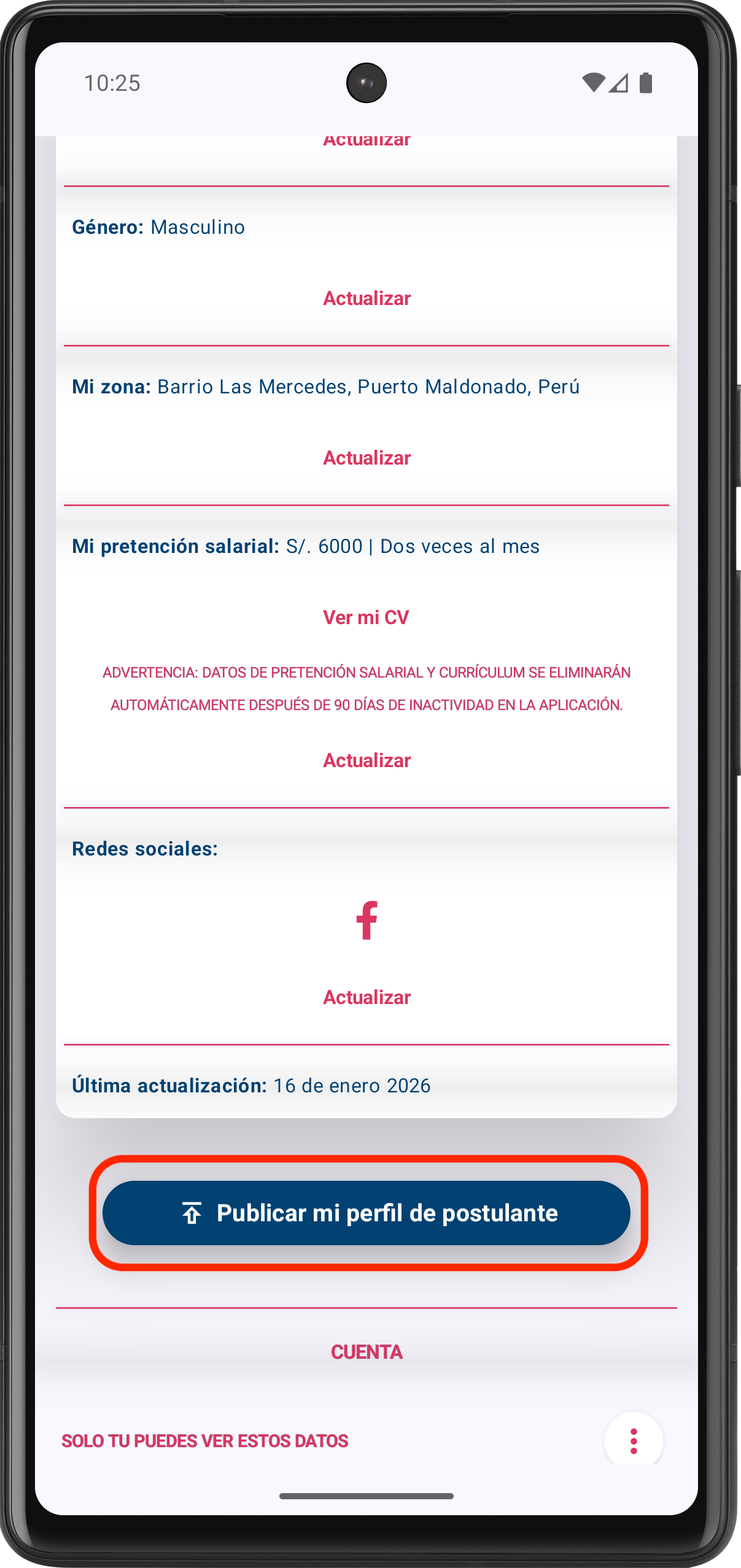
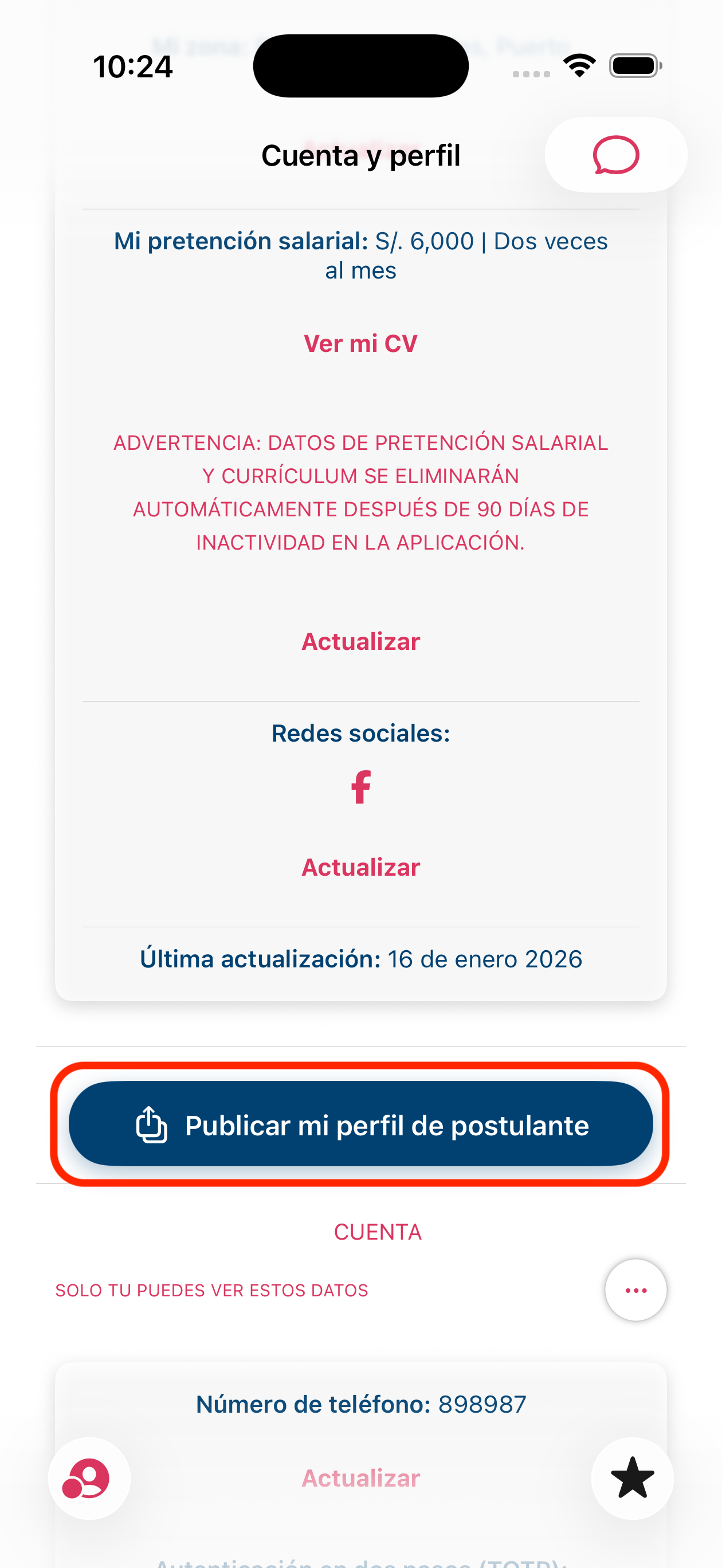
A continuación, puedes rellenar el formulario proporcionando un breve resumen de tu trayectoria profesional y las categorías de empleo que mejor se adaptan a ti.
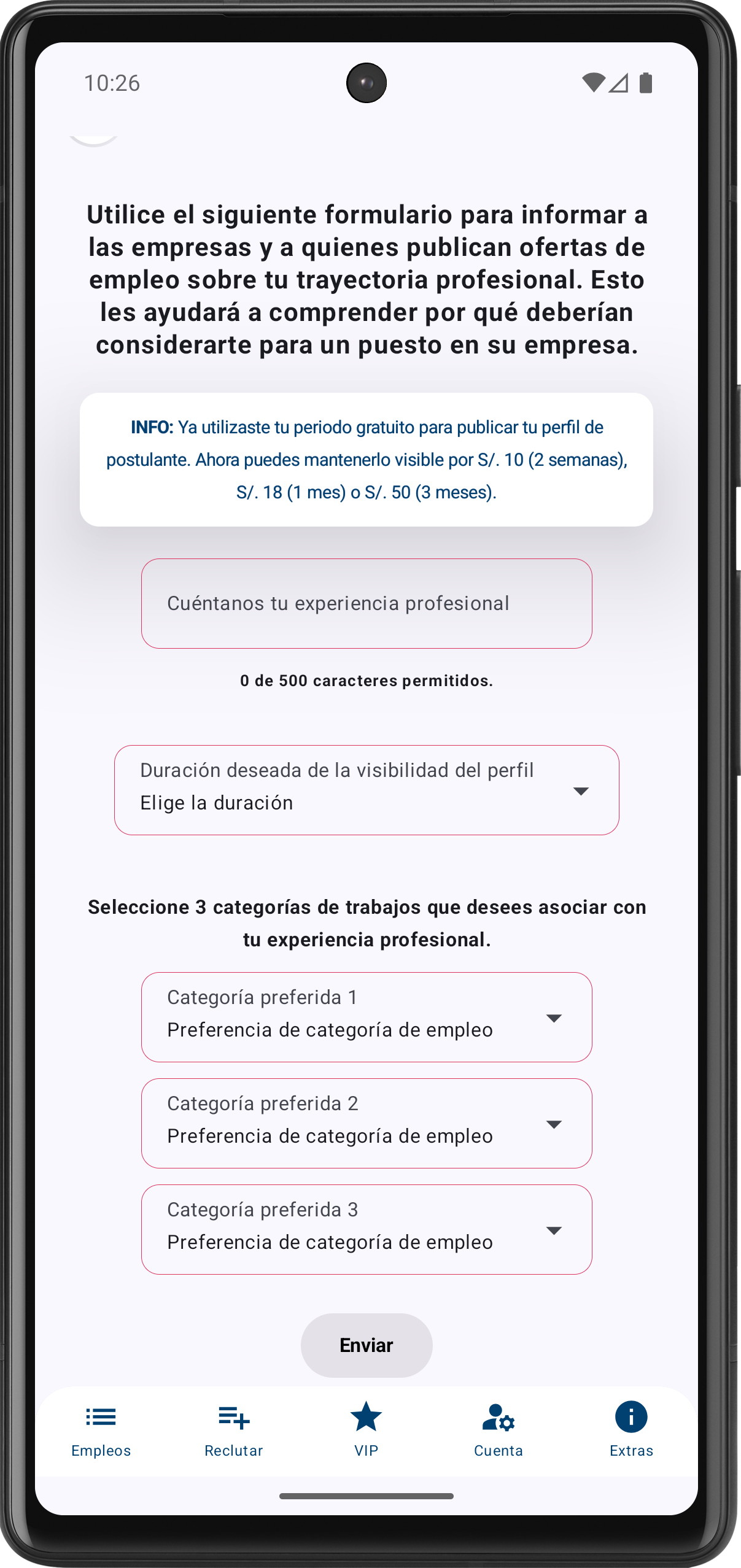
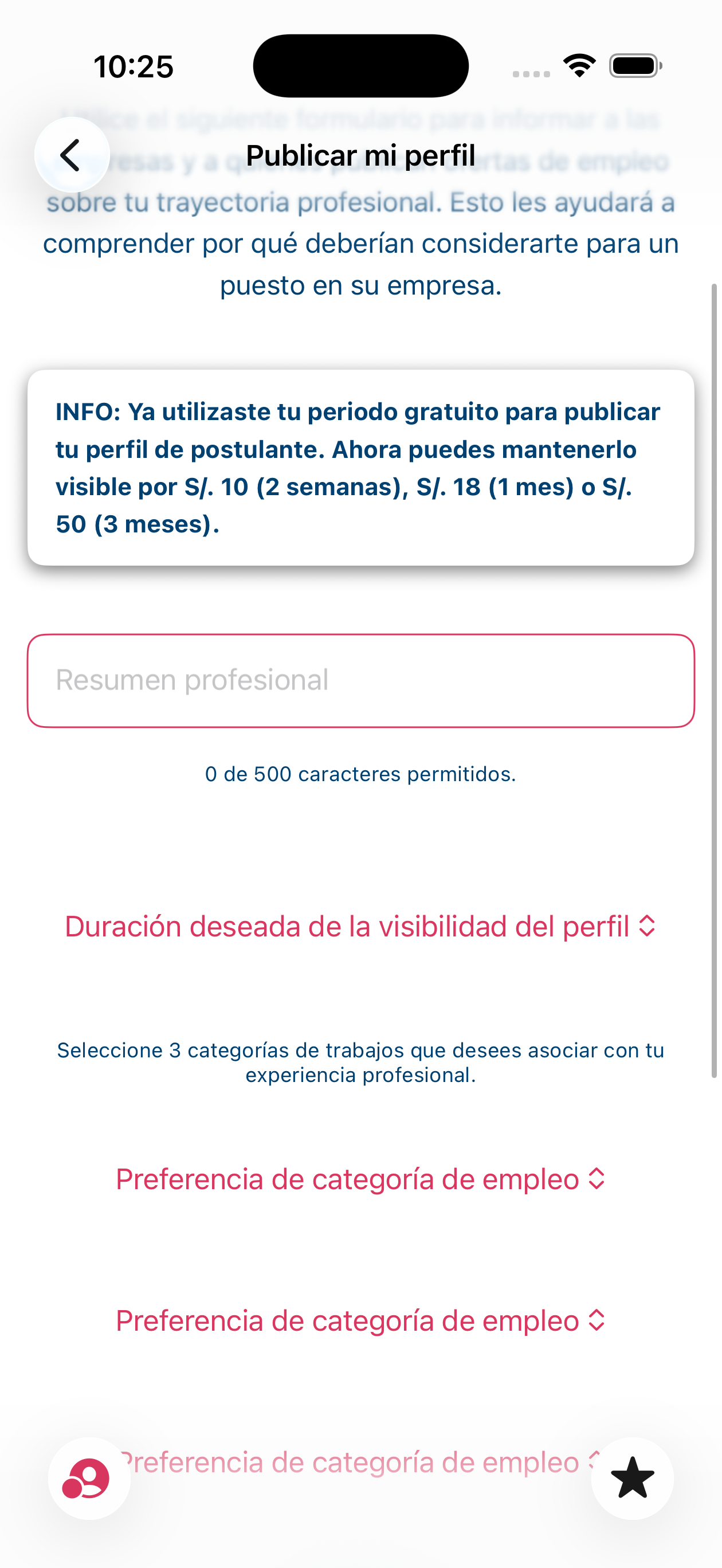
Una vez que tu perfil se publique correctamente, las empresas y las agencias de empleo podrán ver tu perfil en la lista de talentos disponibles en tu país.
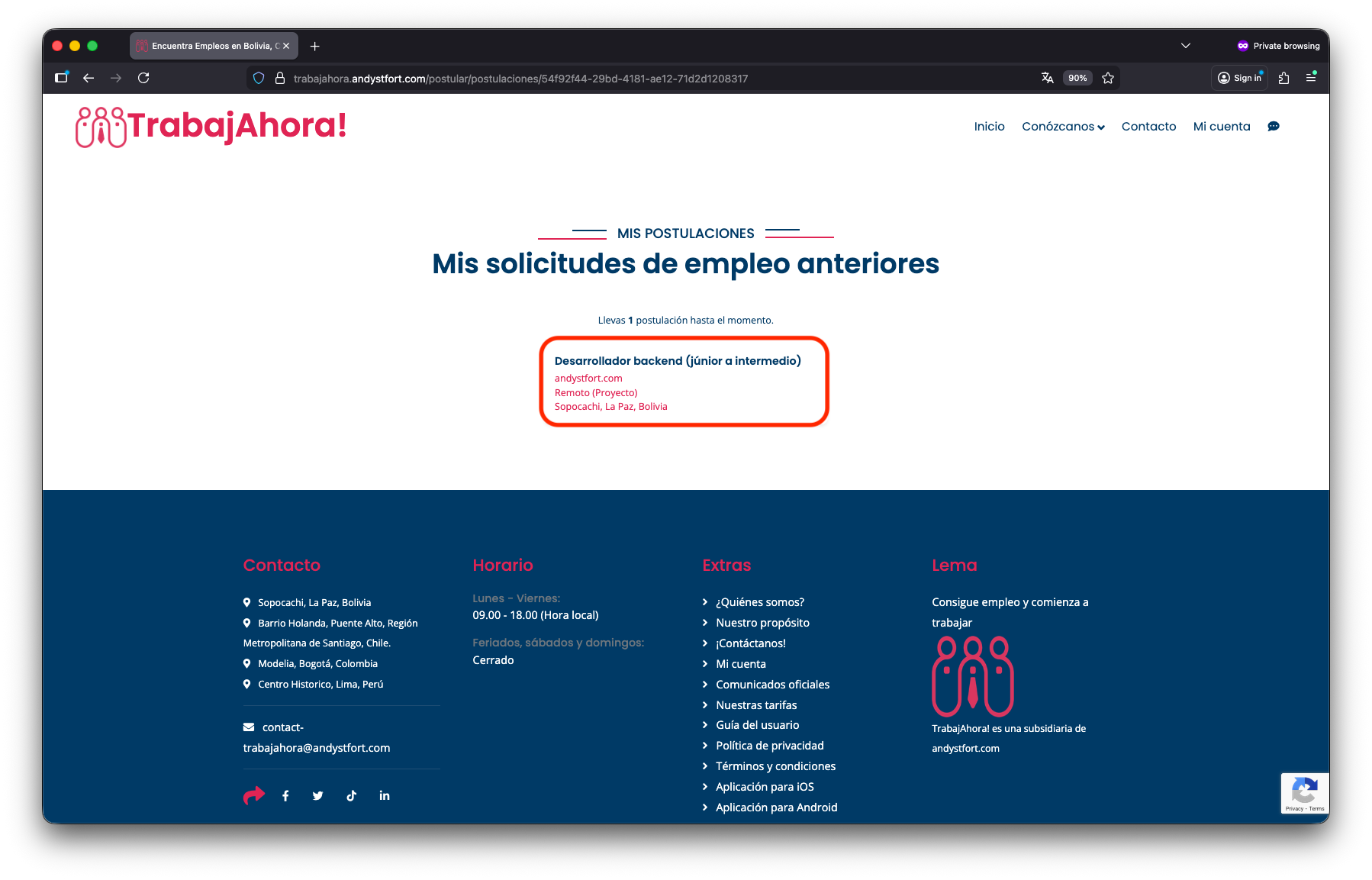
Para acceder a tus postulaciones pasadas, desde tu página de cuenta puedes hacer clic en el botón "Ver mis postulaciones".
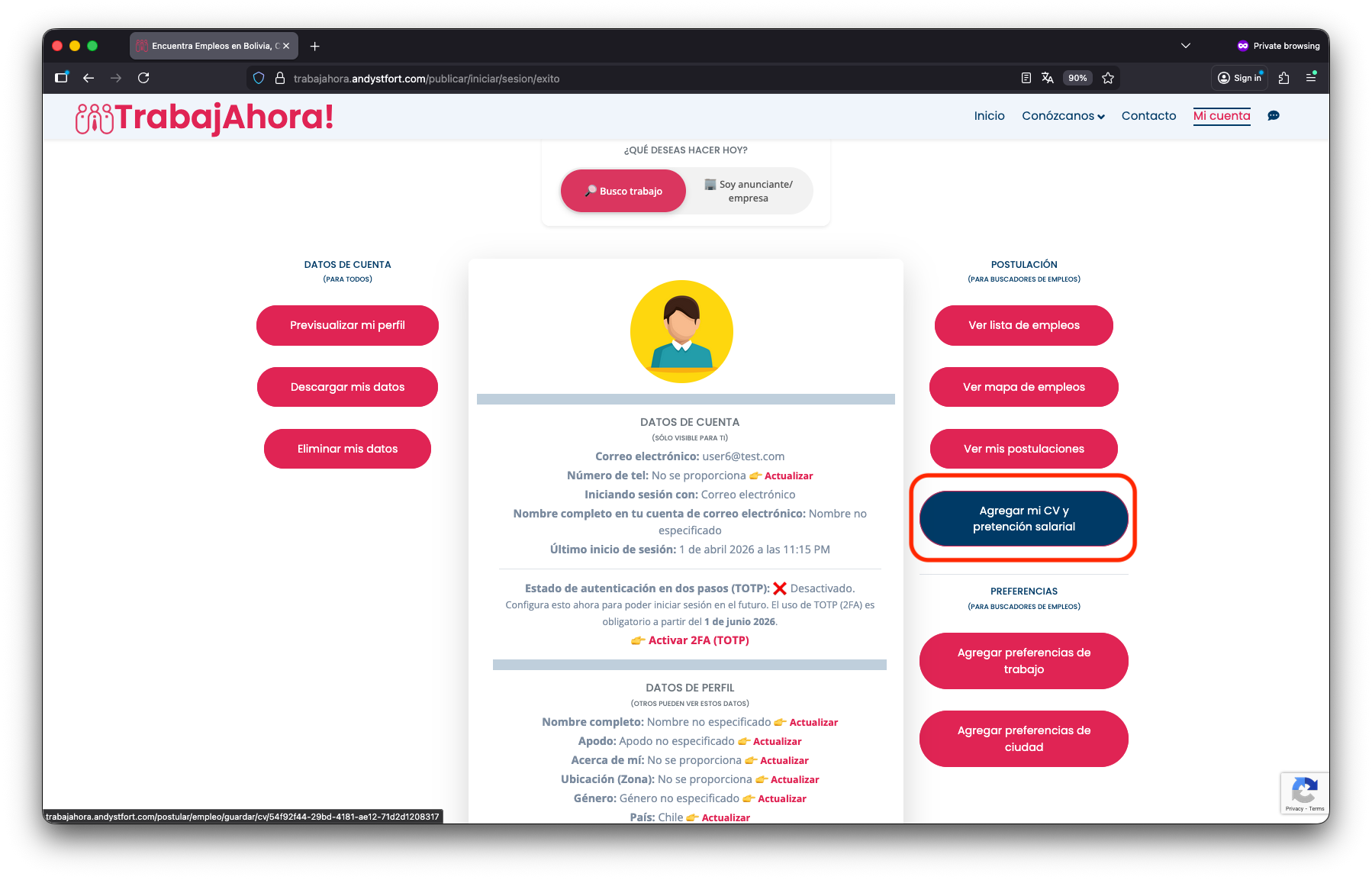
Ahí podrás ver los trabajos a los que has solicitado empleo anteriormente (si los hay). Al hacer clic en una oferta de empleo, verá sus detalles en la misma página.
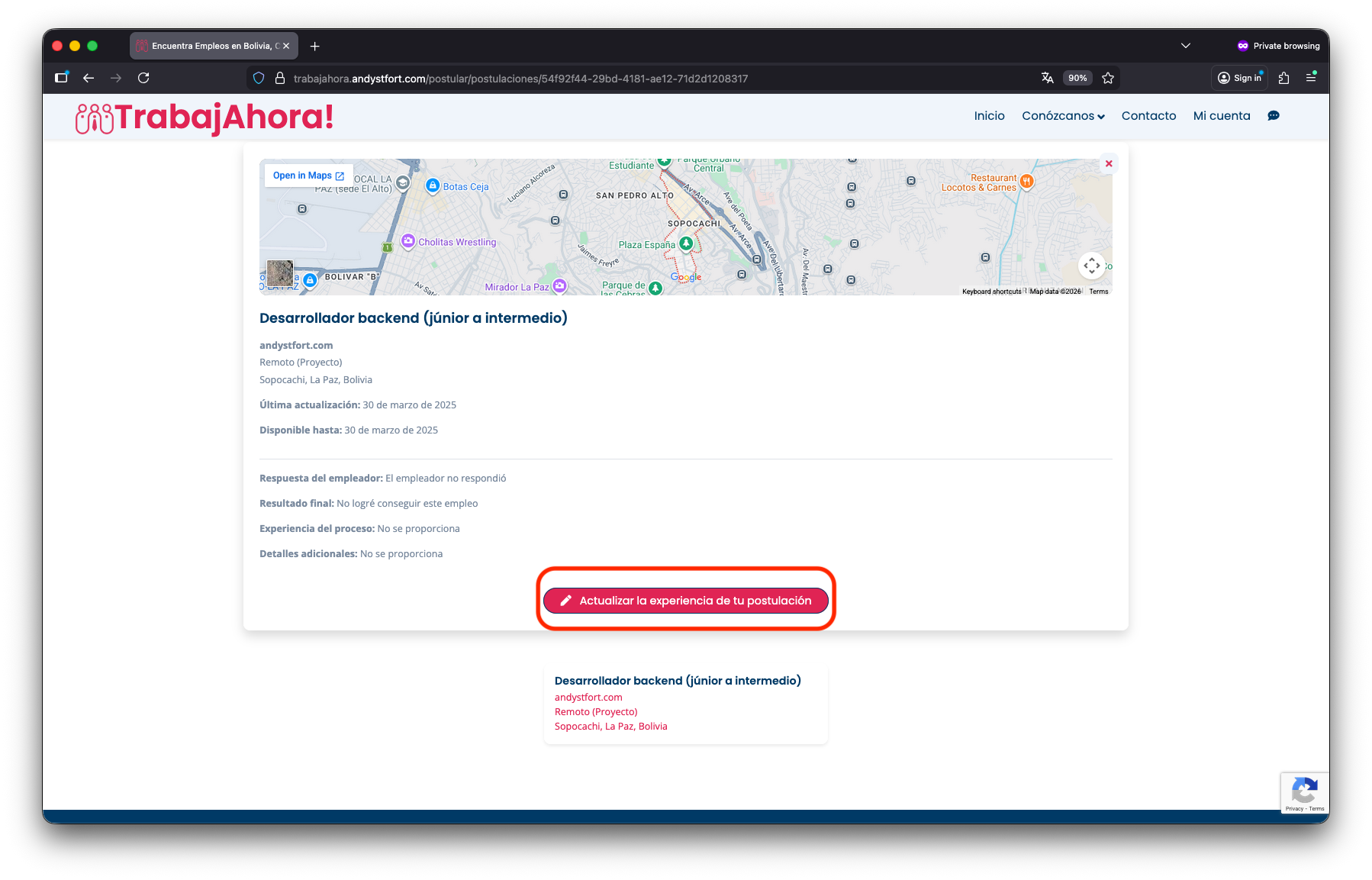
También puedes añadir tu experiencia para el proceso de solicitud. Solemos revisar esta información periódicamente para mejorar nuestros servicios.
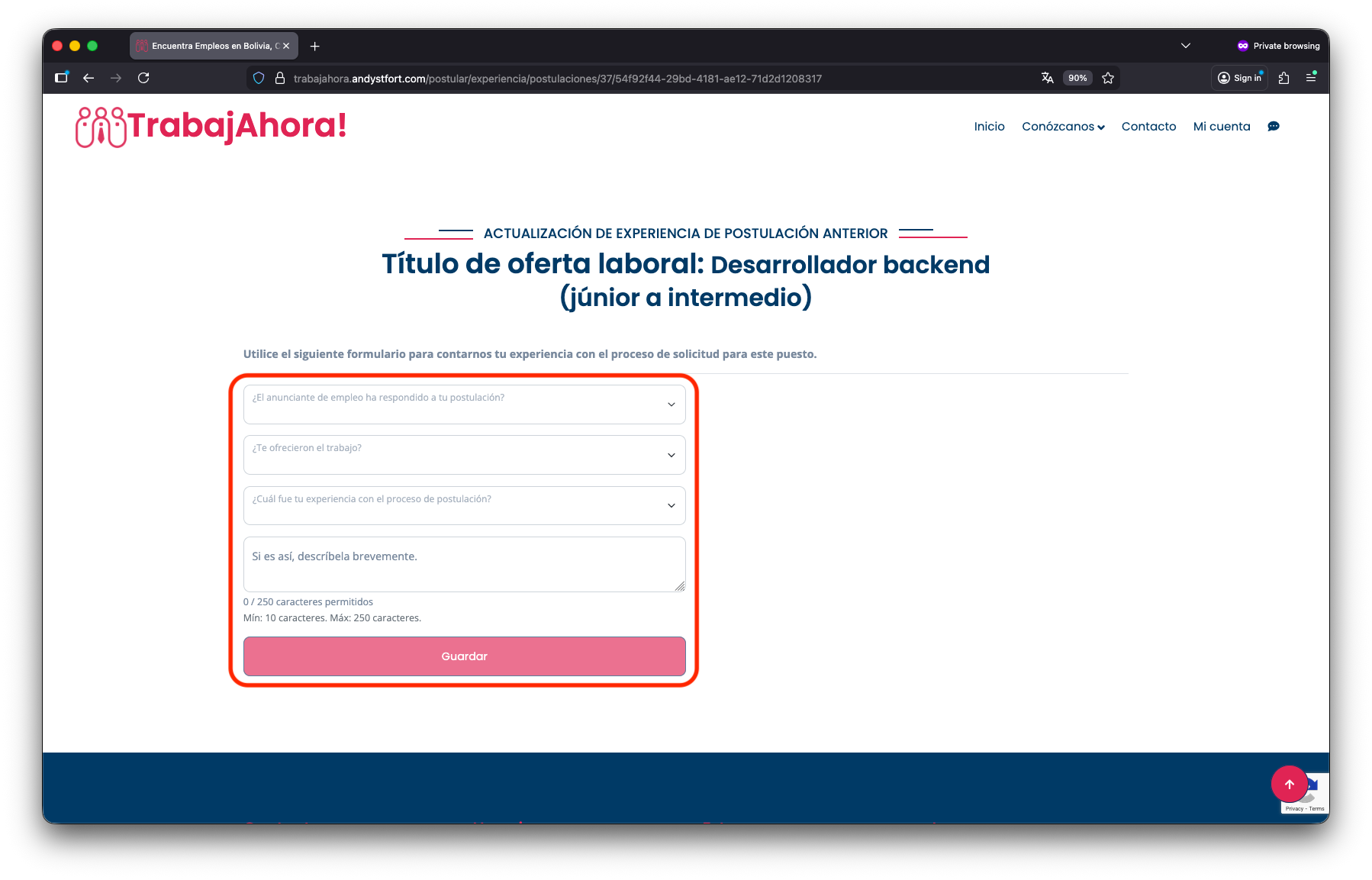
Luego, rellene el formulario y guárdelo.
Para acceder a sus solicitudes anteriores, desde la pantalla "Empleos", puedes tocar el botón "Ver más opciones" y luego seleccionar "Mis postulaciones".
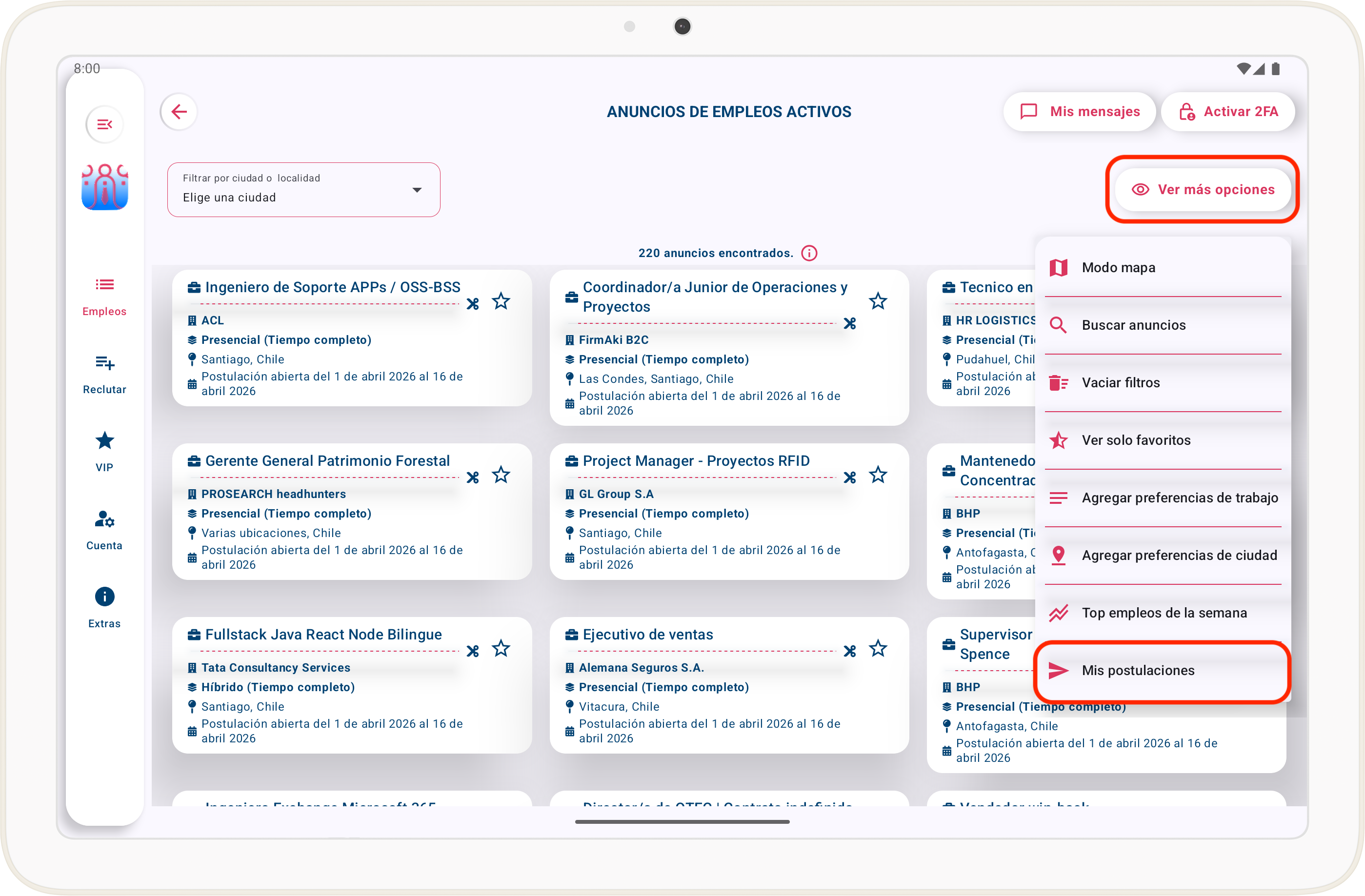
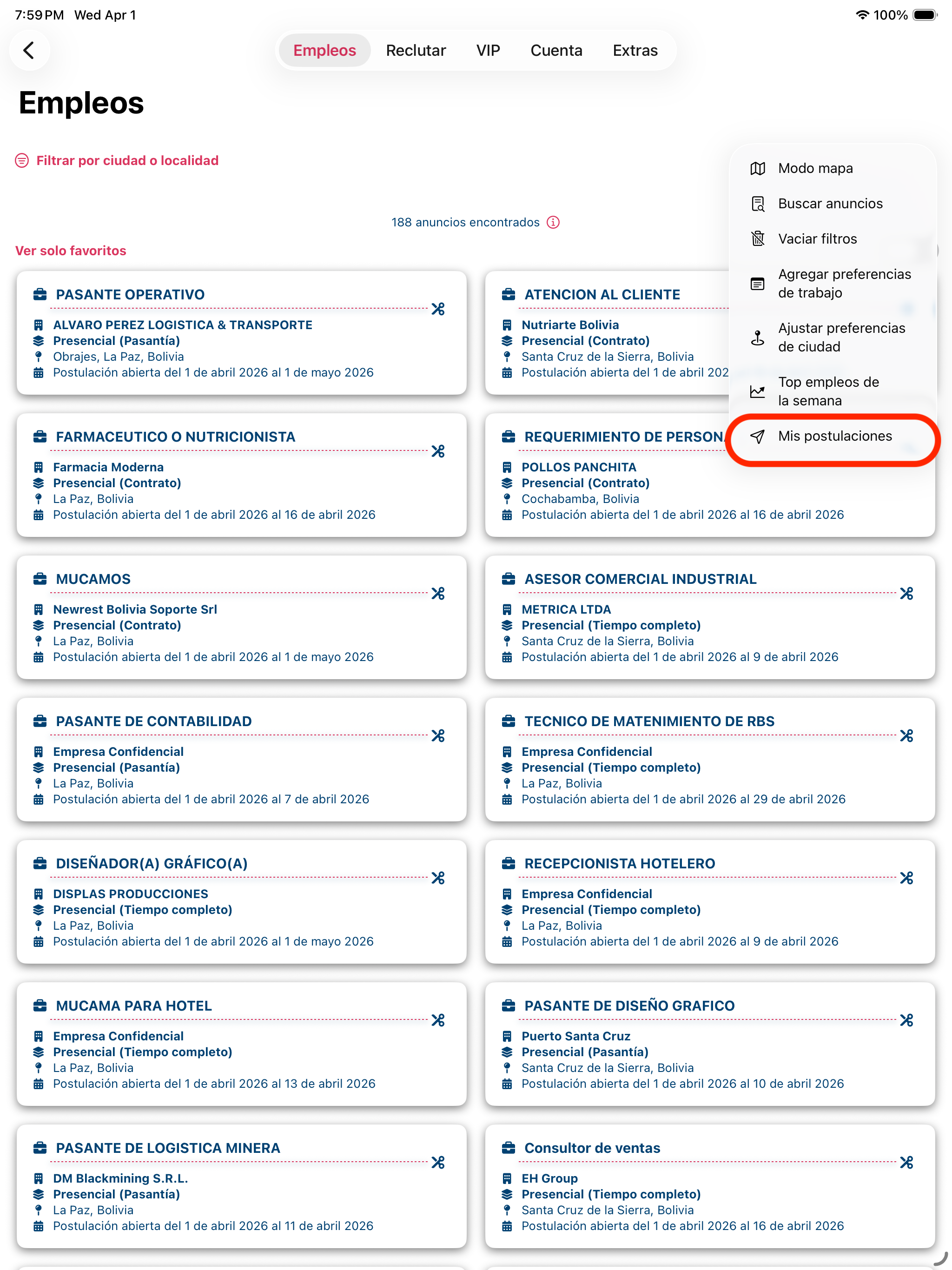
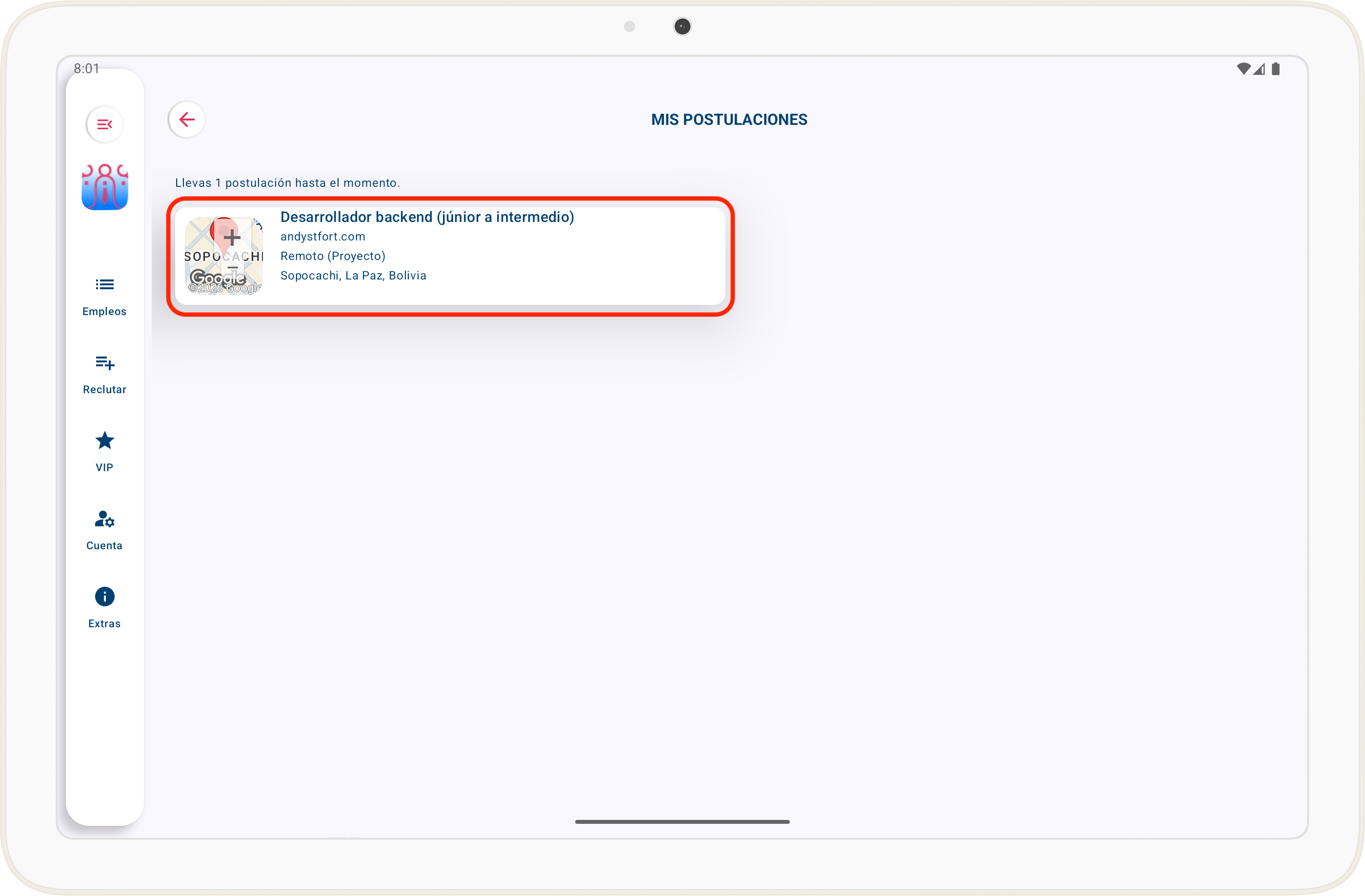
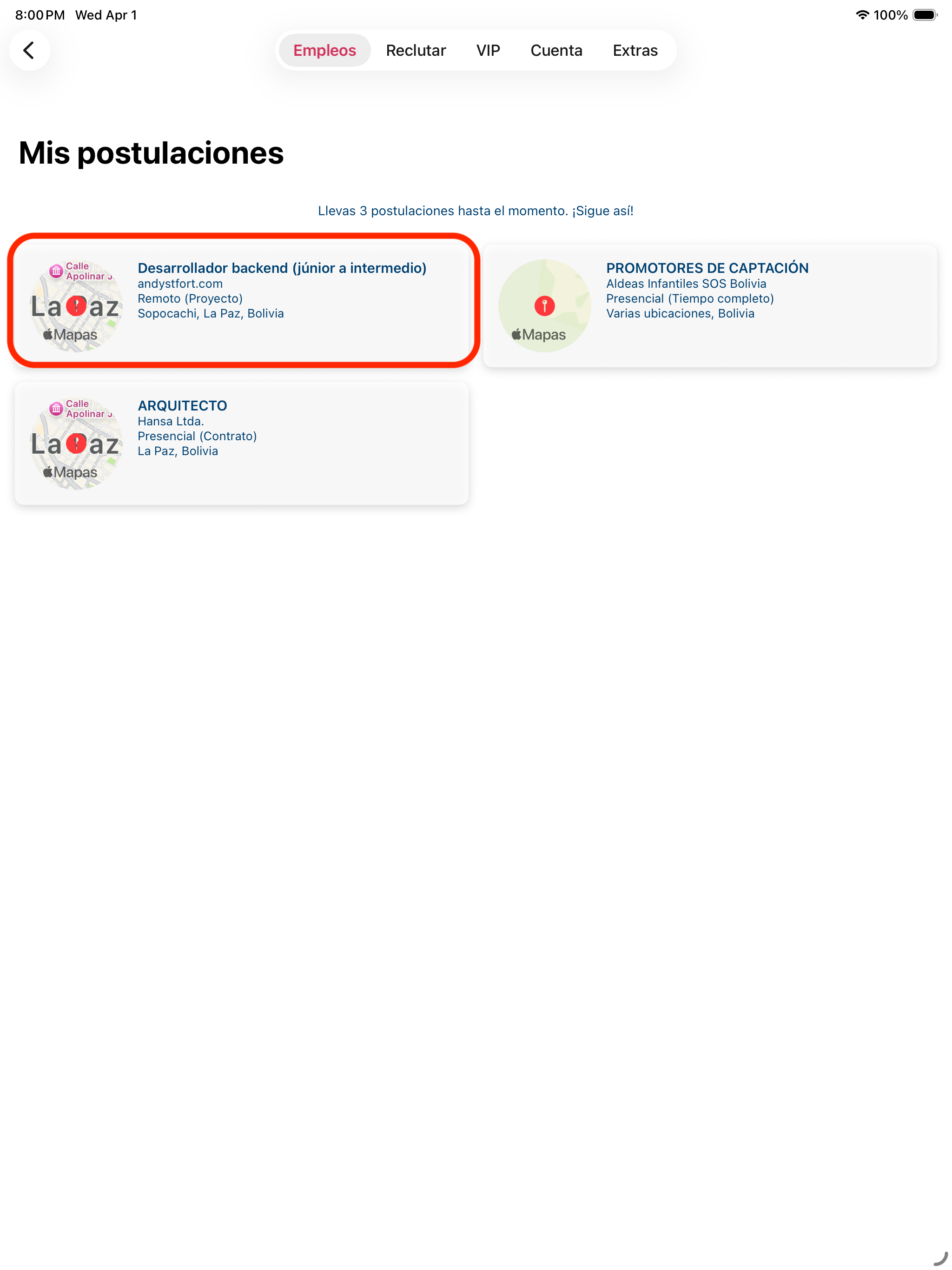
Ahí podrás ver los trabajos a los que has solicitado empleo anteriormente (si los hay). Al hacer clic en una oferta de empleo, verá sus detalles en la misma pantalla.
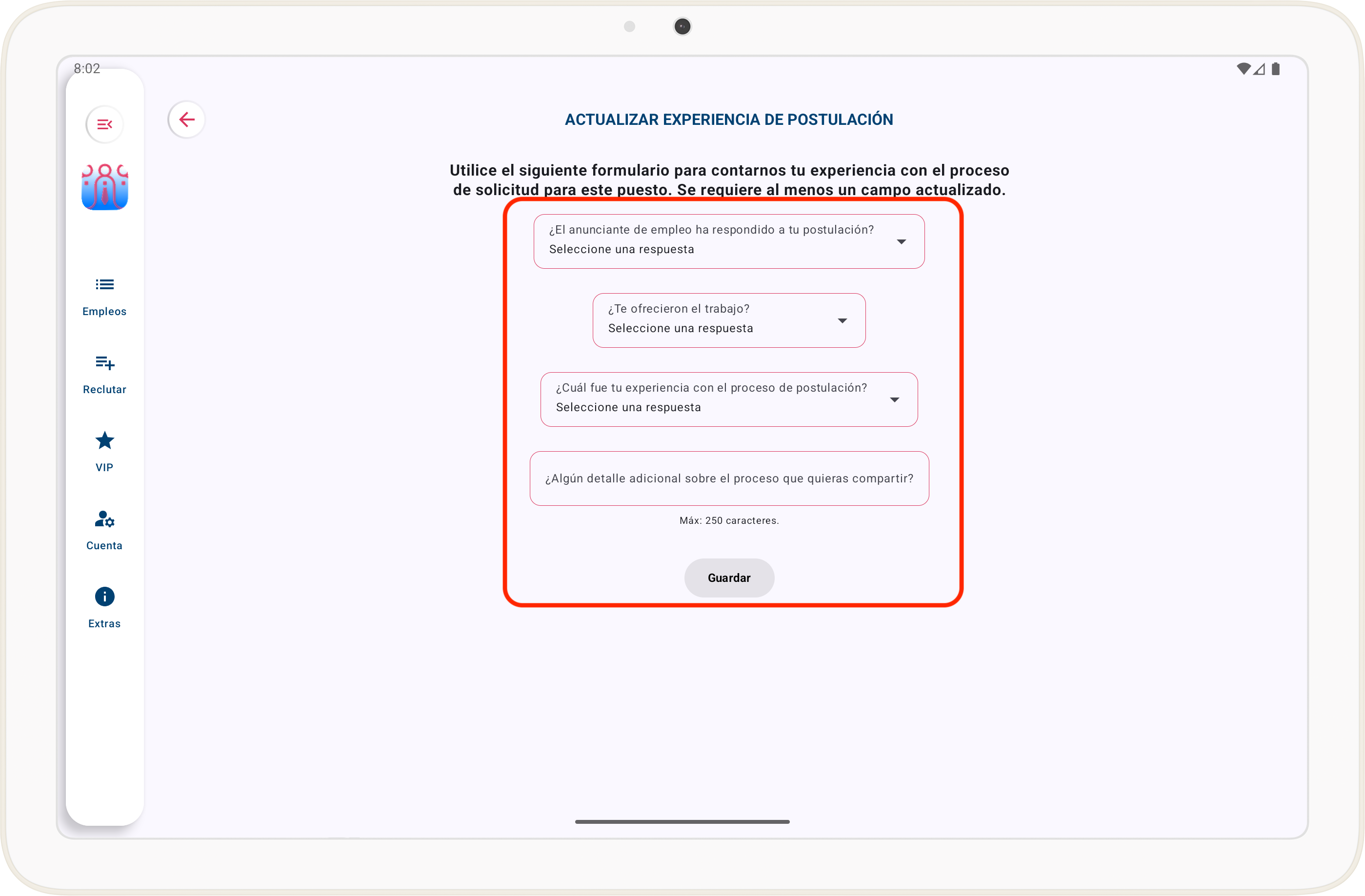
También puedes añadir tu experiencia para el proceso de solicitud. Solemos revisar esta información periódicamente para mejorar nuestros servicios.
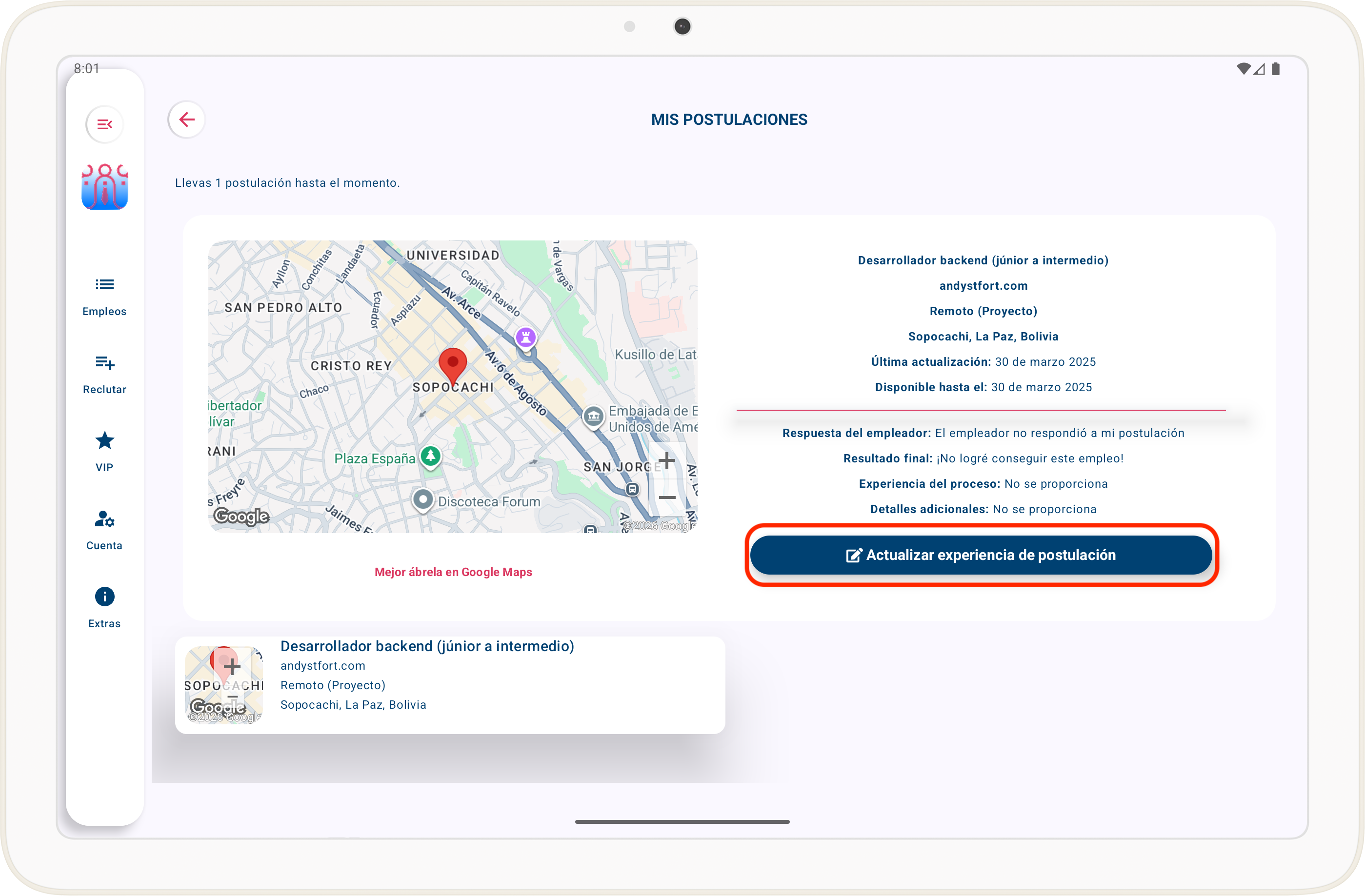
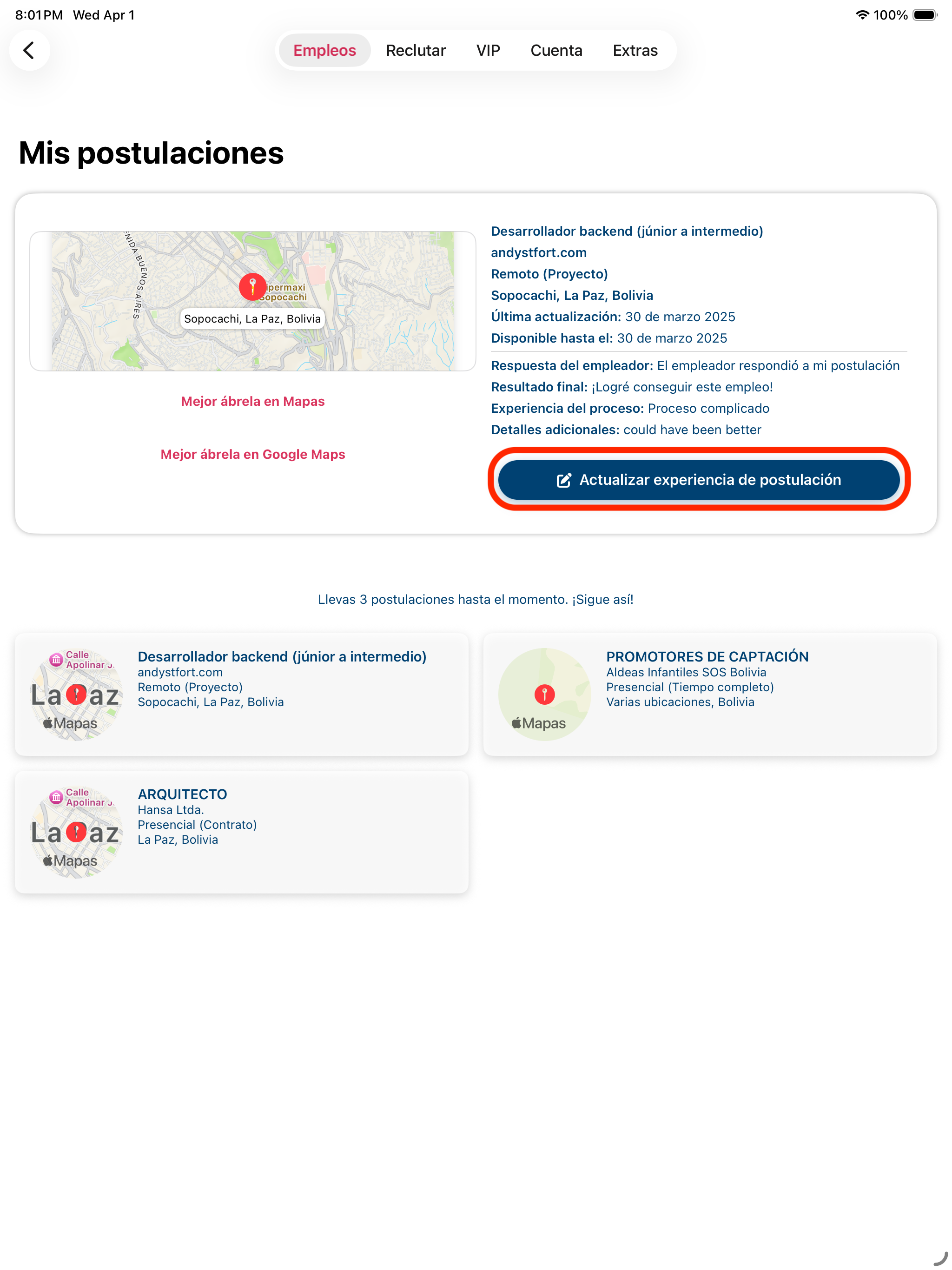
Luego, rellene el formulario y guárdelo.
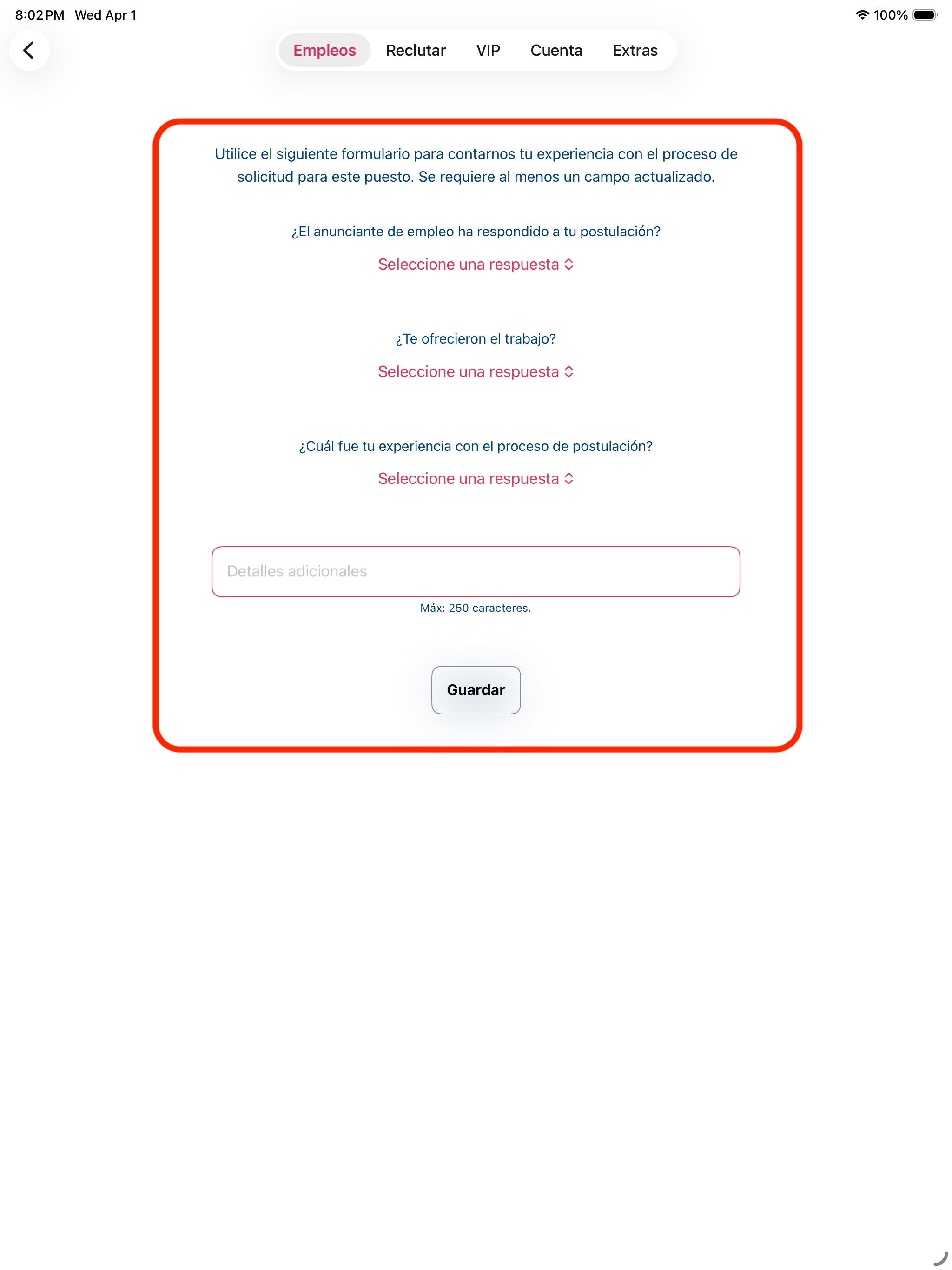
Para acceder a sus solicitudes anteriores, desde la pantalla "Empleos", puedes tocar el botón de 3 puntos y luego seleccionar "Mis postulaciones".
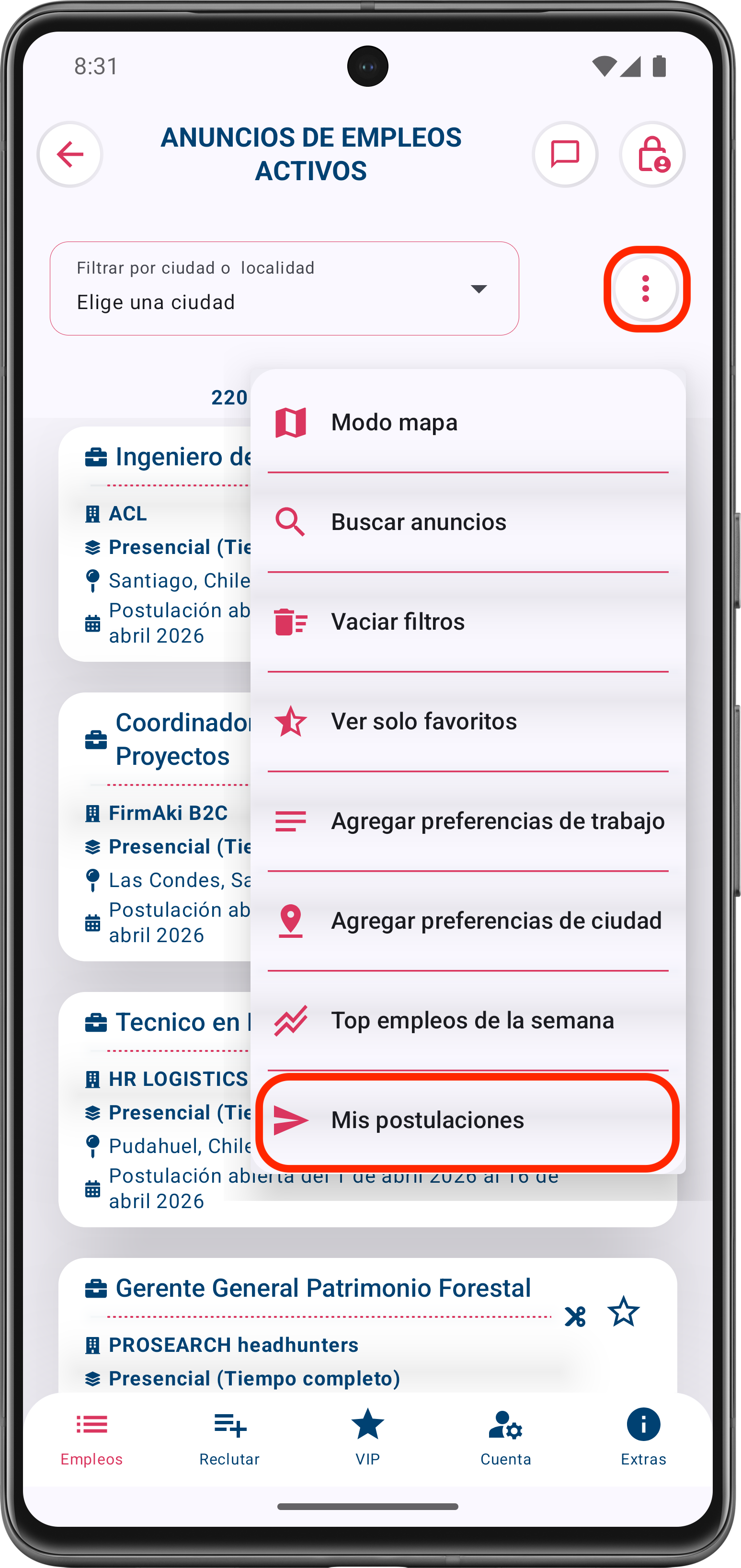
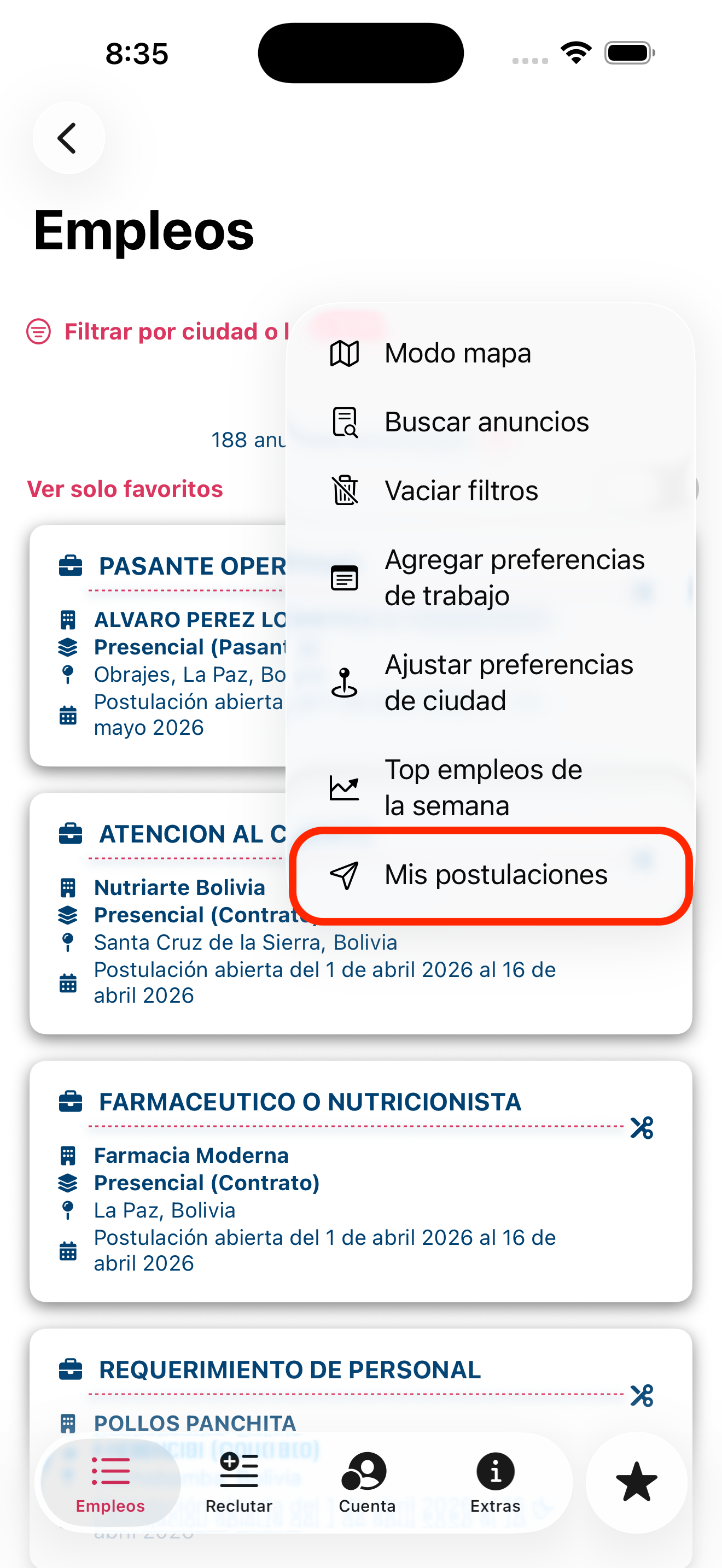
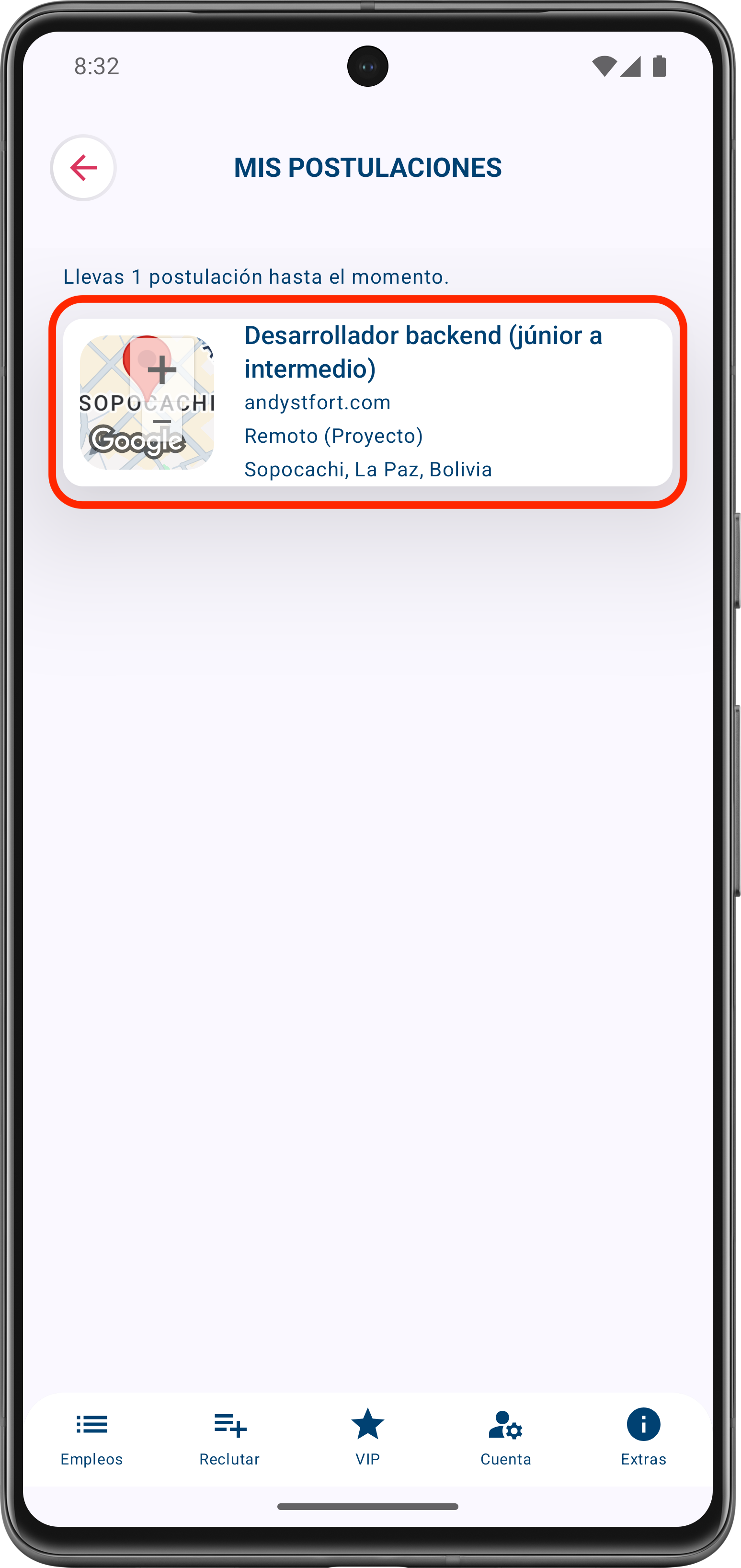
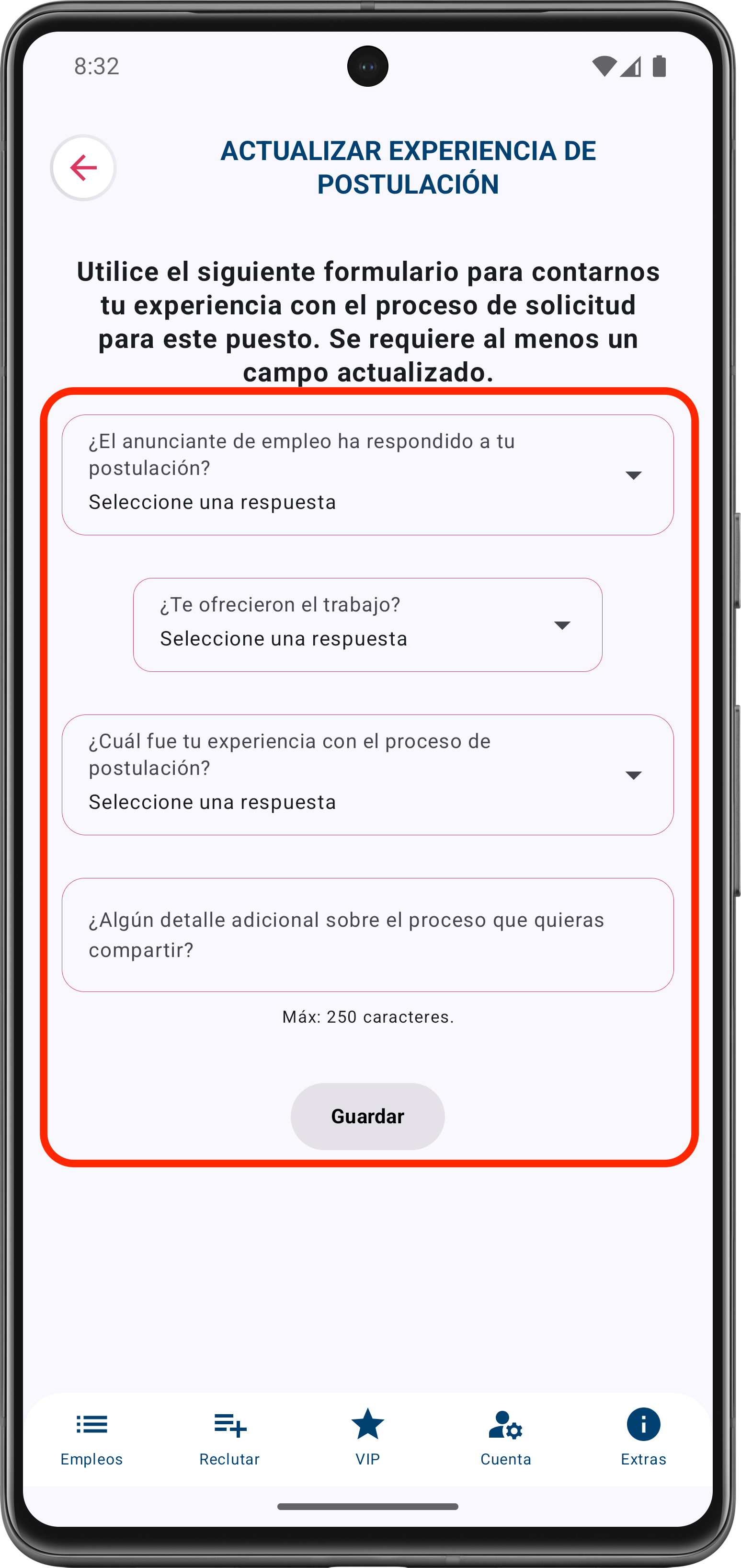
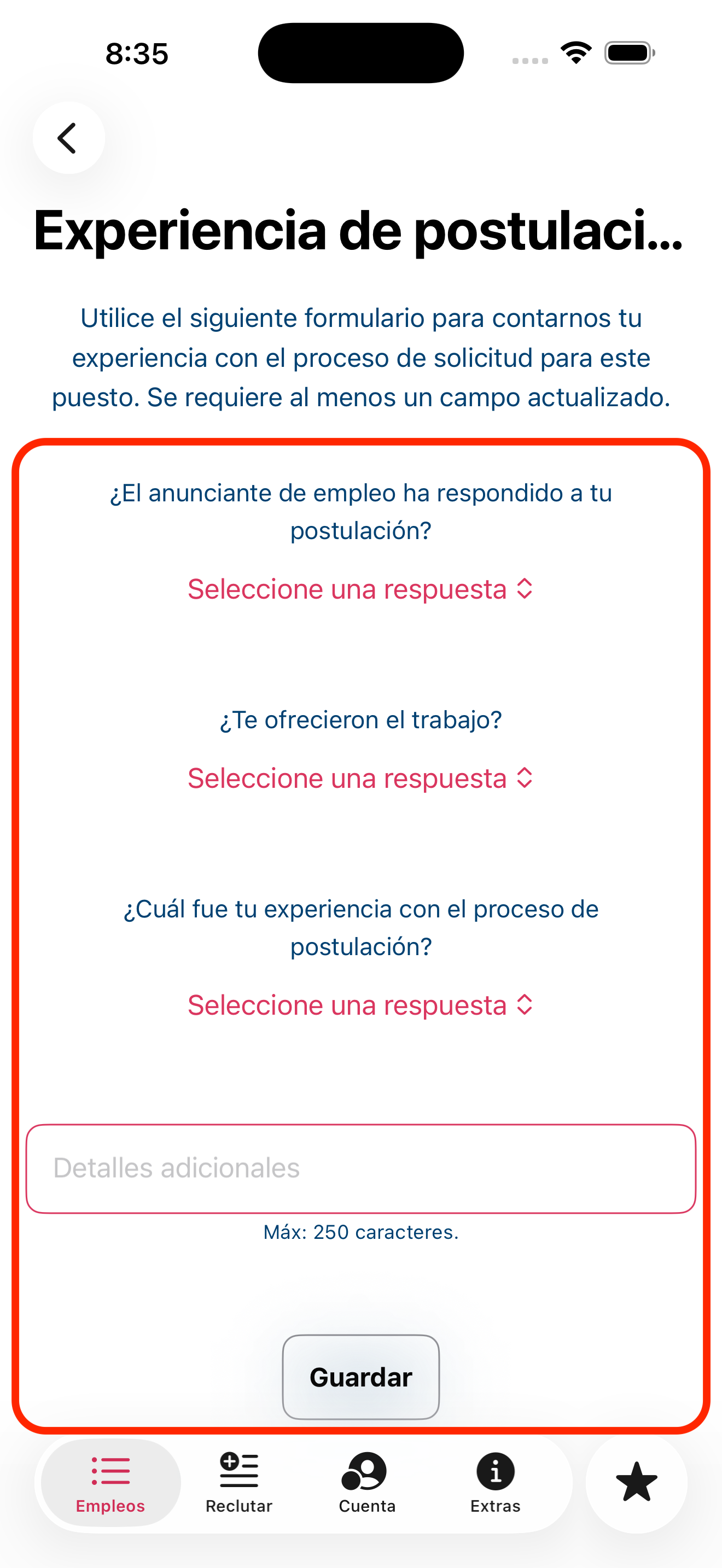
Ahí podrás ver los trabajos a los que has solicitado empleo anteriormente (si los hay). Al hacer clic en una oferta de empleo, verá sus detalles en la misma pantalla.
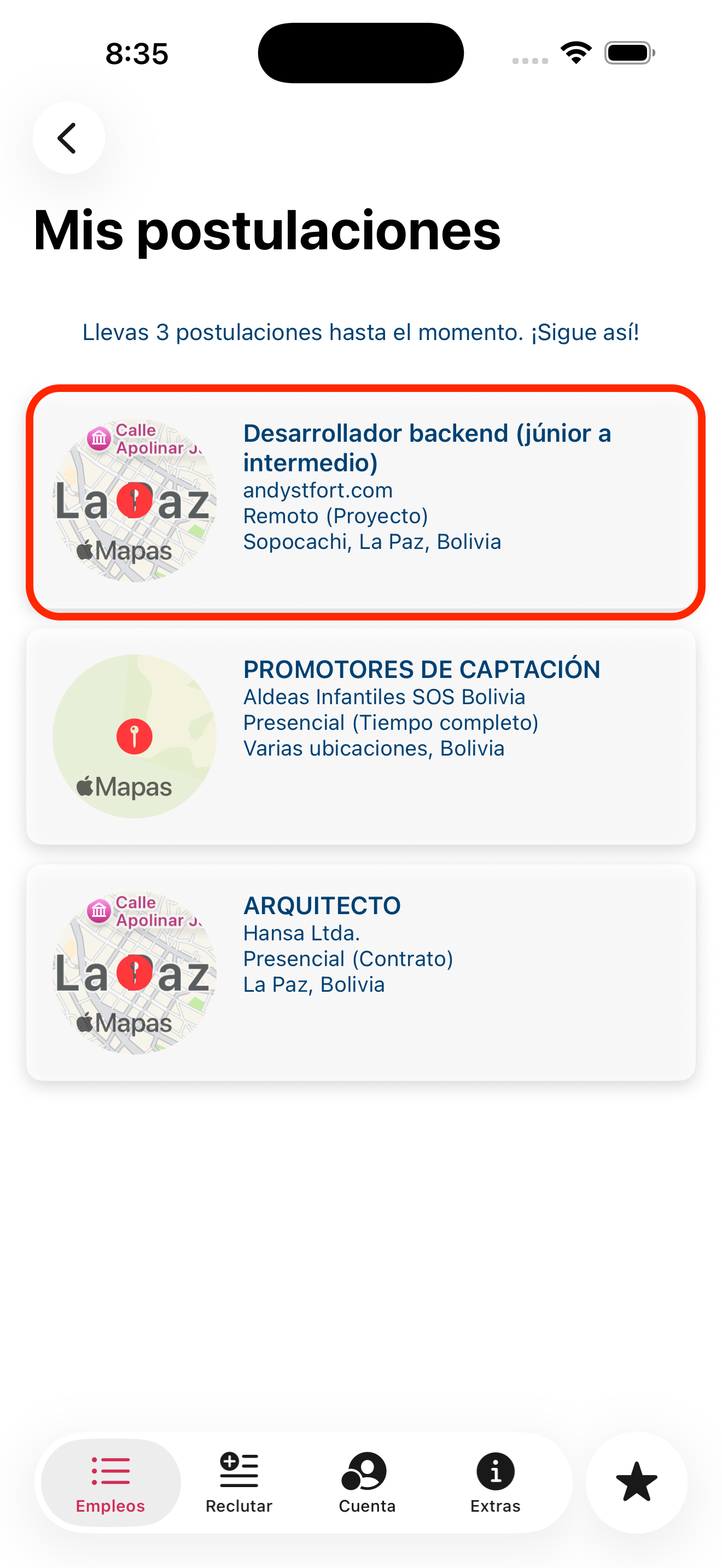
También puedes añadir tu experiencia para el proceso de solicitud. Solemos revisar esta información periódicamente para mejorar nuestros servicios.
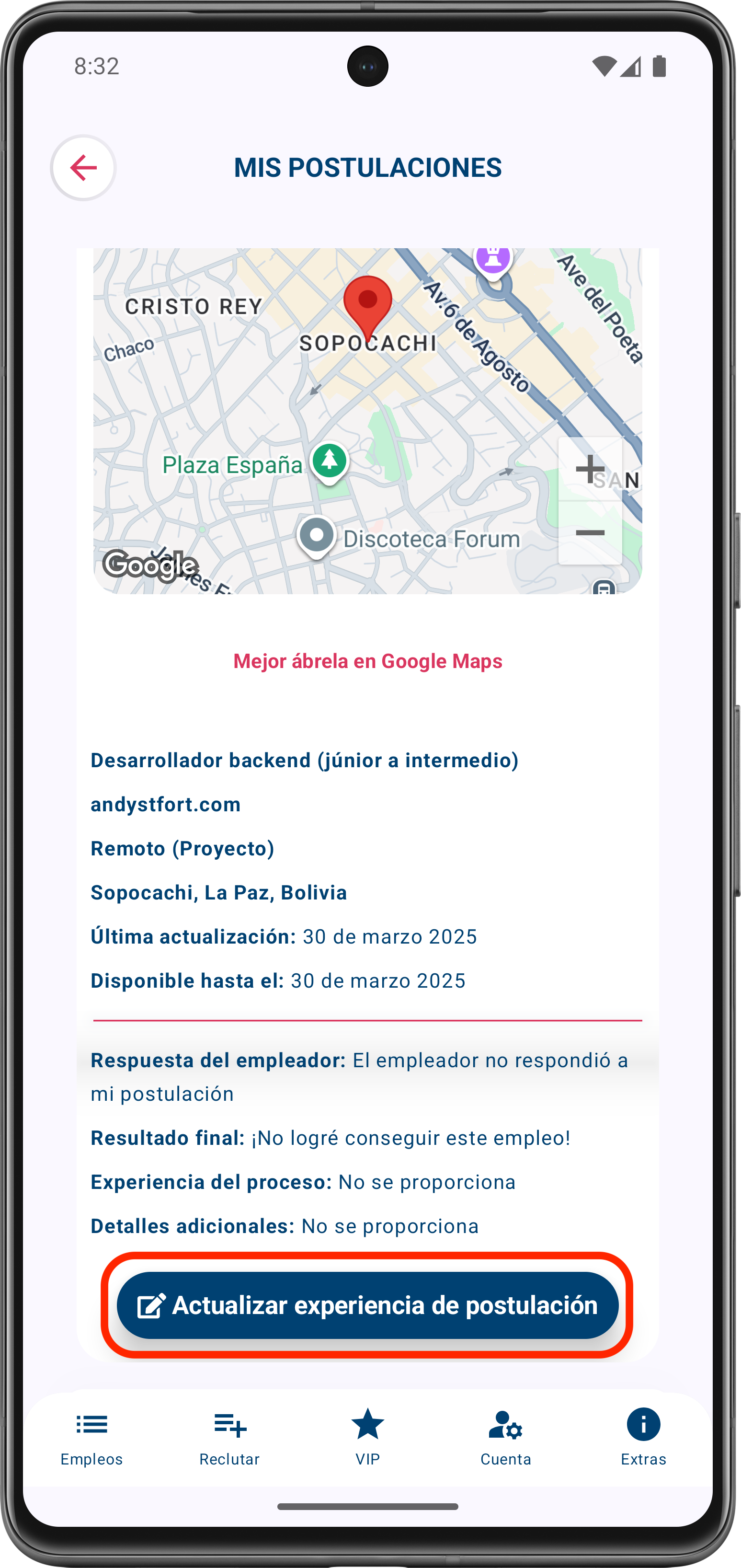
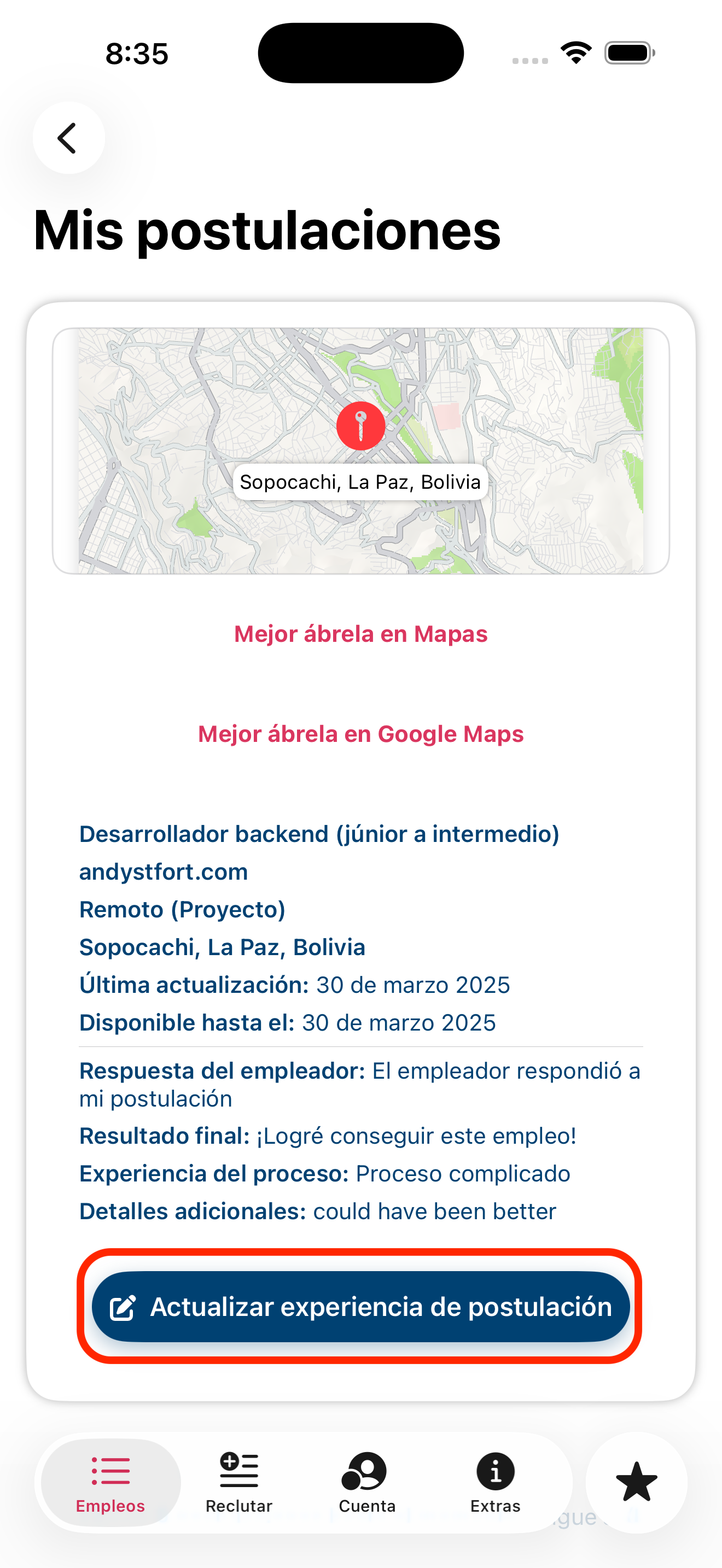
Luego, rellene el formulario y guárdelo.
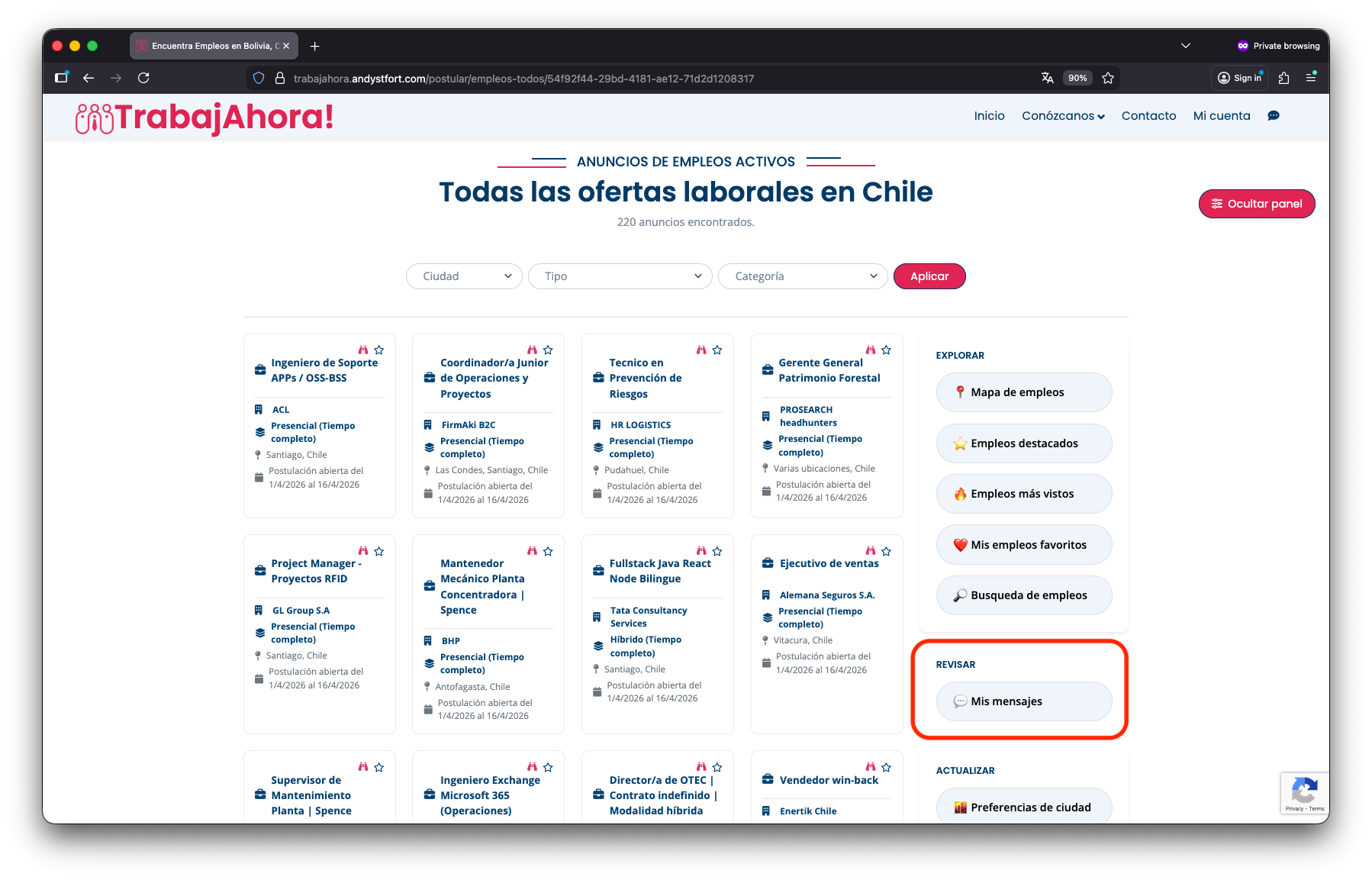
Para acceder a tu lista de conversaciones, puedes hacer clic en el icono de mensaje que se encuentra en la parte superior de la pantalla después de haber iniciado sesión (primera imagen), o puedes acceder a ella a través de cualquier página que tenga un menú rápido como la segunda imagen:
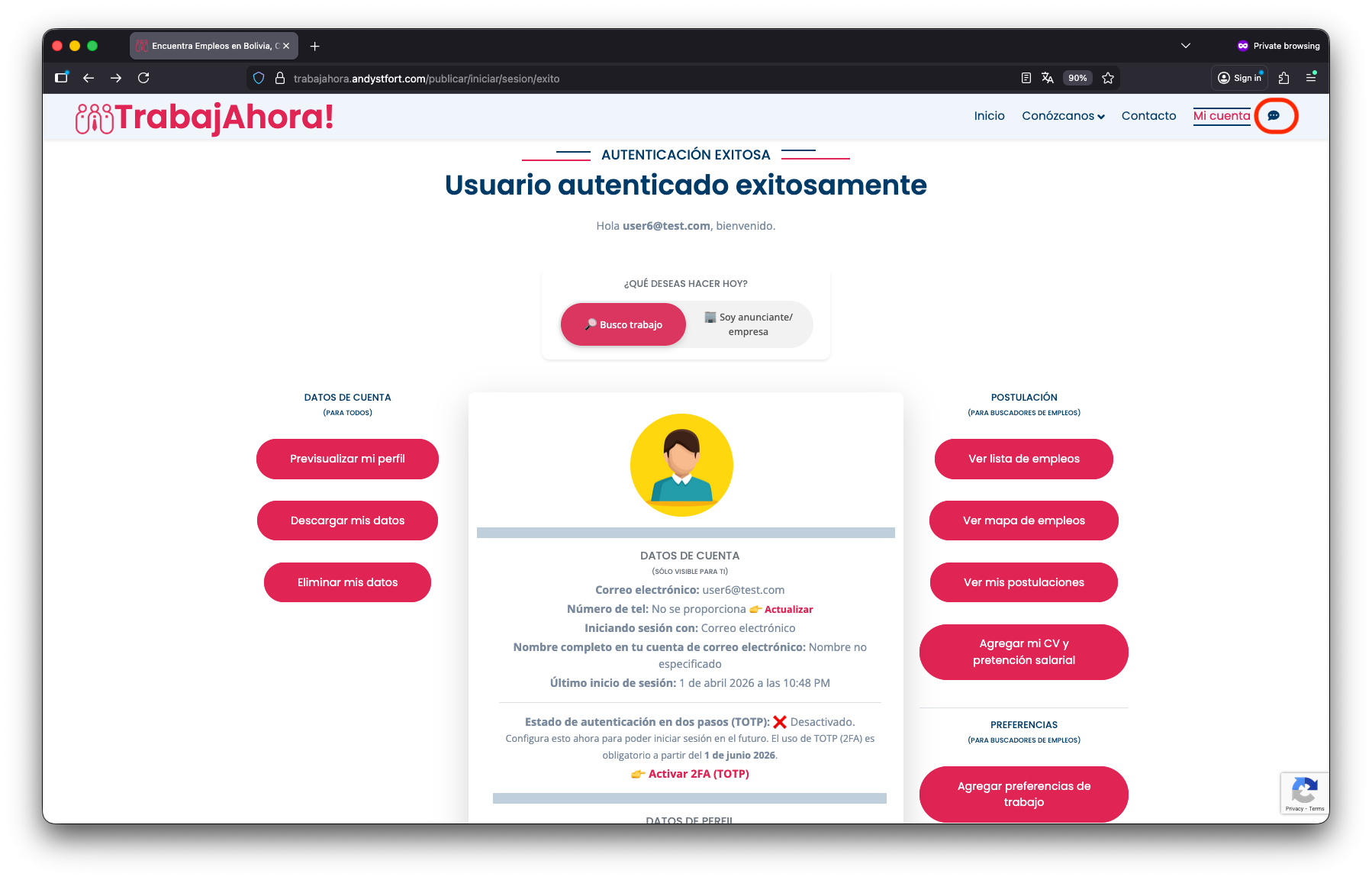
Una vez en la página de conversaciones, tu lista aparecerá a la izquierda y el contenido del mensaje a la derecha. Como solicitante/candidato/talento, puedes marcar una conversación como spam si consideras que el contenido y los mensajes son inapropiados. Ten en cuenta que una vez que marques una conversación como spam, nunca se podrá reabrir y se iniciará una investigación por nuestra parte para determinar si el remitente tiene intenciones maliciosas con dicha conversación.
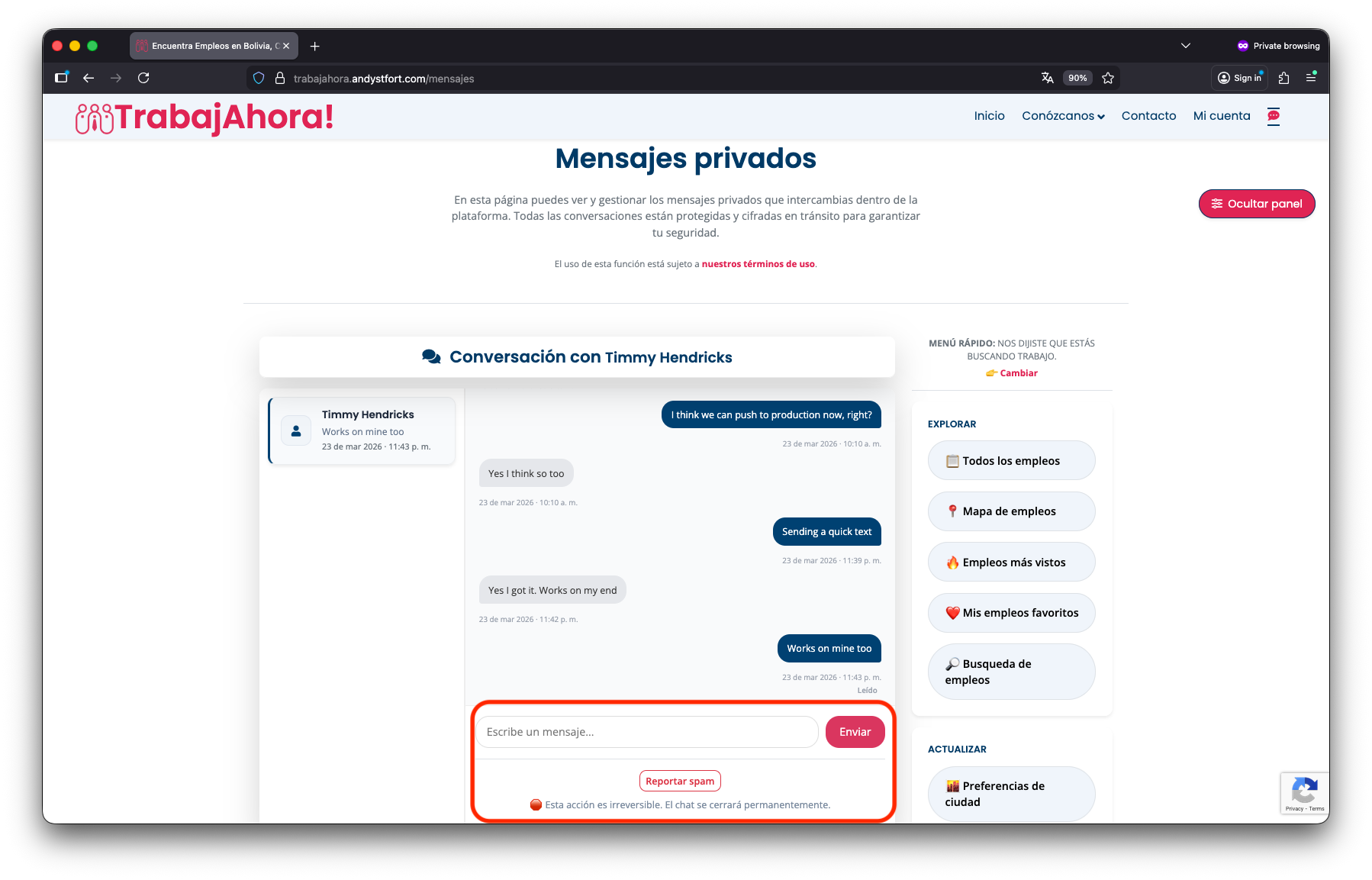
Nota 1: Todas las conversaciones están protegidas y cifradas en tránsito para garantizar tu seguridad.
Nota 2: El uso de esta función está sujeto a nuestros términos de uso.
Para acceder a tu lista de conversaciones, puedes hacer clic en el icono de mensaje que se encuentra en la parte superior de la pantalla (Empleos, Reclutar y Cuenta):
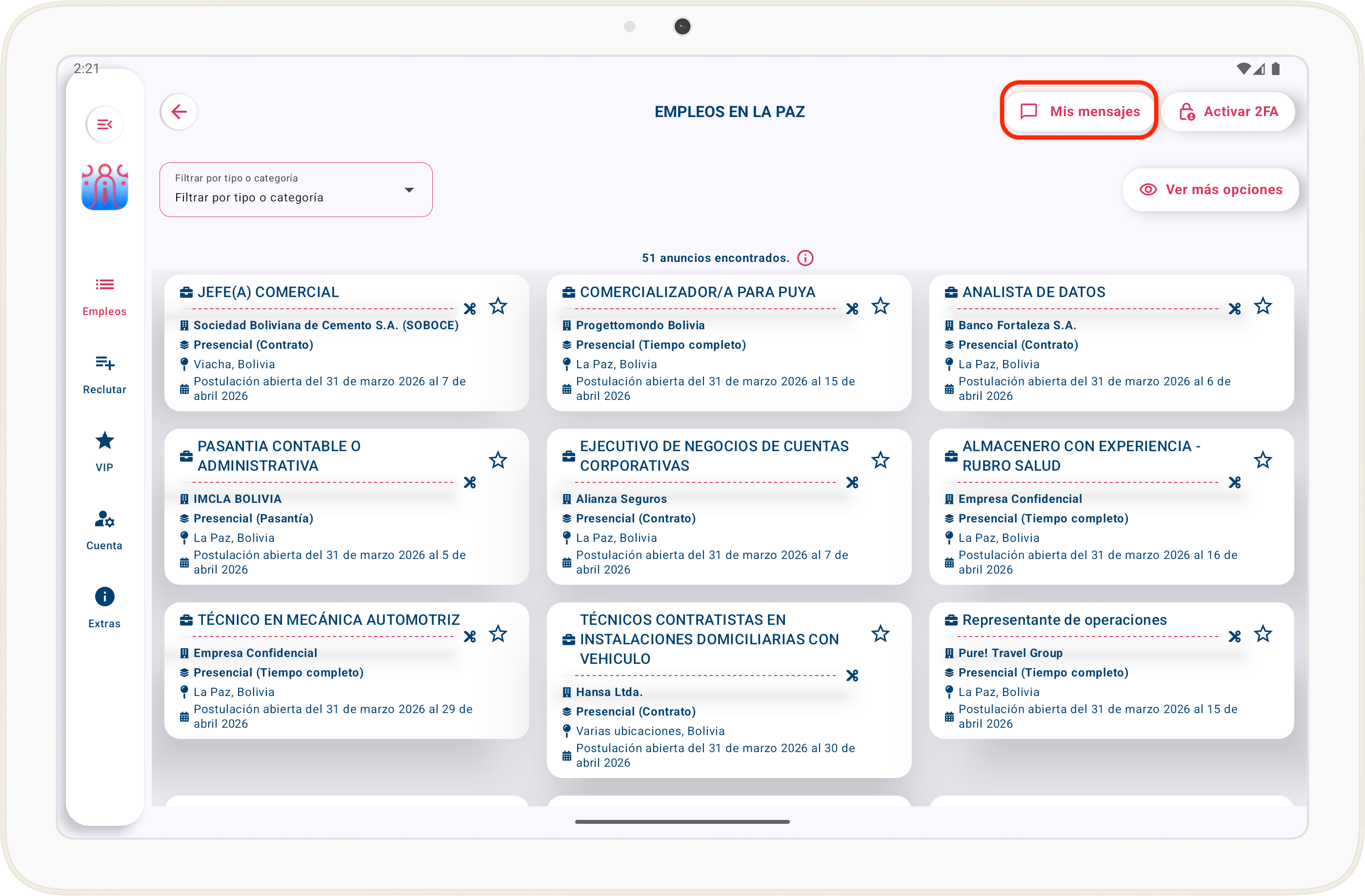
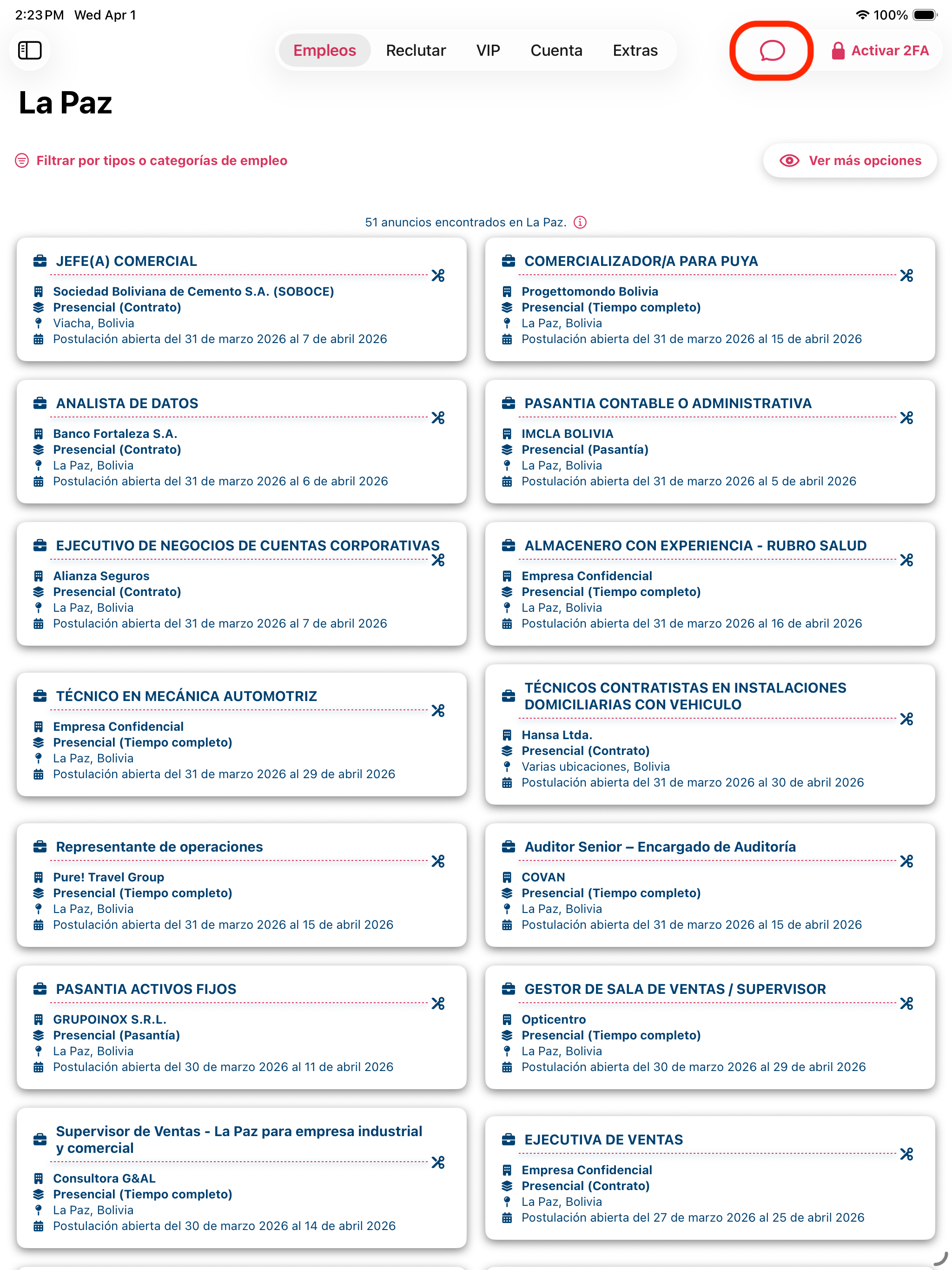
Como solicitante/candidato/talento, puedes marcar una conversación como spam si consideras que el contenido y los mensajes son inapropiados. Ten en cuenta que una vez que marques una conversación como spam, nunca se podrá reabrir y se iniciará una investigación por nuestra parte para determinar si el remitente tiene intenciones maliciosas con dicha conversación.
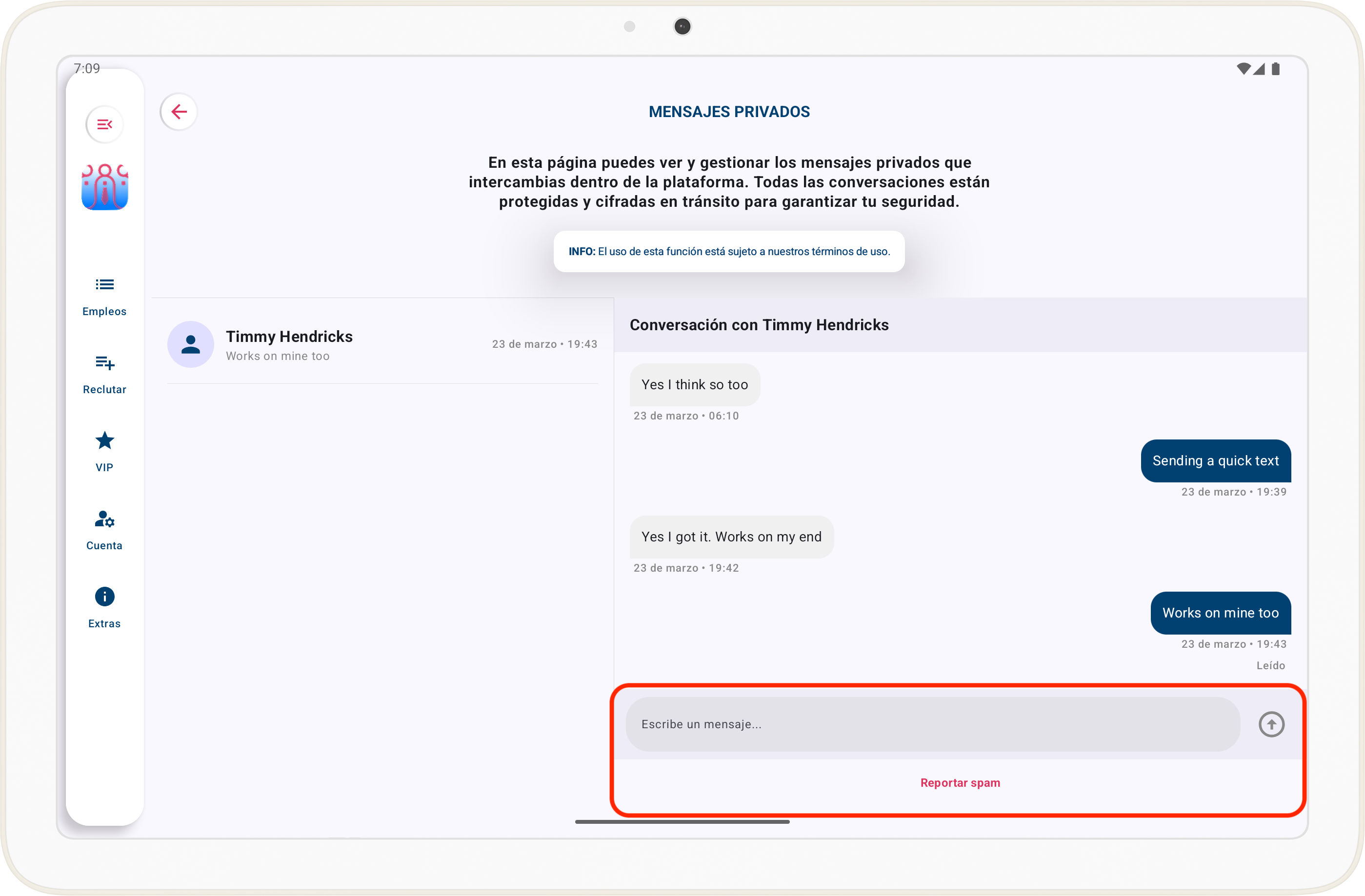
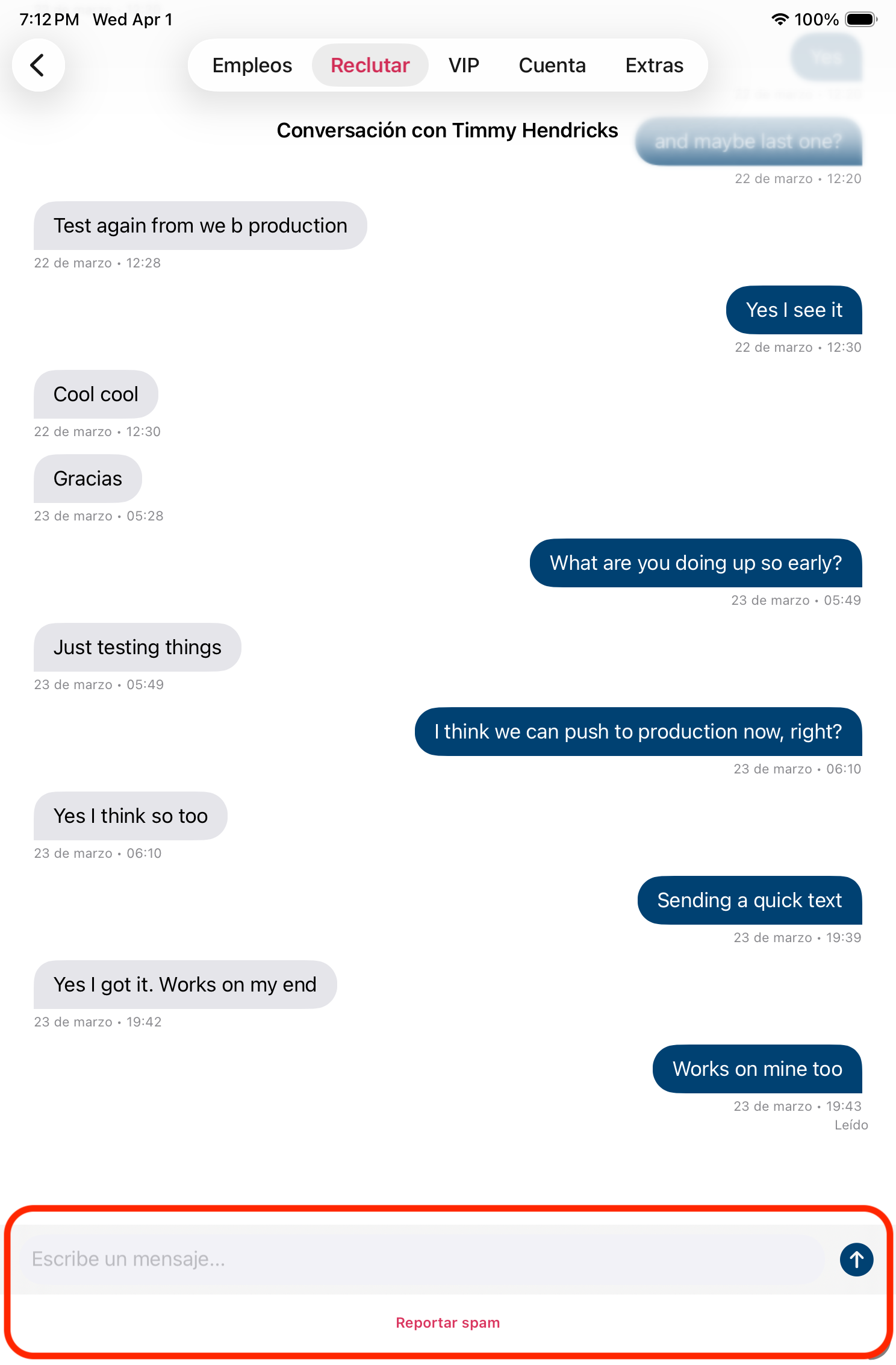
Nota 1: Todas las conversaciones están protegidas y cifradas en tránsito para garantizar tu seguridad.
Nota 2: El uso de esta función está sujeto a nuestros términos de uso.
Para acceder a tu lista de conversaciones, puedes hacer clic en el icono de mensaje que se encuentra en la parte superior de la pantalla (Empleos, Reclutar y Cuenta):
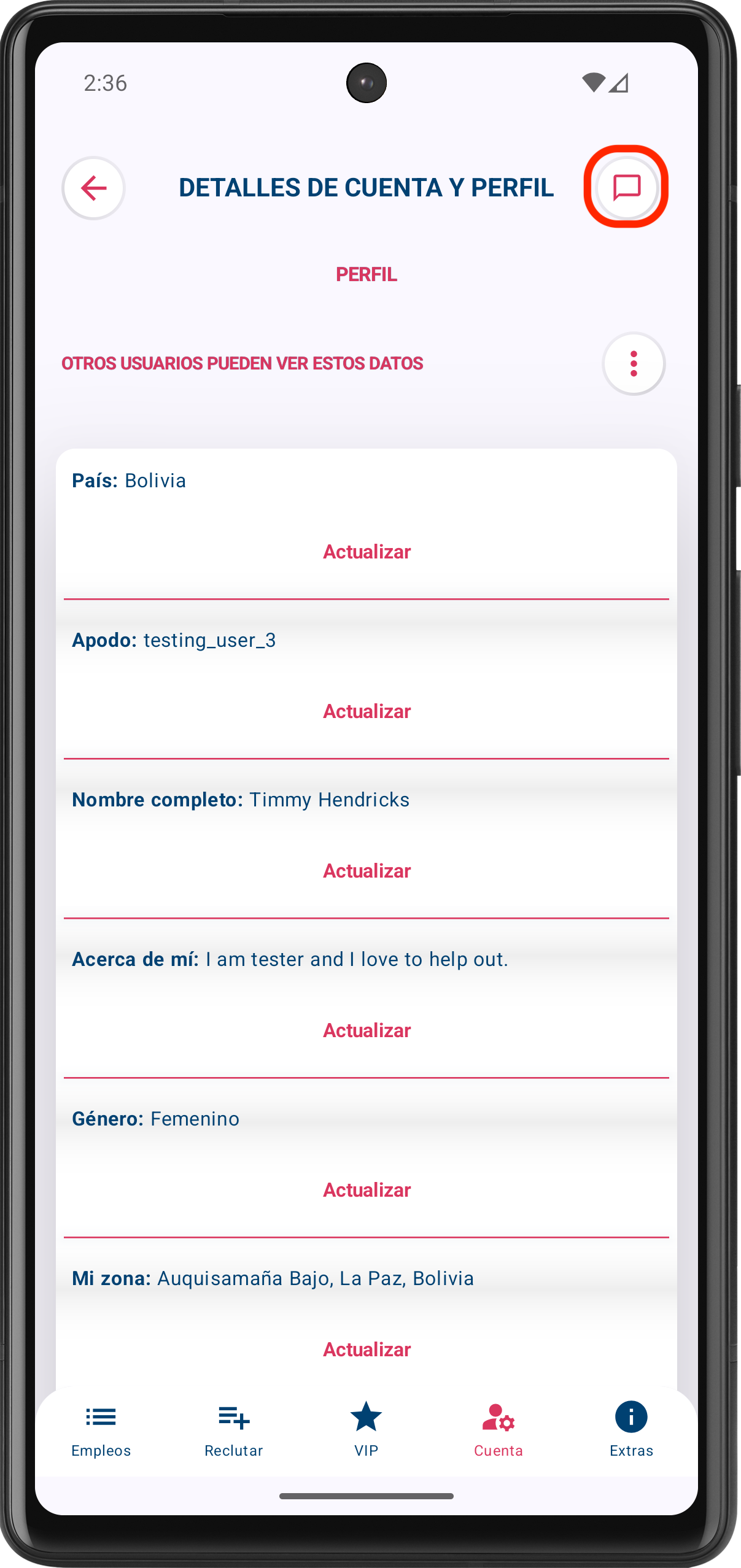
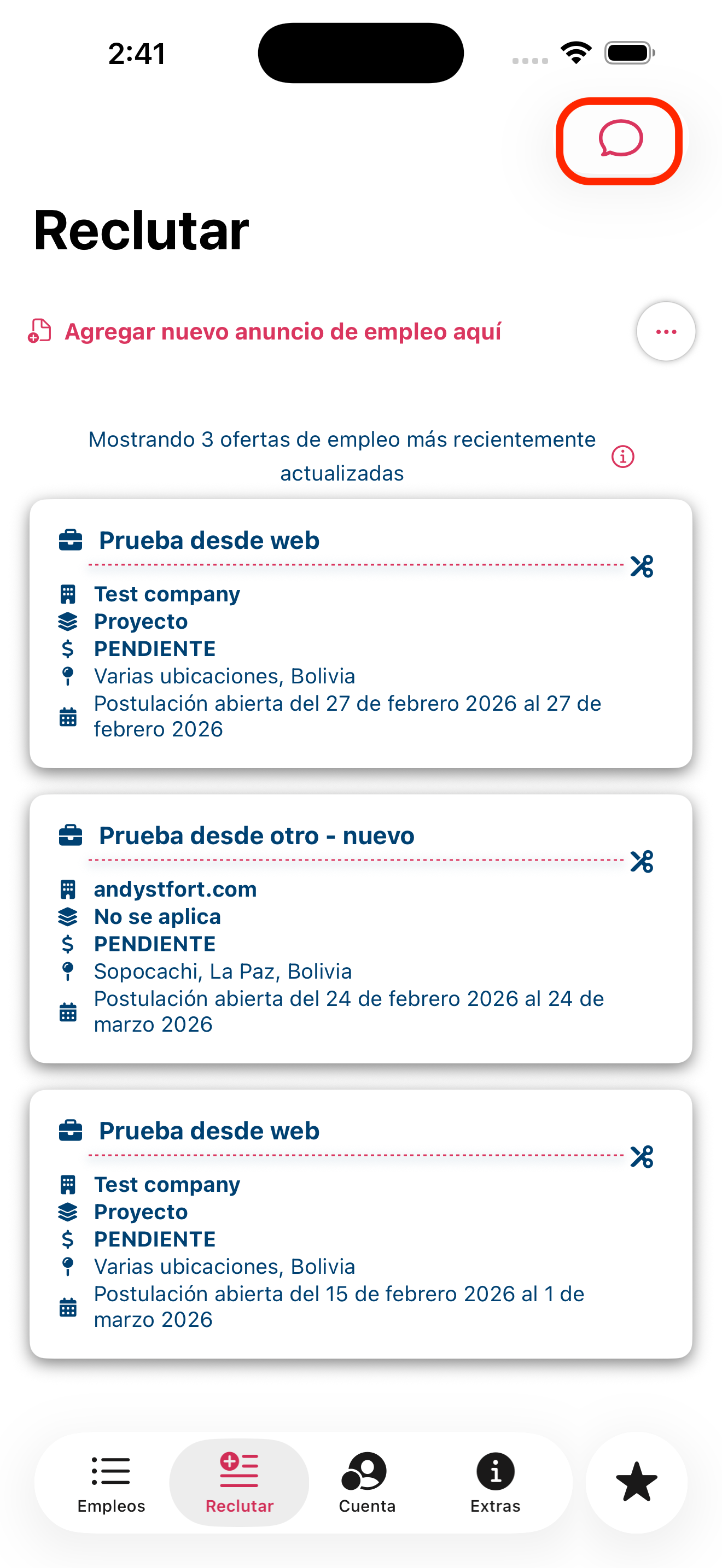
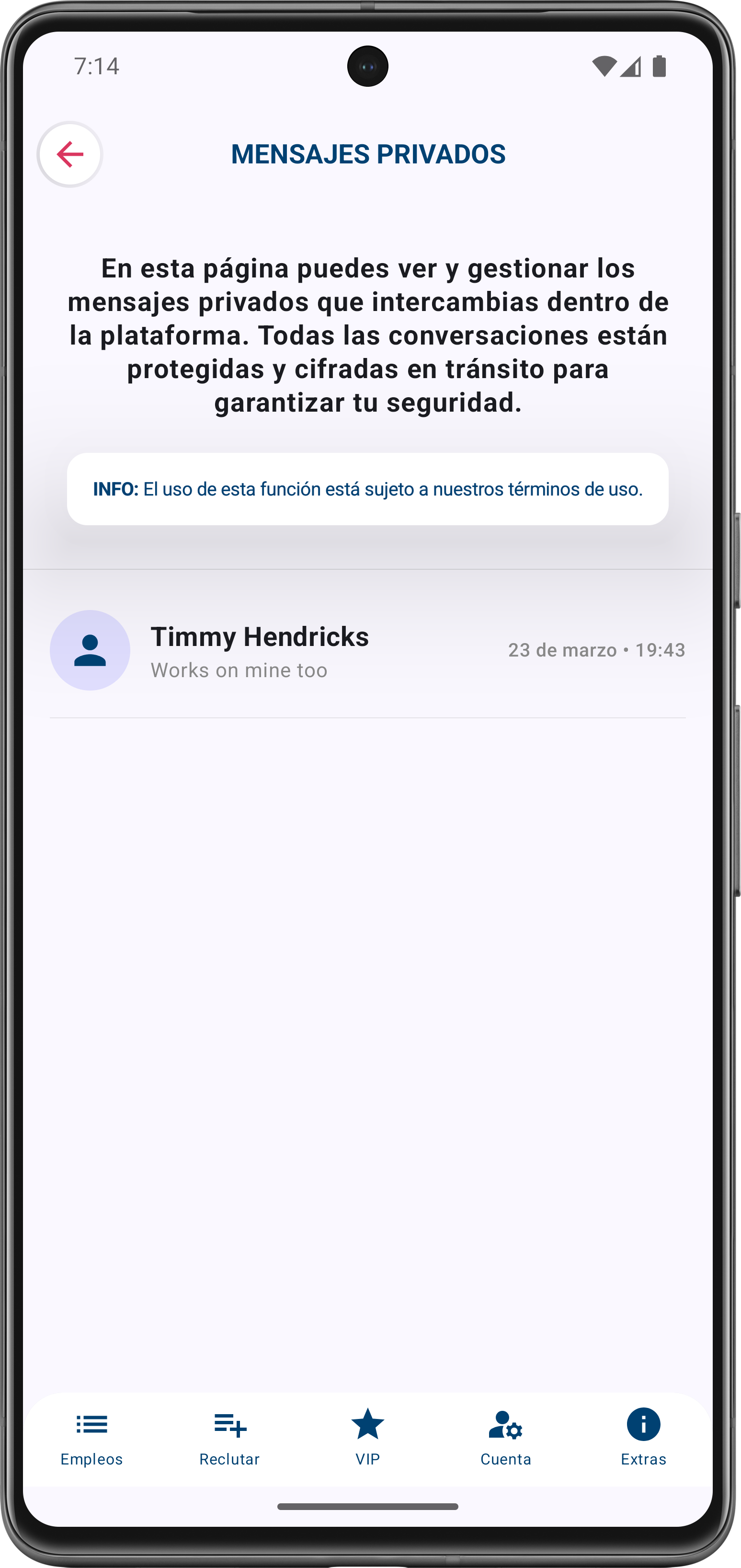
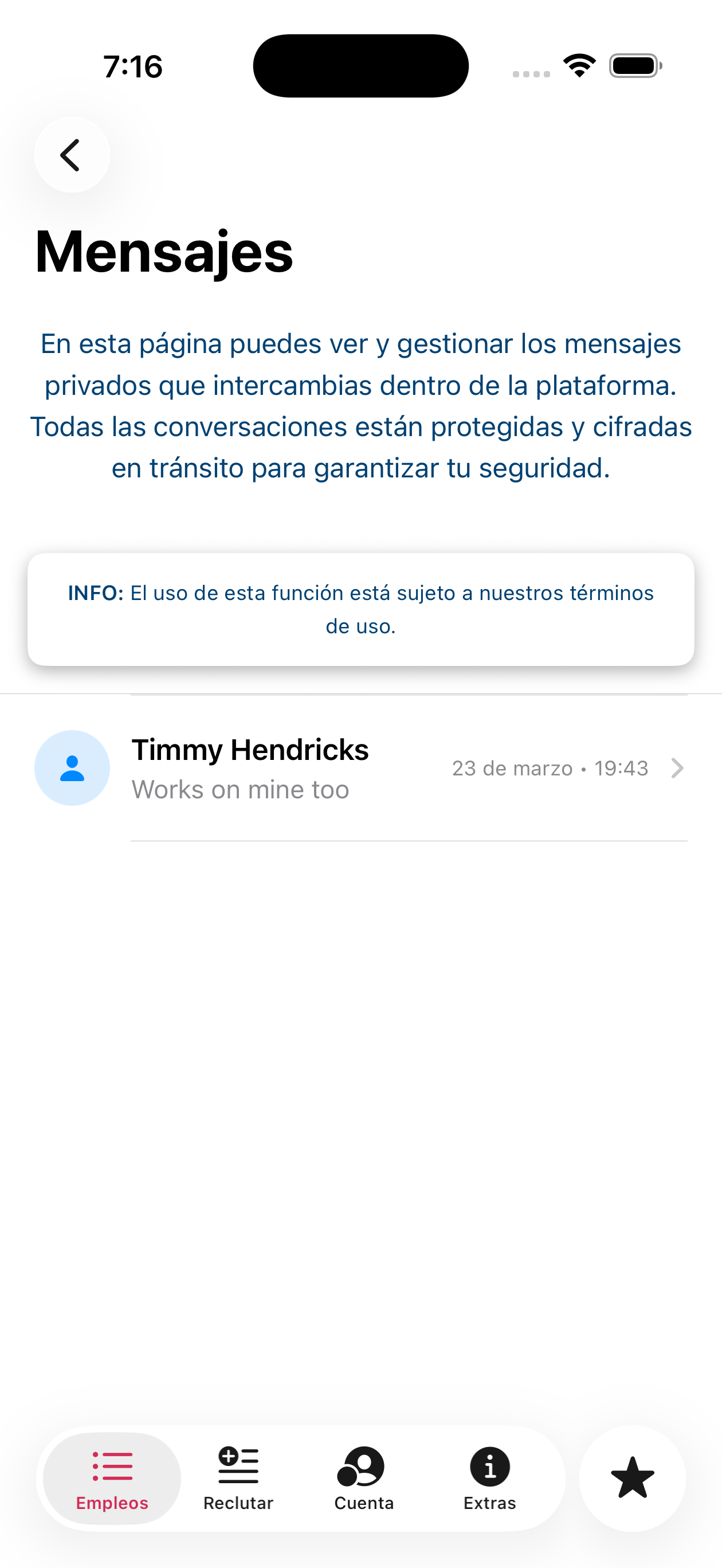
Como solicitante/candidato/talento, puedes marcar una conversación como spam si consideras que el contenido y los mensajes son inapropiados. Ten en cuenta que una vez que marques una conversación como spam, nunca se podrá reabrir y se iniciará una investigación por nuestra parte para determinar si el remitente tiene intenciones maliciosas con dicha conversación.
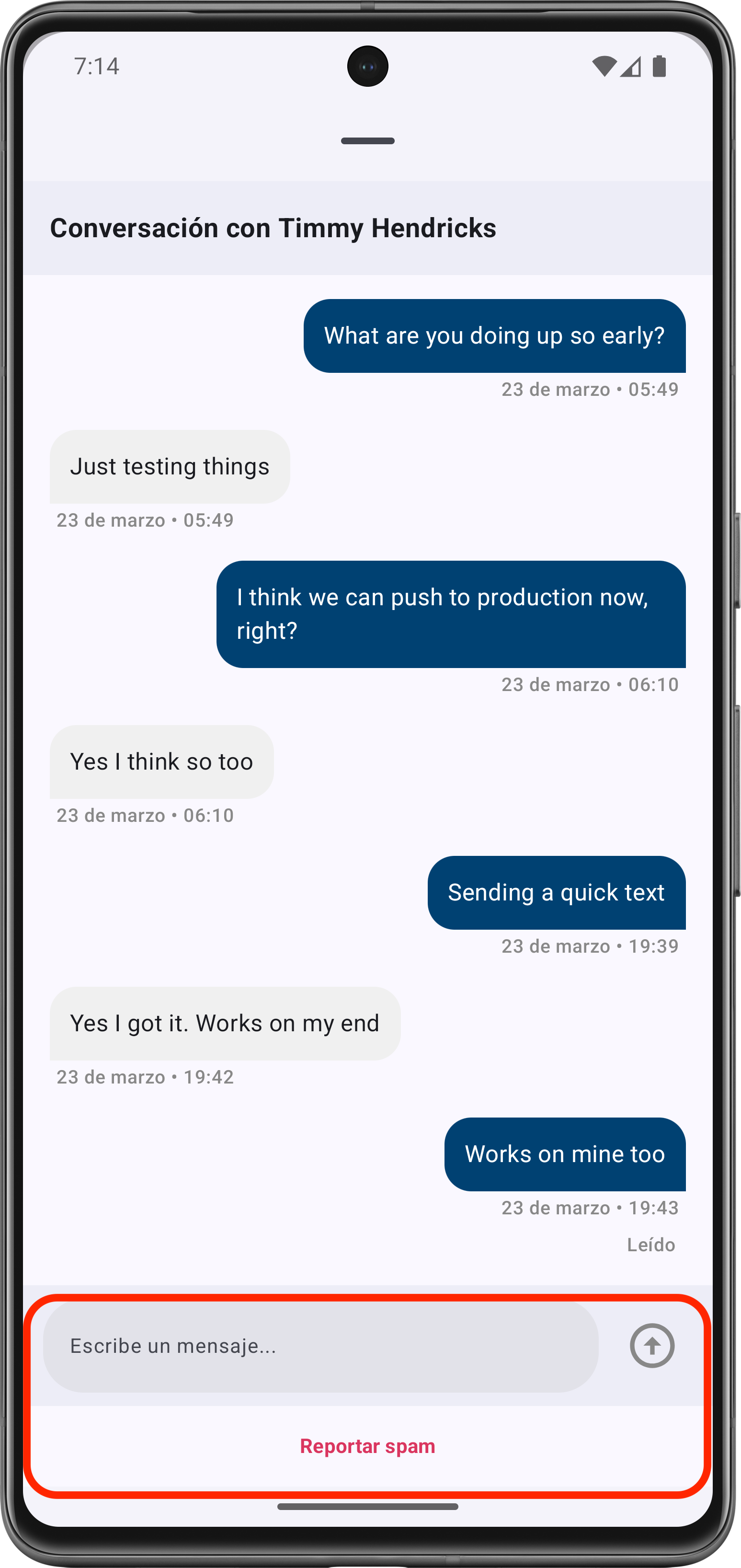
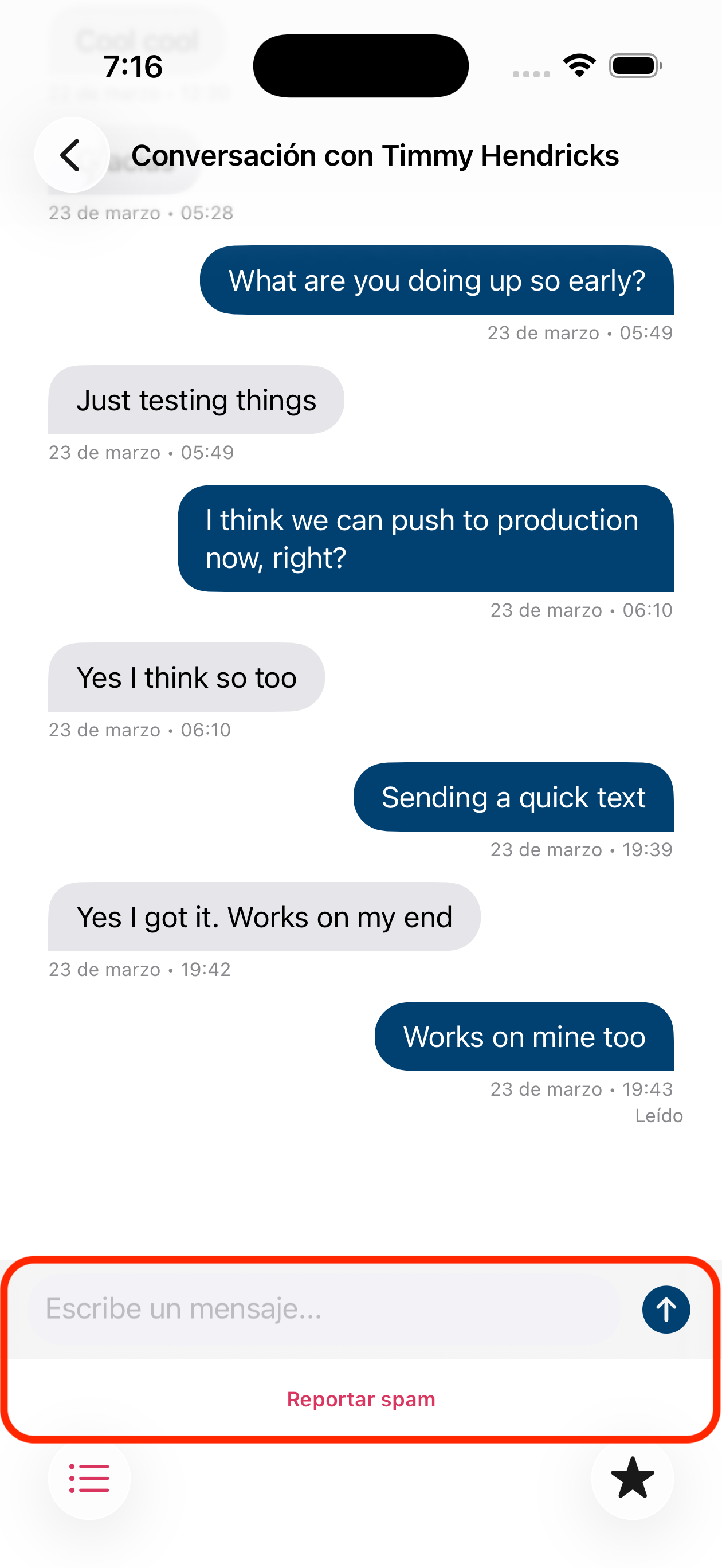
Nota 1: Todas las conversaciones están protegidas y cifradas en tránsito para garantizar tu seguridad.
Nota 2: El uso de esta función está sujeto a nuestros términos de uso.
Para registrarte, sigue los siguientes pasos.
Entra al sitio web: https://trabajahora.andystfort.com. Haz clic en “Iniciar sesión”.
Clic en “Inicie sesión con Google” o “Inicie sesión con Apple” si desees usar tu cuenta de Google o tu Apple ID o en “Registrate con correo electrónico” si desees usar tu propio correo electrónico para registrarte.
Si prefieres usar tu correo electronico y no con tu cuenta de Google o de Apple, rellene el formulario.
Una vez completado, se te redirigirá a la página donde deberás elegir tu país.
Se te redirigirá a tu página de perfil y cuenta. Simplemente selecciona "Soy anunciante/empresa" y aparecerá el menú correspondiente para reclutamiento. Allí podrás registrar tu empresa, publicar ofertas de empleo, consultar los talentos disponibles en tu país, etc.
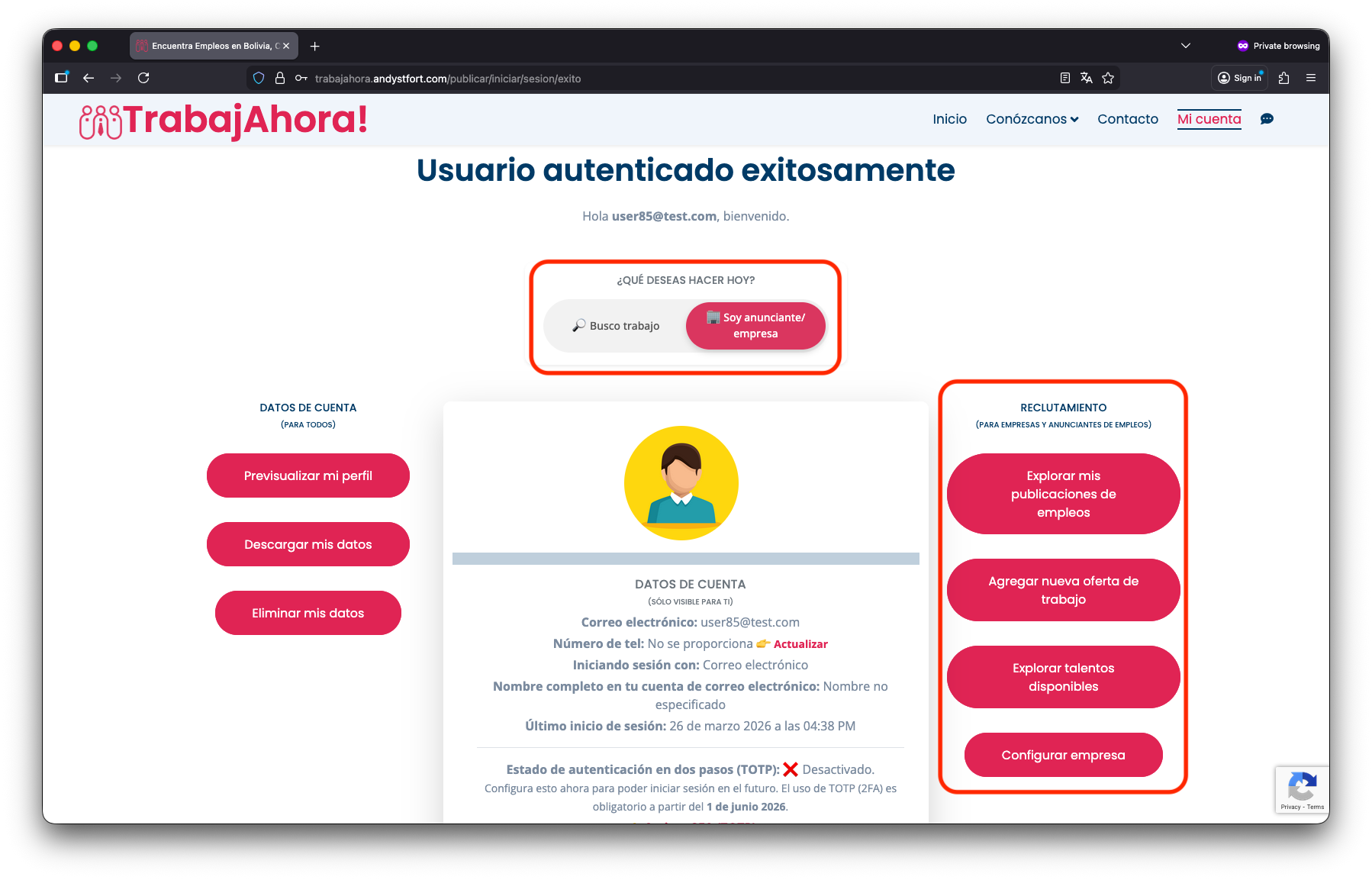
Eso es todo y el registro de tu cuenta se ha completado.
Ahora que ya has configurado tu cuenta, cada vez que cierres sesión, podrás volver a iniciarla utilizando el mismo método que usaste para registrarte.
Descargar la aplicación desde Google Play Store (tablets Android) o App Store (iPad).
Clic en "Empezar".
Para registrarte directamente, usa las opciones "Iniciar sesión con Google" o "Iniciar sesión con Apple", o bien, crea una cuenta con tu correo electrónico usando la opción "Registrate". En tablets Android, la única opción disponible, además de usar tu correo electrónico, es iniciar sesión con Google (GMAIL). En iPad, puedes usar tu ID de Apple o tu cuenta de Google (GMAIL) para iniciar sesión.
Si utilizas la opción "Registrate" con tu correo electrónico, complete el formulario y haga clic en "Registrate".
Una vez completado, se te redirigirá a la pantalla donde deberás elegir tu país.
En este punto, simplemente puede ir a la pantalla "Reclutar", hacer clic en los 3 puntos y ver todas las opciones disponibles para ti como anunciante de empleos, empleador o empresa.
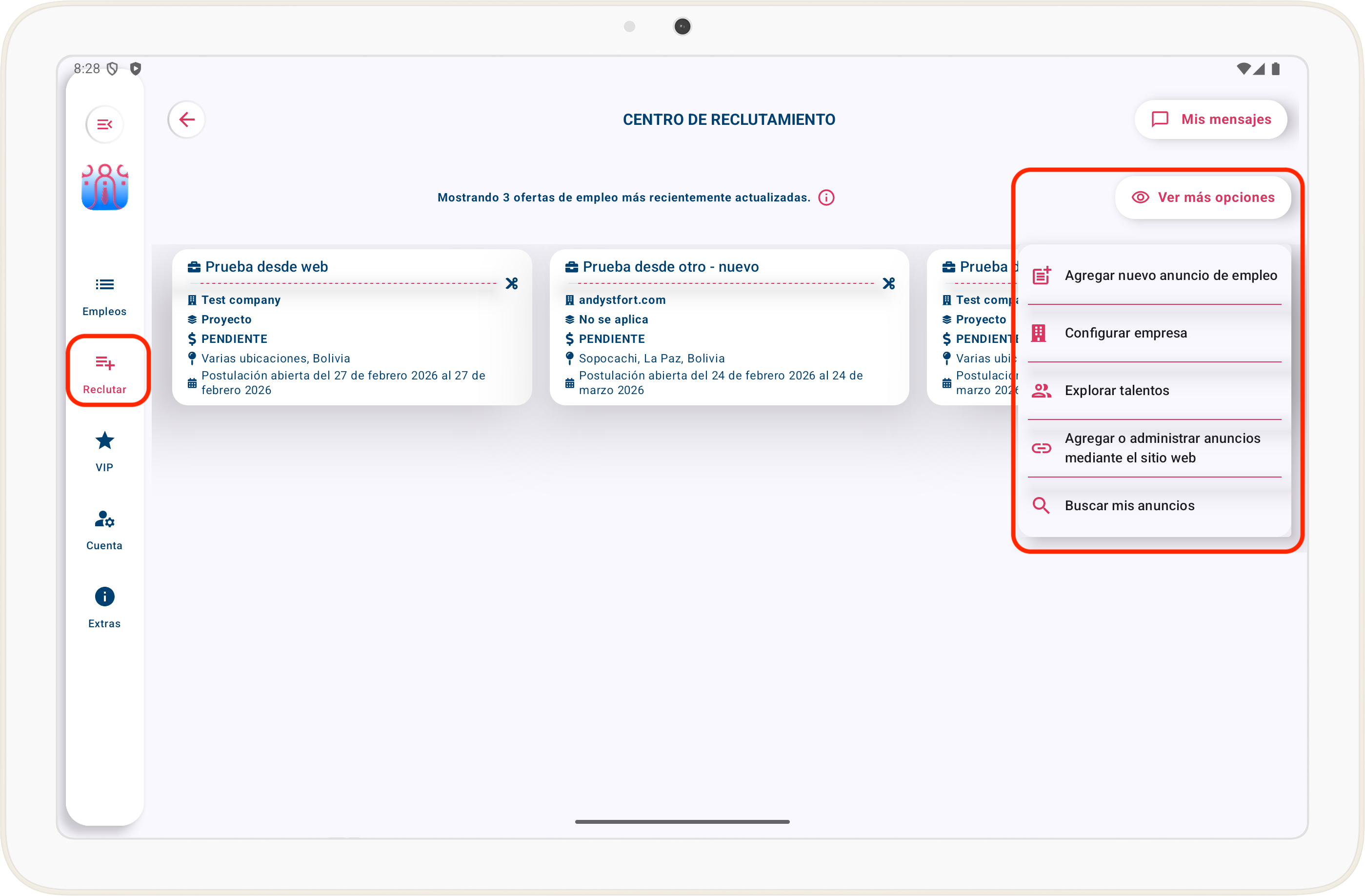
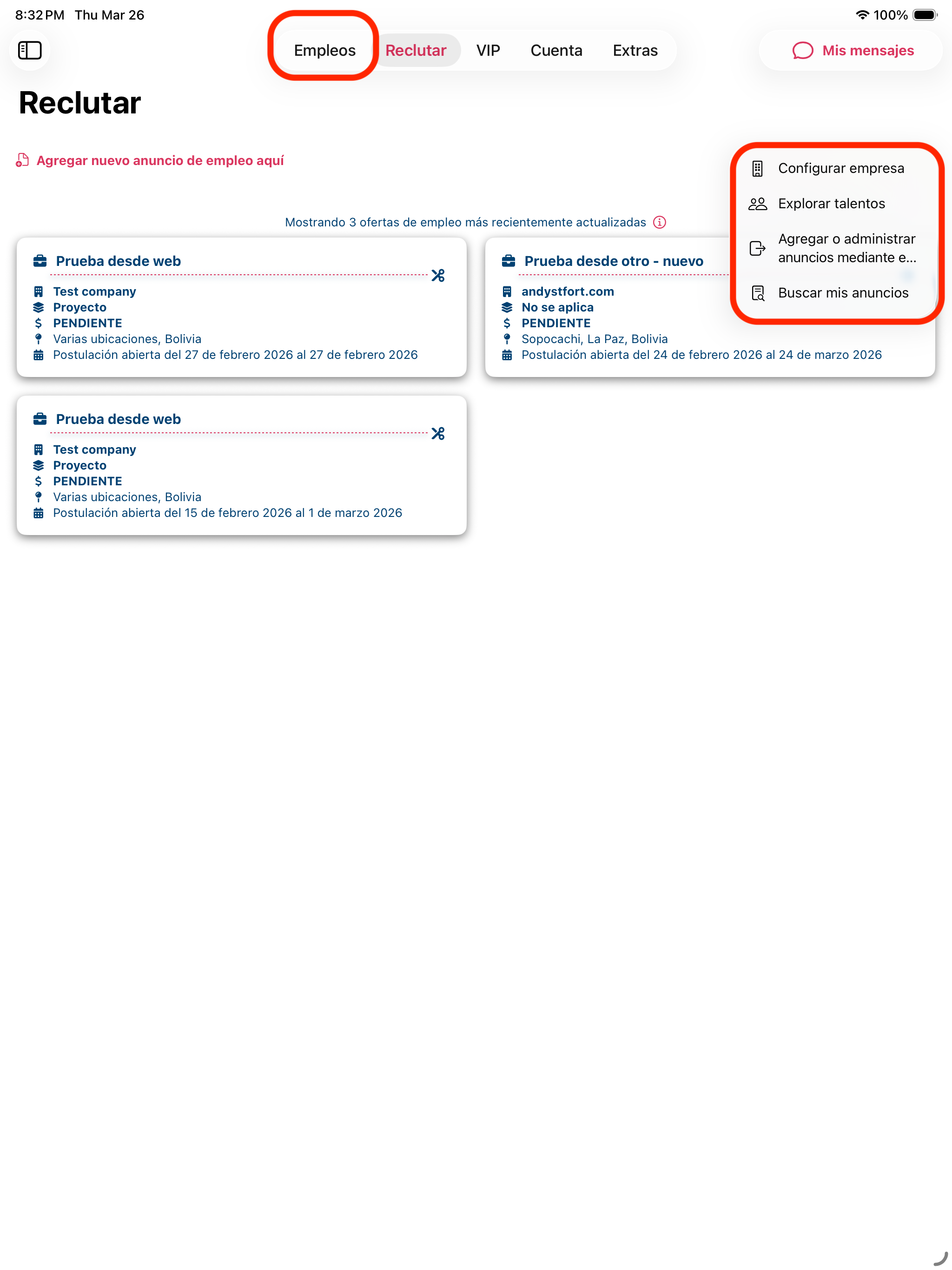
Eso es todo y el registro de tu cuenta se ha completado.
Ahora que ya has configurado tu cuenta, cada vez que cierres sesión, podrás volver a iniciarla utilizando el mismo método que usaste para registrarte.
Descargar la aplicación desde Google Play Store (Android) o App Store (iPhone).
Clic en "Empezar".
Para registrarte directamente, usa las opciones "Iniciar sesión con Google" o "Iniciar sesión con Apple", o bien, crea una cuenta con tu correo electrónico usando la opción "Registrate". En Android, la única opción disponible, además de usar tu correo electrónico, es iniciar sesión con Google (GMAIL). En iPhone, puedes usar tu ID de Apple o tu cuenta de Google (GMAIL) para iniciar sesión.
Si utilizas la opción "Registrate" con tu correo electrónico, complete el formulario y haga clic en "Registrate".
Una vez completado, se te redirigirá a la pantalla donde deberás elegir tu país.
En este punto, simplemente puede ir a la pantalla "Reclutar", hacer clic en los 3 puntos y ver todas las opciones disponibles para ti como anunciante de empleos, empleador o empresa.
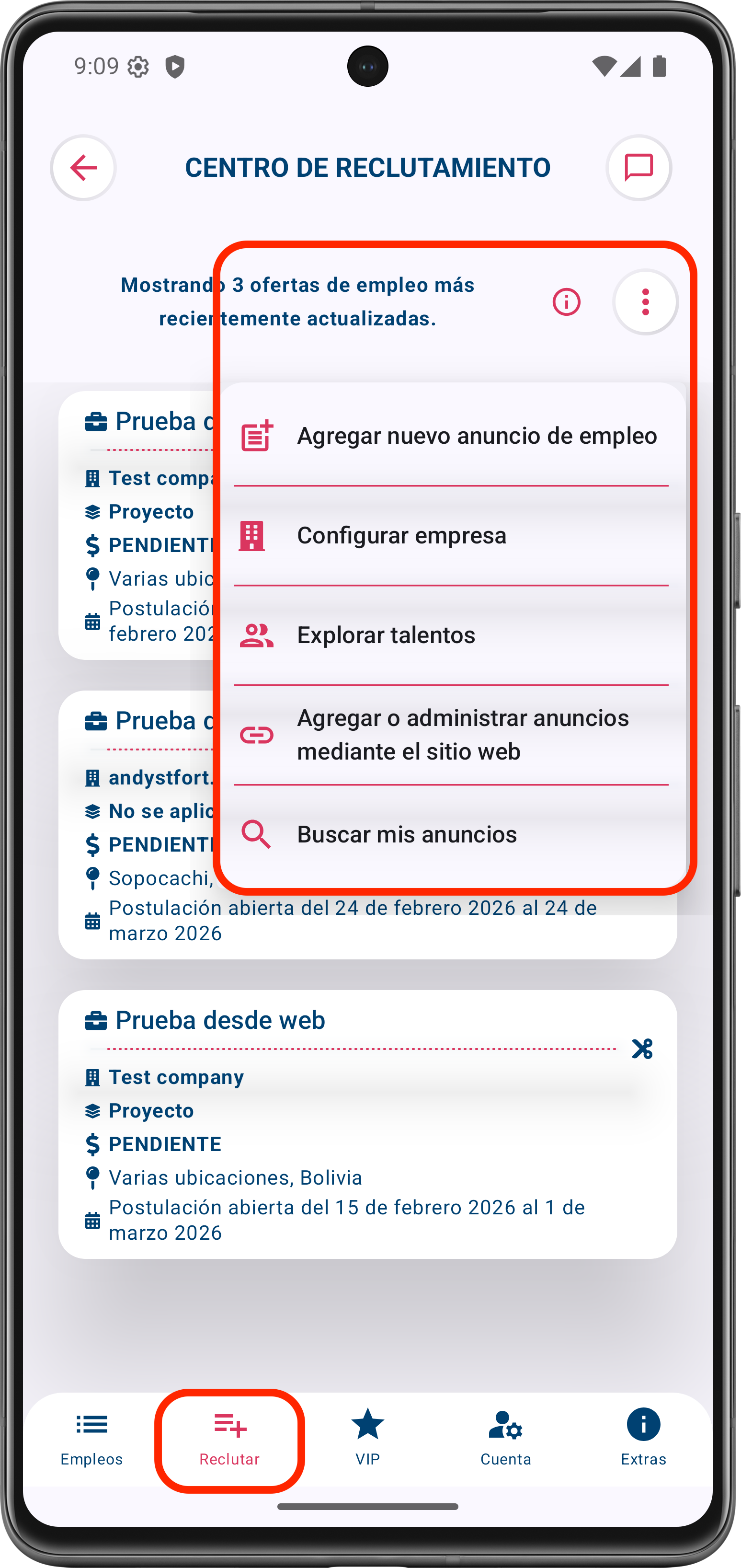
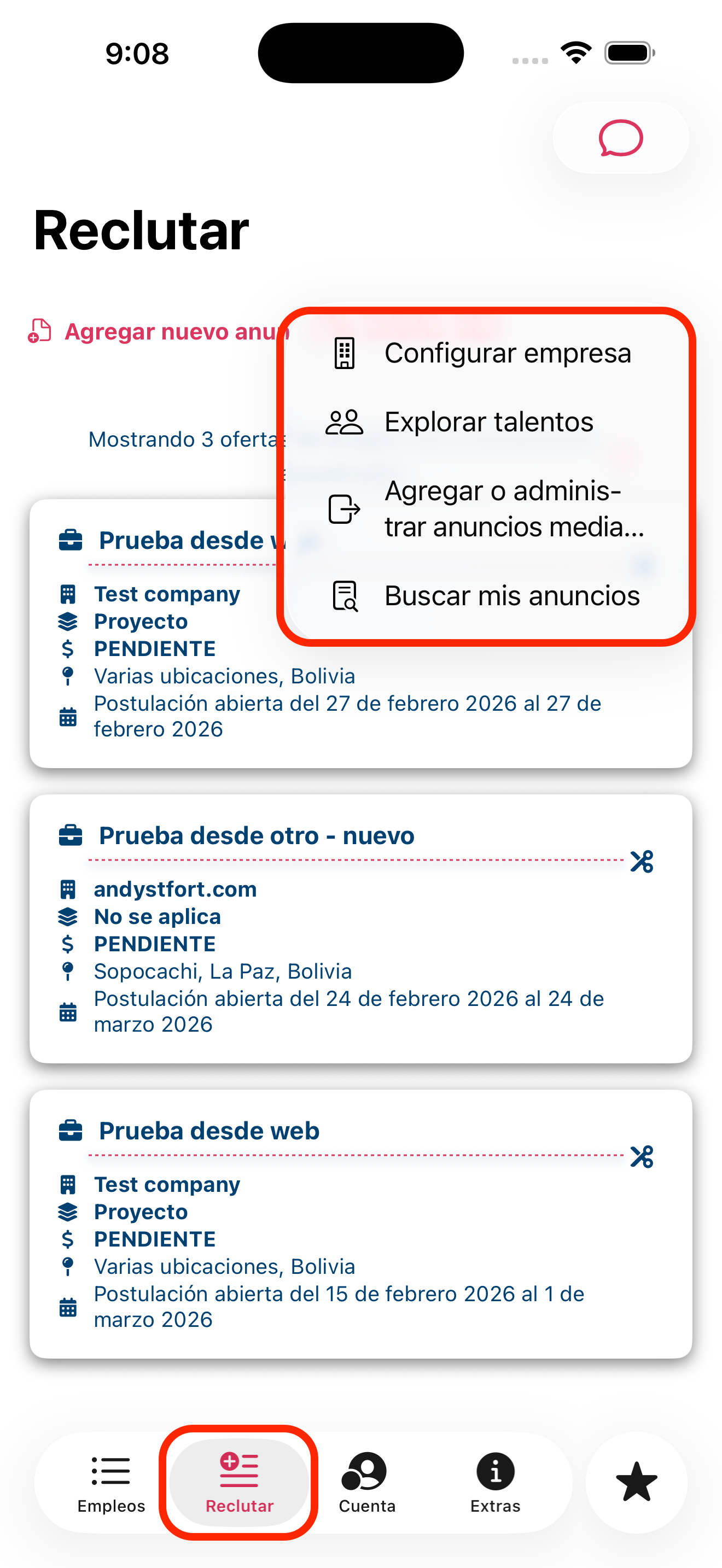
Eso es todo y el registro de tu cuenta se ha completado.
Ahora que ya has configurado tu cuenta, cada vez que cierres sesión, podrás volver a iniciarla utilizando el mismo método que usaste para registrarte.
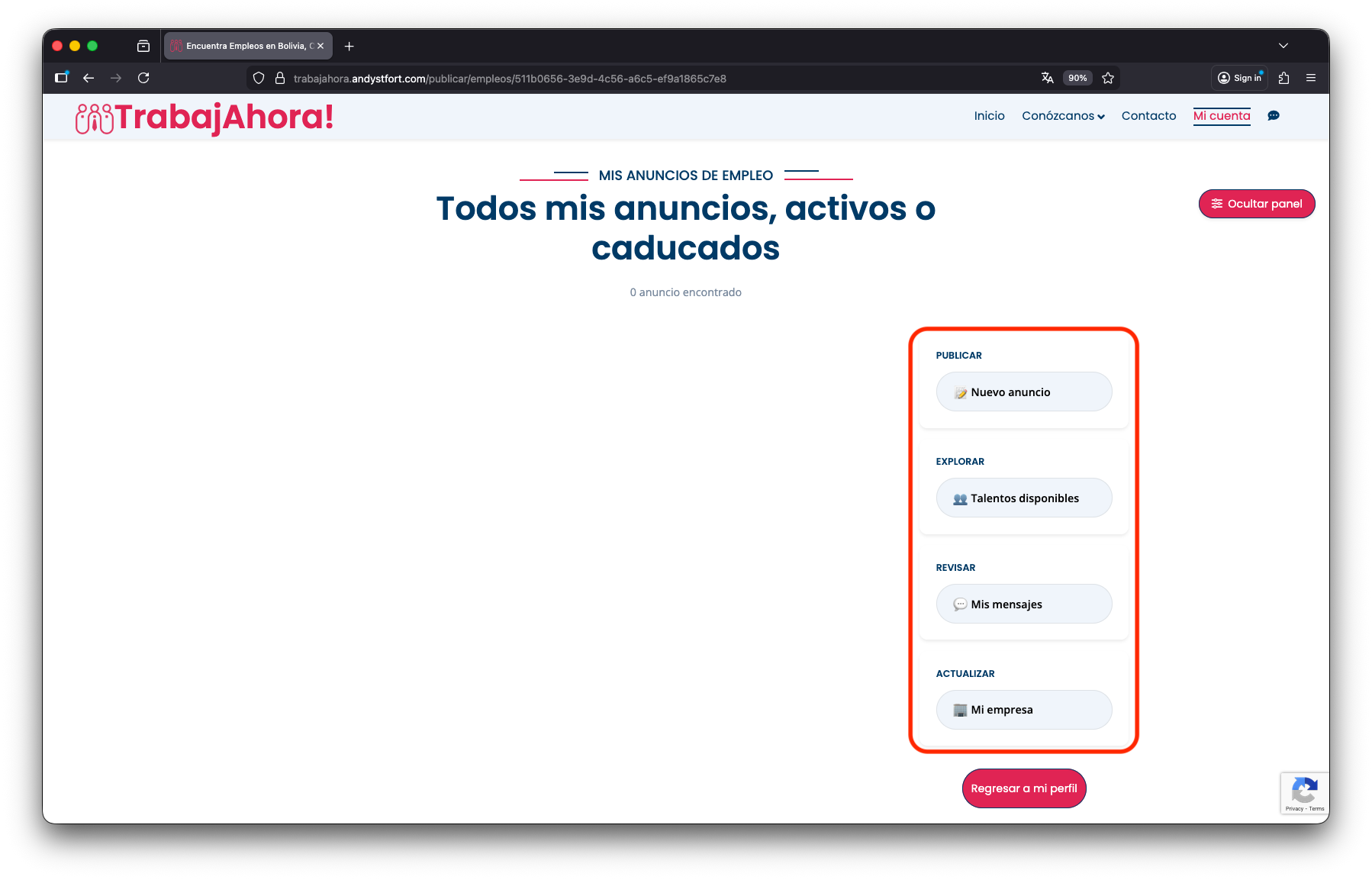
Una vez que selecciones la opción "Soy anunciante/empresa", podrás ver las funciones clave para la captación de talento en el lado derecho de la página.
Si es la primera vez que publicas ofertas de empleo en esta página, probablemente no hayas publicado ninguna hasta ahora. Al hacer clic en "Explorar mis publicaciones de empleos", verás que no hay ofertas disponibles para administrar. Sin embargo, a la derecha encontrarás acciones rápidas para empezar.
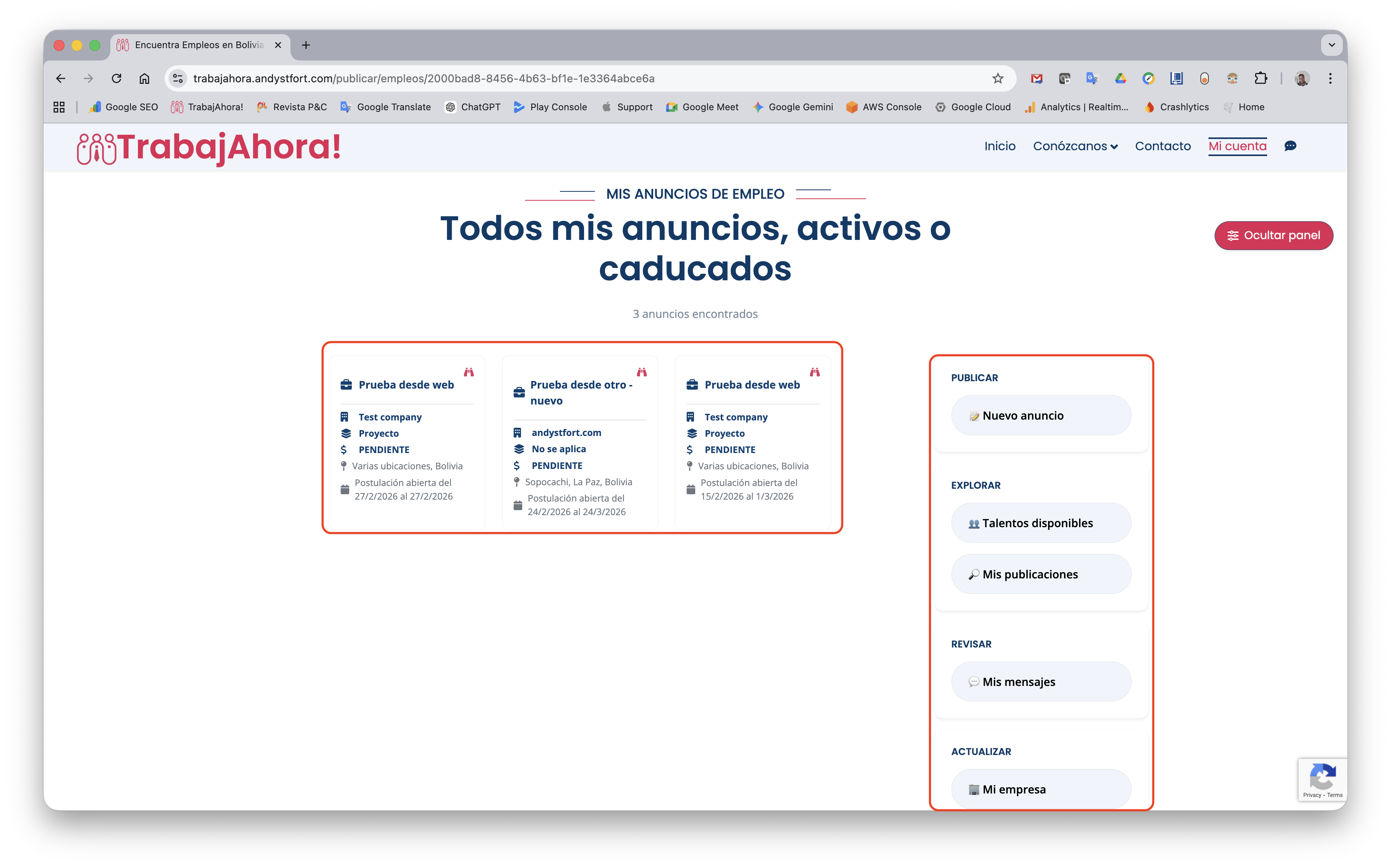
Si ya has publicado ofertas de trabajo anteriormente, entonces tendrás una o más ofertas en esa página que puedes administrar.
Para publicar una nueva oferta de empleo, consultar los talentos disponibles en tu ciudad o país, etc., debes registrar una empresa válida. Por lo tanto, lo mejor es actualizar o añadir tu empresa antes de realizar cualquier otra acción.
Puedes consultar nuestra página de tarifas para conocer los costes asociados a la publicación de una oferta de empleo.
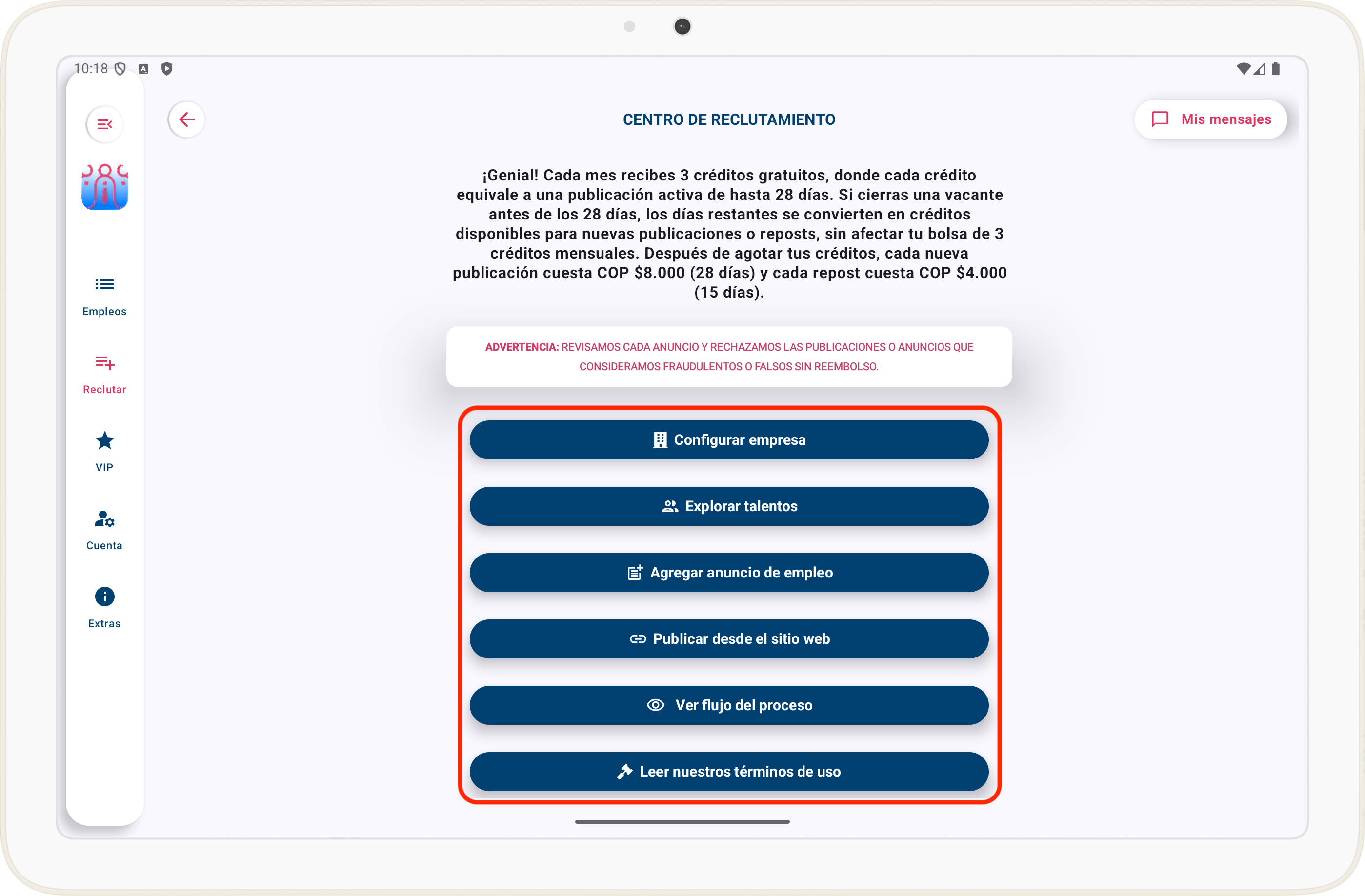
Tras iniciar sesión correctamente y configurar su país actual, puede acceder a la pestaña "Reclutar" para descubrir las herramientas disponibles para usted como reclutador de talento en su empresa.
Si es la primera vez que publicas ofertas de empleo en esta página, probablemente aún no hayas publicado ninguna. Por lo tanto, la pestaña "Reclutar" te indicará que no hay vacantes disponibles para gestionar. Sin embargo, encontrarás botones visibles para comenzar con acciones rápidas.
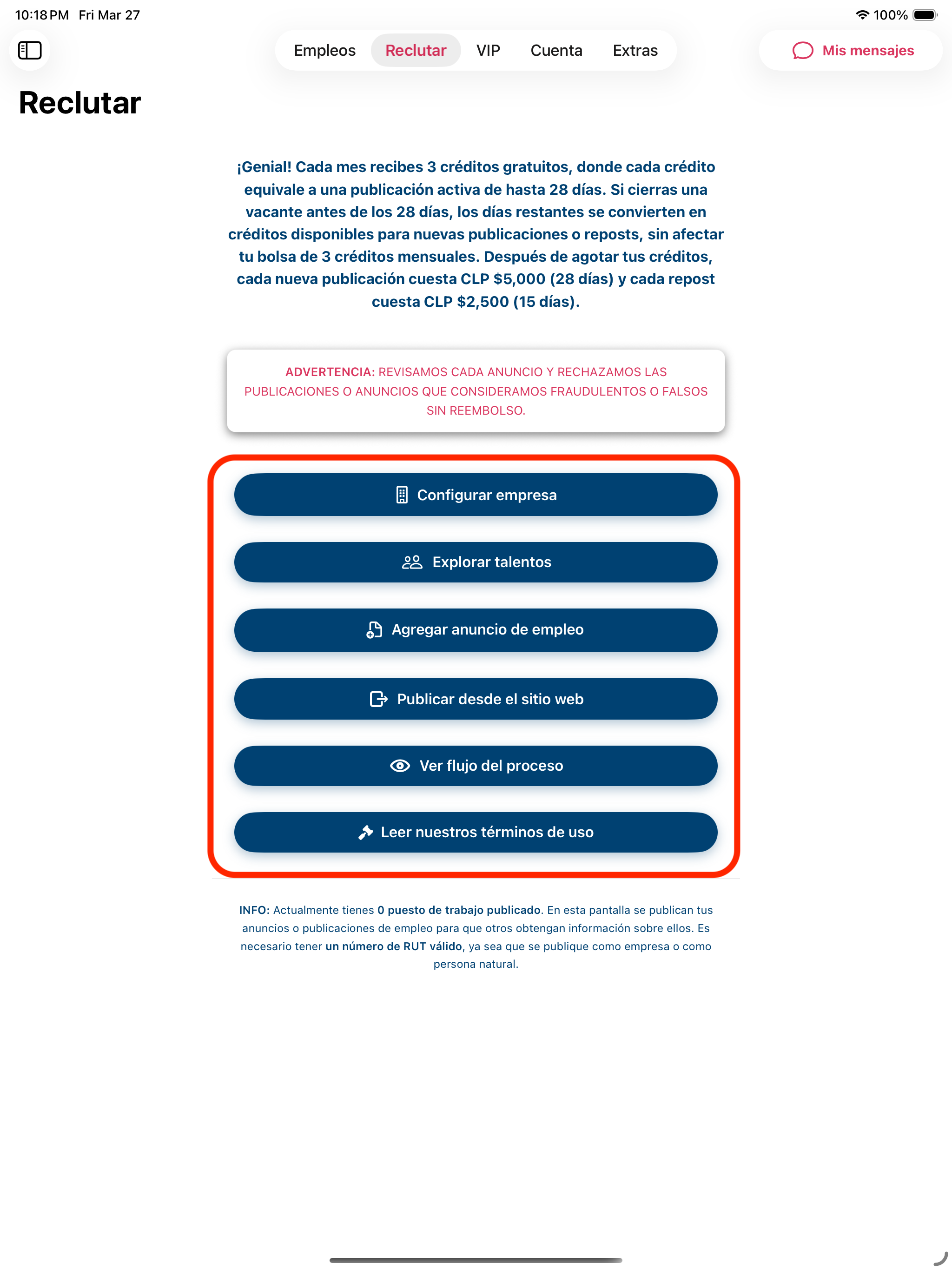
Si ya has publicado ofertas de trabajo anteriormente, entonces tendrás una o más ofertas en esa página que puedes administrar.
Para publicar una nueva oferta de empleo, consultar los talentos disponibles en tu ciudad o país, etc., debes registrar una empresa válida. Por lo tanto, lo mejor es configurar tu empresa antes de realizar cualquier otra acción.
Puedes consultar nuestra página de tarifas para conocer los costes asociados a la publicación de una oferta de empleo.
Tras iniciar sesión correctamente y configurar su país actual, puede acceder a la pestaña "Reclutar" para descubrir las herramientas disponibles para usted como reclutador de talento en su empresa.
Si es la primera vez que publicas ofertas de empleo en esta página, probablemente aún no hayas publicado ninguna. Por lo tanto, la pestaña "Reclutar" te indicará que no hay vacantes disponibles para gestionar. Sin embargo, encontrarás botones visibles para comenzar con acciones rápidas.
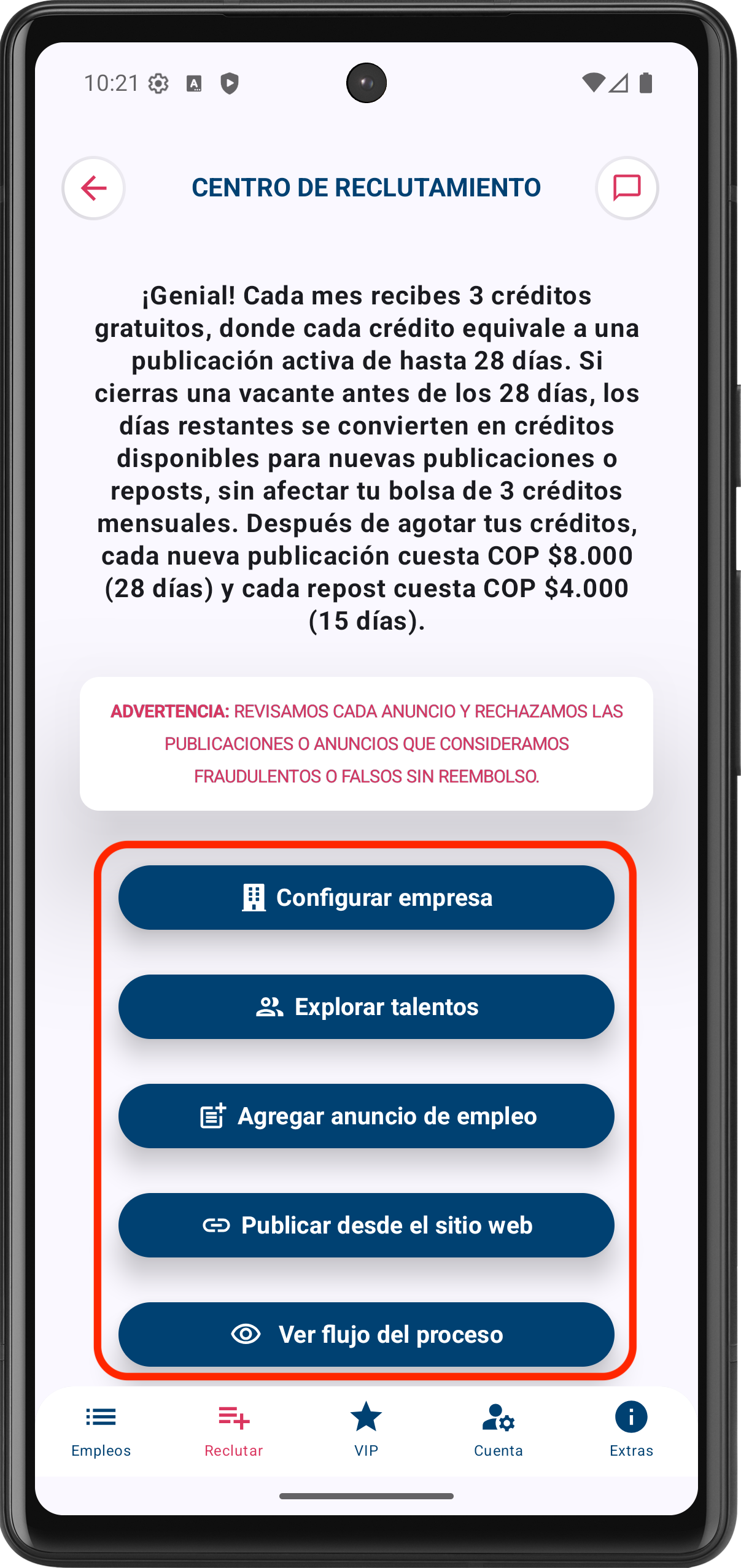
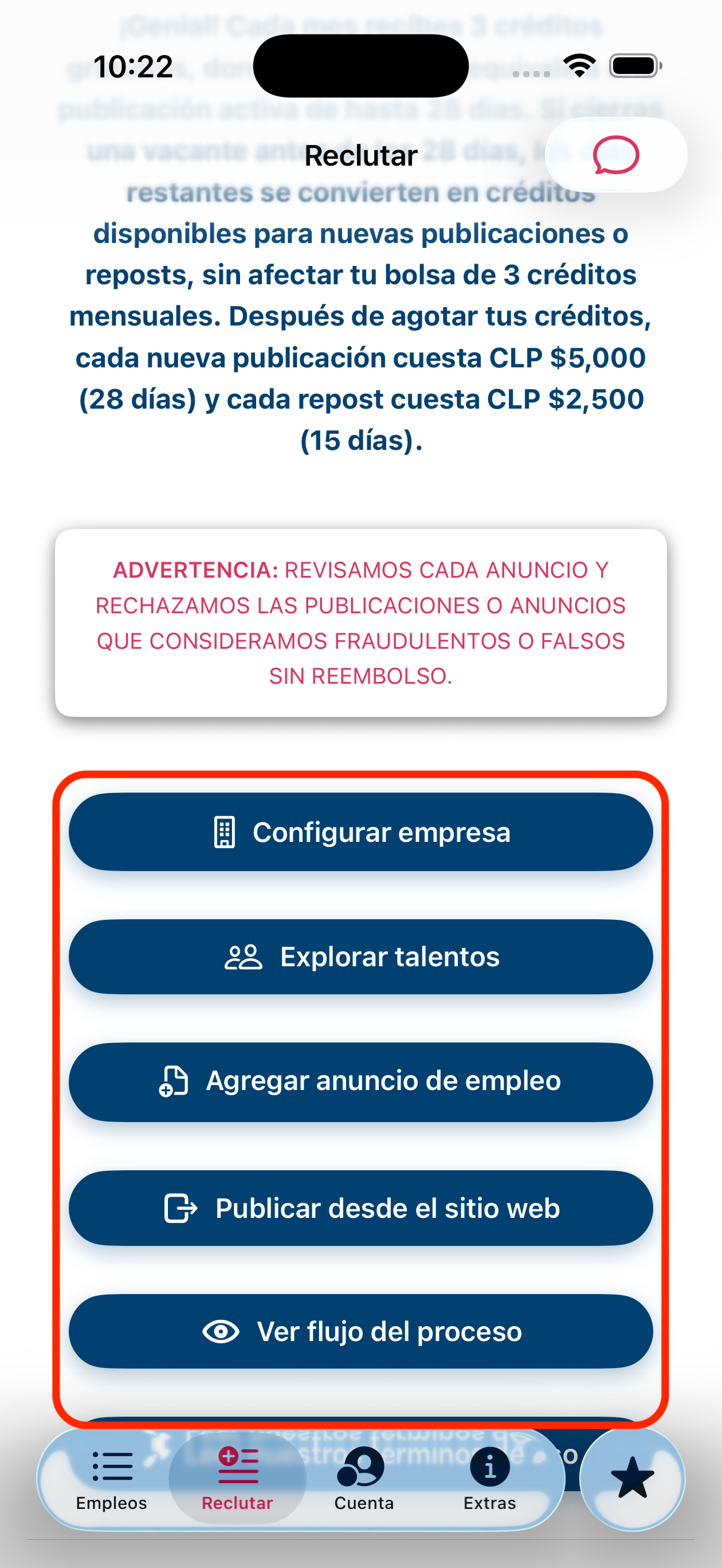
Si ya has publicado ofertas de trabajo anteriormente, entonces tendrás una o más ofertas en esa página que puedes administrar.
Para publicar una nueva oferta de empleo, consultar los talentos disponibles en tu ciudad o país, etc., debes registrar una empresa válida. Por lo tanto, lo mejor es configurar tu empresa antes de realizar cualquier otra acción.
Puedes consultar nuestra página de tarifas para conocer los costes asociados a la publicación de una oferta de empleo.
Una vez en la página de tu cuenta, puedes actualizar tus datos de perfil. Esta opción se encuentra en la parte central de la página. Además, en el lado izquierdo, tanto si eres anunciante, candidato o postulante, encontrarás las opciones para previsualizar tu perfil, descargar tus datos de perfil o eliminarlos.
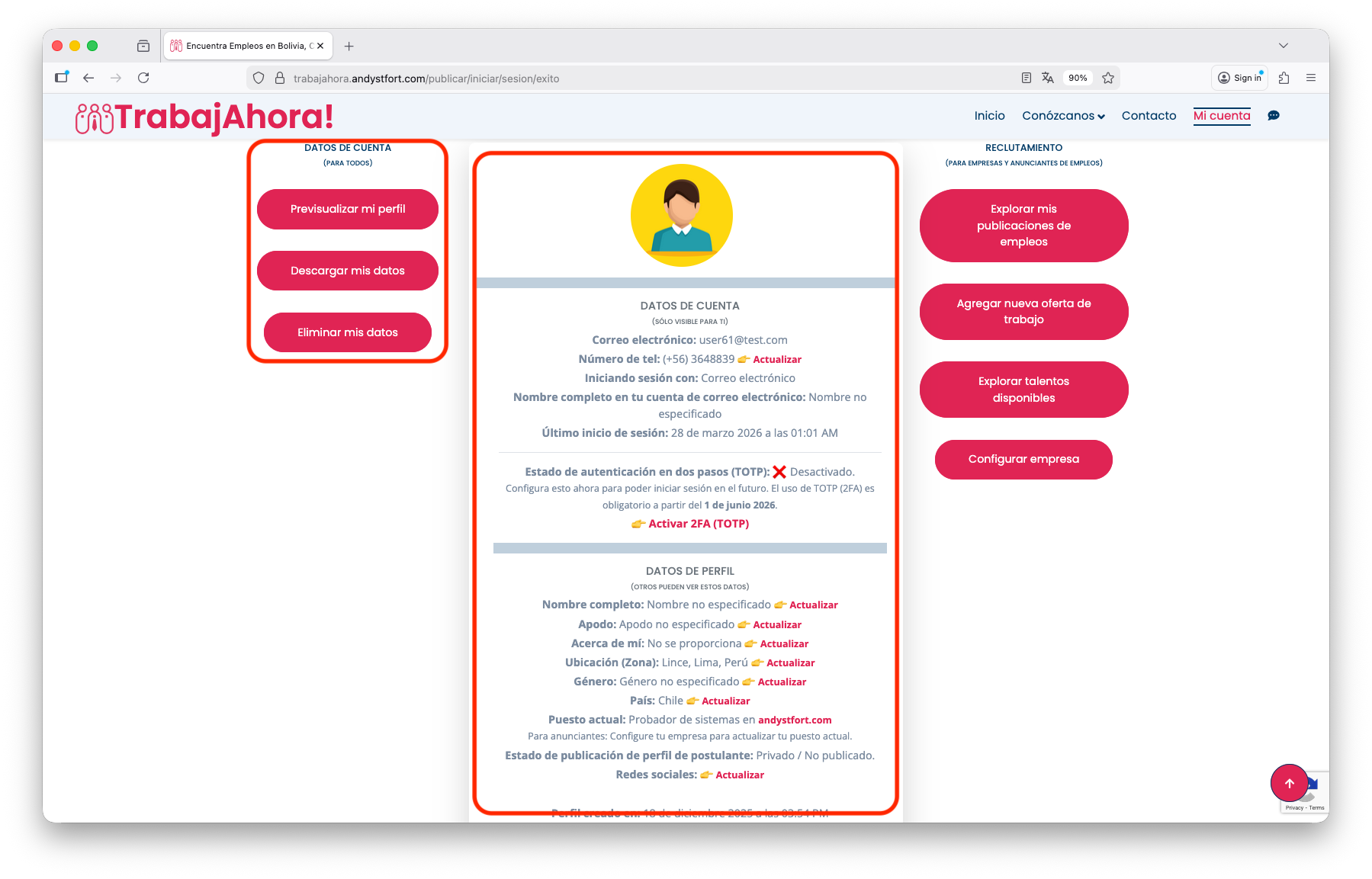
Actualizar los datos de tu perfil no es obligatorio, pero sí muy recomendable. Como anunciante/empresa, es necesario que tengas tu nombre o apodo, país y datos de la empresa registrados en el sistema; de lo contrario, es posible que los candidatos no te encuentren o que no puedas realizar acciones como publicar ofertas de empleo, ver los talentos disponibles, etc.
Una vez actualizado, puedes previsualizar tu perfil, haciendo clic en "Previsualizar mi perfil" en la parte izquierda de la página.
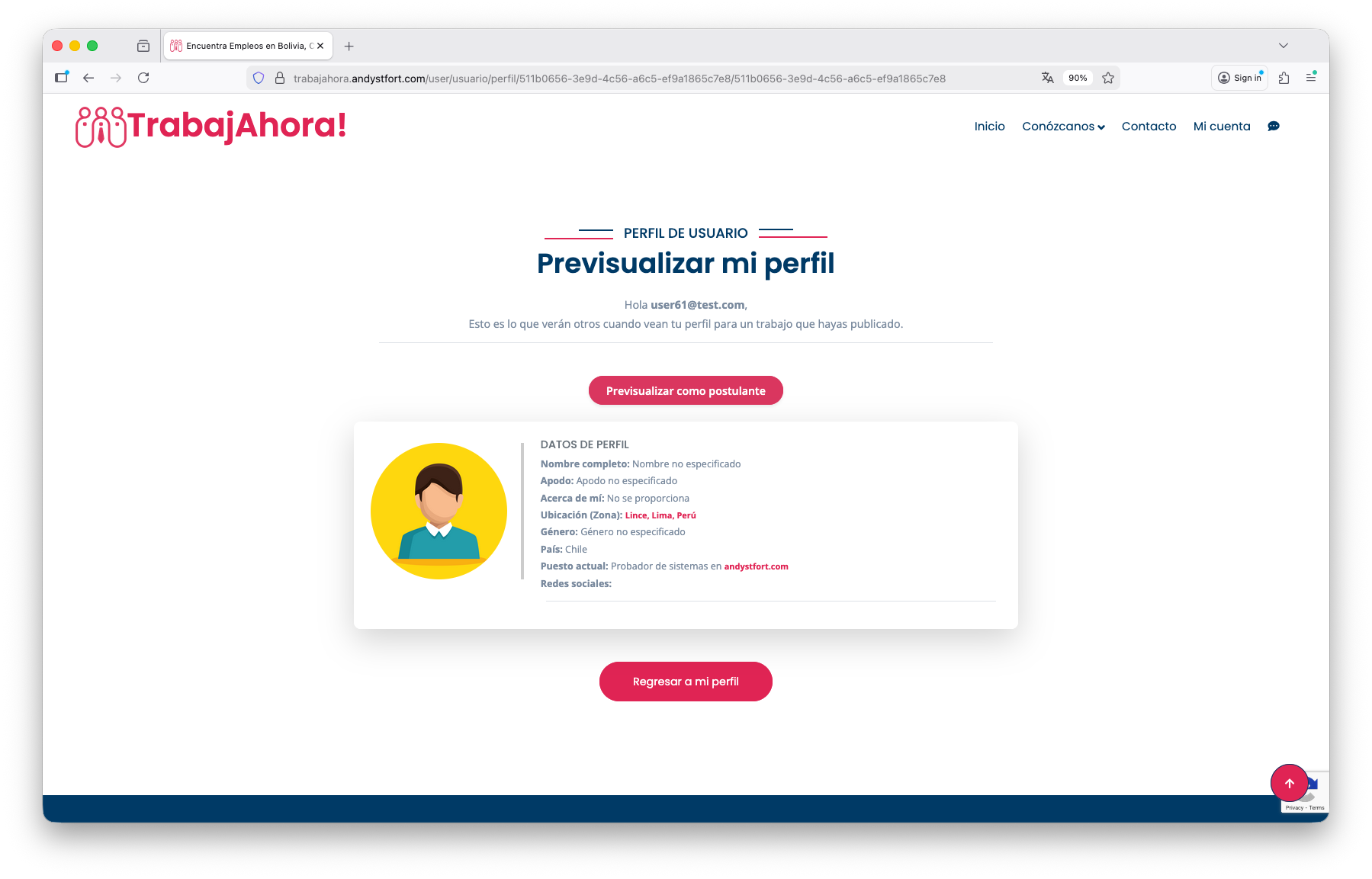
En tu tablet o iPad, puedes ir a la pestaña "Cuenta" para actualizar todos tus datos, incluyendo de país, de perfil, de CV, de redes sociales, y de cuenta como tu número de teléfono.
Actualizar los datos de tu perfil no es obligatorio, pero sí muy recomendable. Como candidato/postulante, es necesario que tengas tu CV, ciudad y zona, y país registrados en el sistema; de lo contrario, es posible que los anunciantes o empresas no te encuentren o que no puedas realizar acciones como publicar tu perfil profesional, postularte a empleos, etc.
Desde la sección de tu cuenta encontrarás opciones para ver funciones como descargar tu perfil y los datos de tu cuenta, eliminar los datos de tu perfil y cerrar sesión.
Además de los datos de tu perfil, existen opciones para previsualizar cómo se verá tu perfil para los demás.
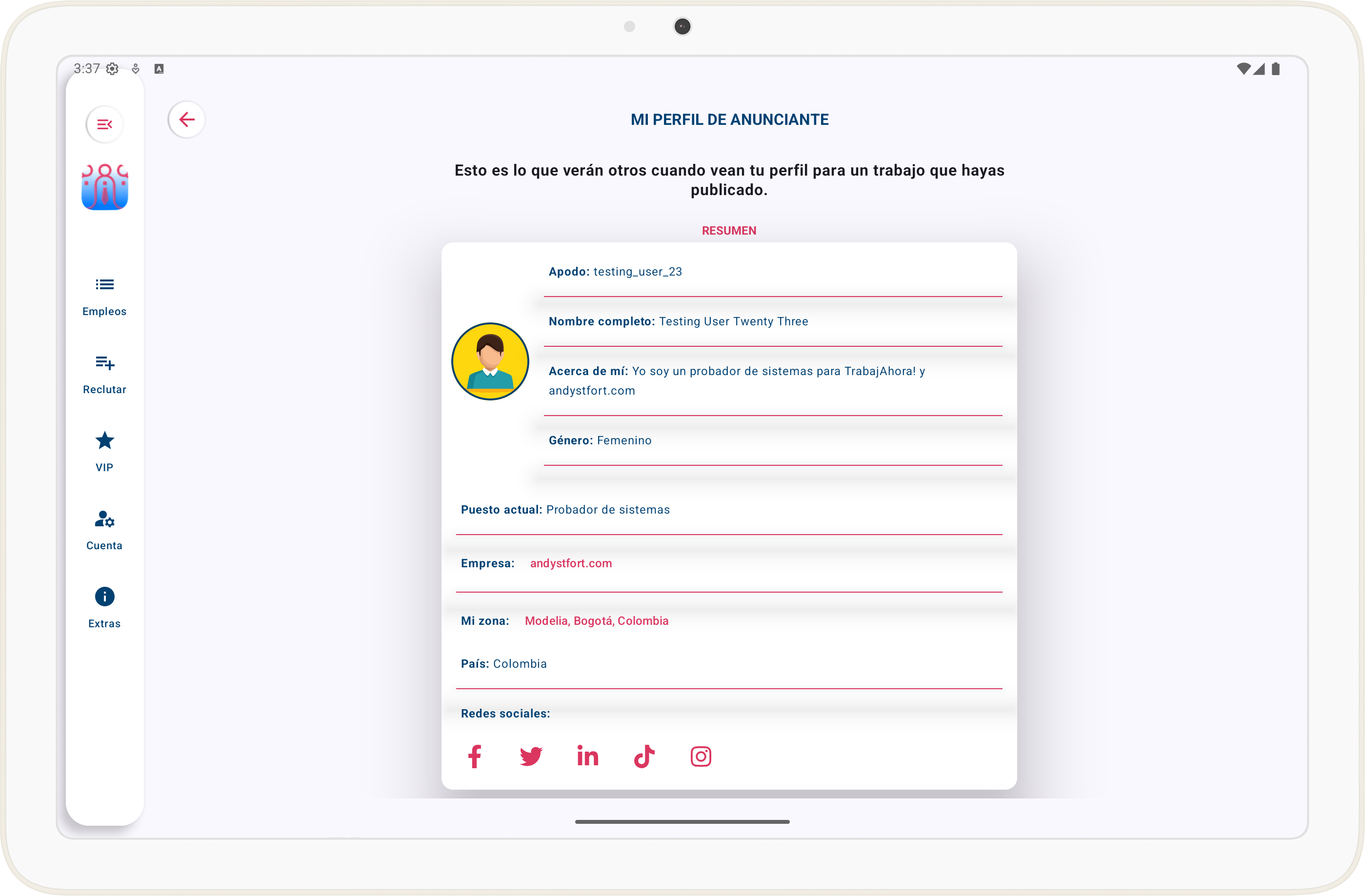
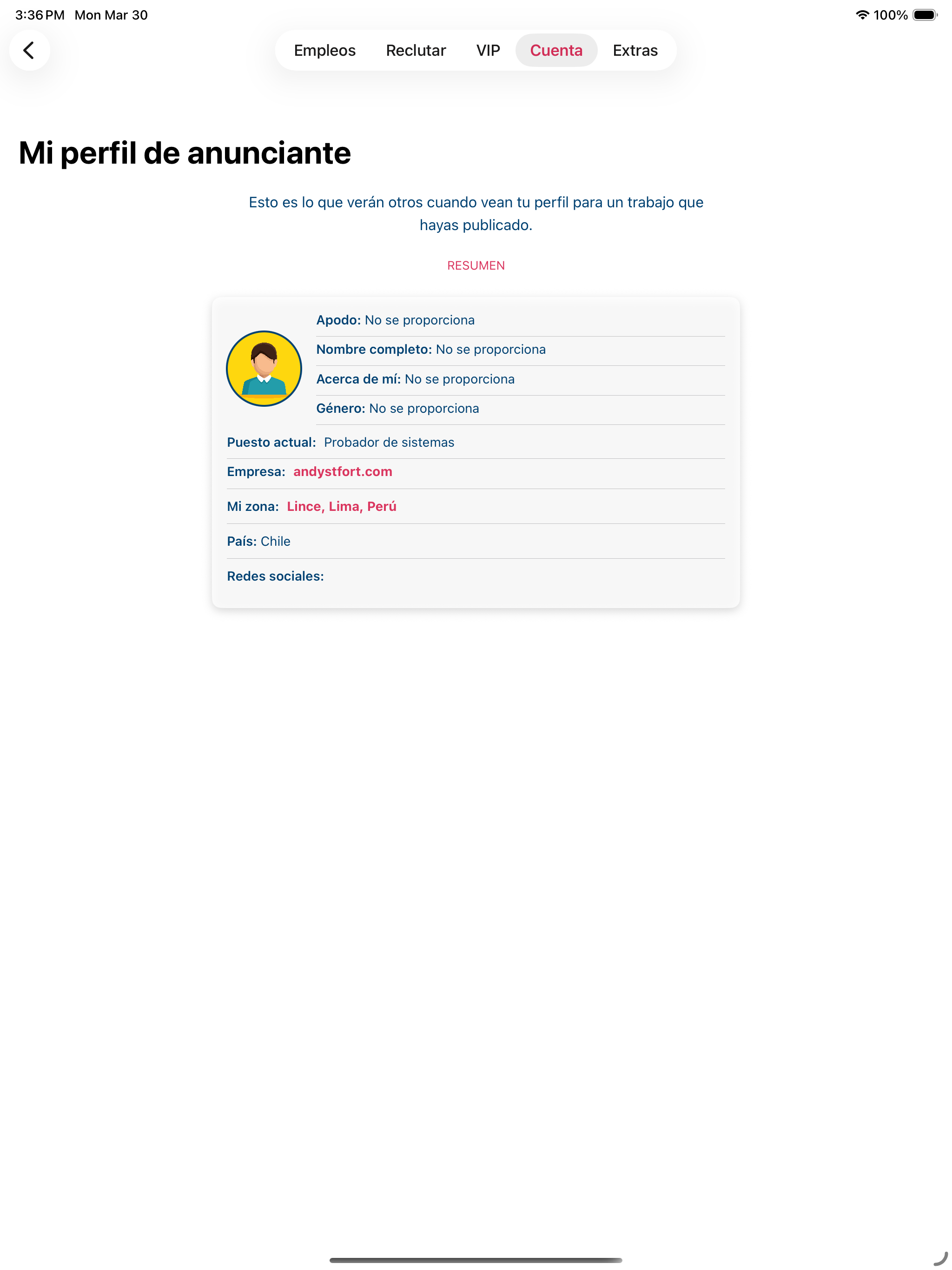
En tu android o iPhone, puedes ir a la pestaña "Cuenta" para actualizar todos tus datos, incluyendo de país, de perfil, de CV, de redes sociales, y de cuenta como tu número de teléfono.
Actualizar los datos de tu perfil no es obligatorio, pero sí muy recomendable. Como candidato/postulante, es necesario que tengas tu CV, ciudad y zona, y país registrados en el sistema; de lo contrario, es posible que los anunciantes o empresas no te encuentren o que no puedas realizar acciones como publicar tu perfil profesional, postularte a empleos, etc.
Desde la sección de tu cuenta encontrarás opciones para ver funciones como descargar tu perfil y los datos de tu cuenta, eliminar los datos de tu perfil y cerrar sesión.
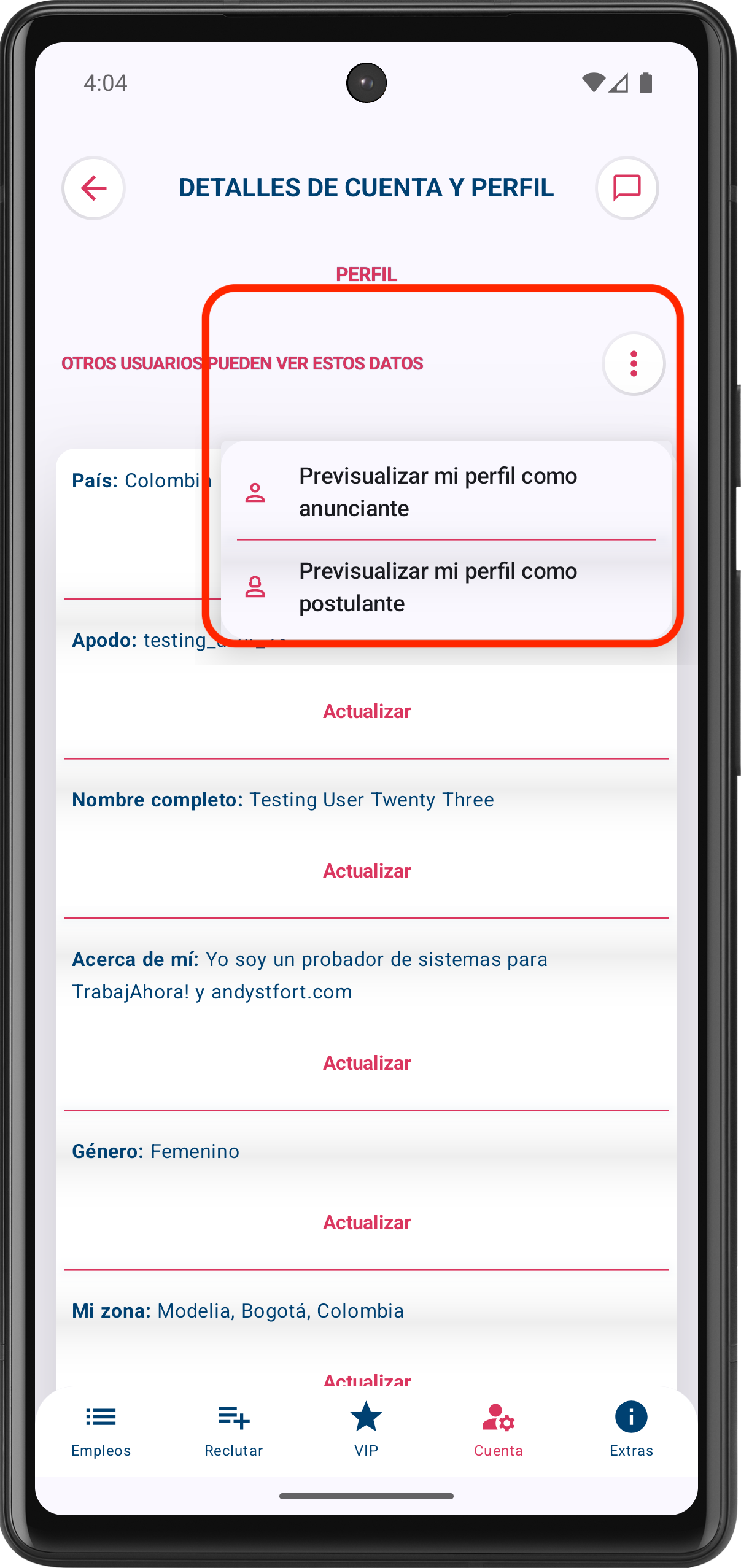
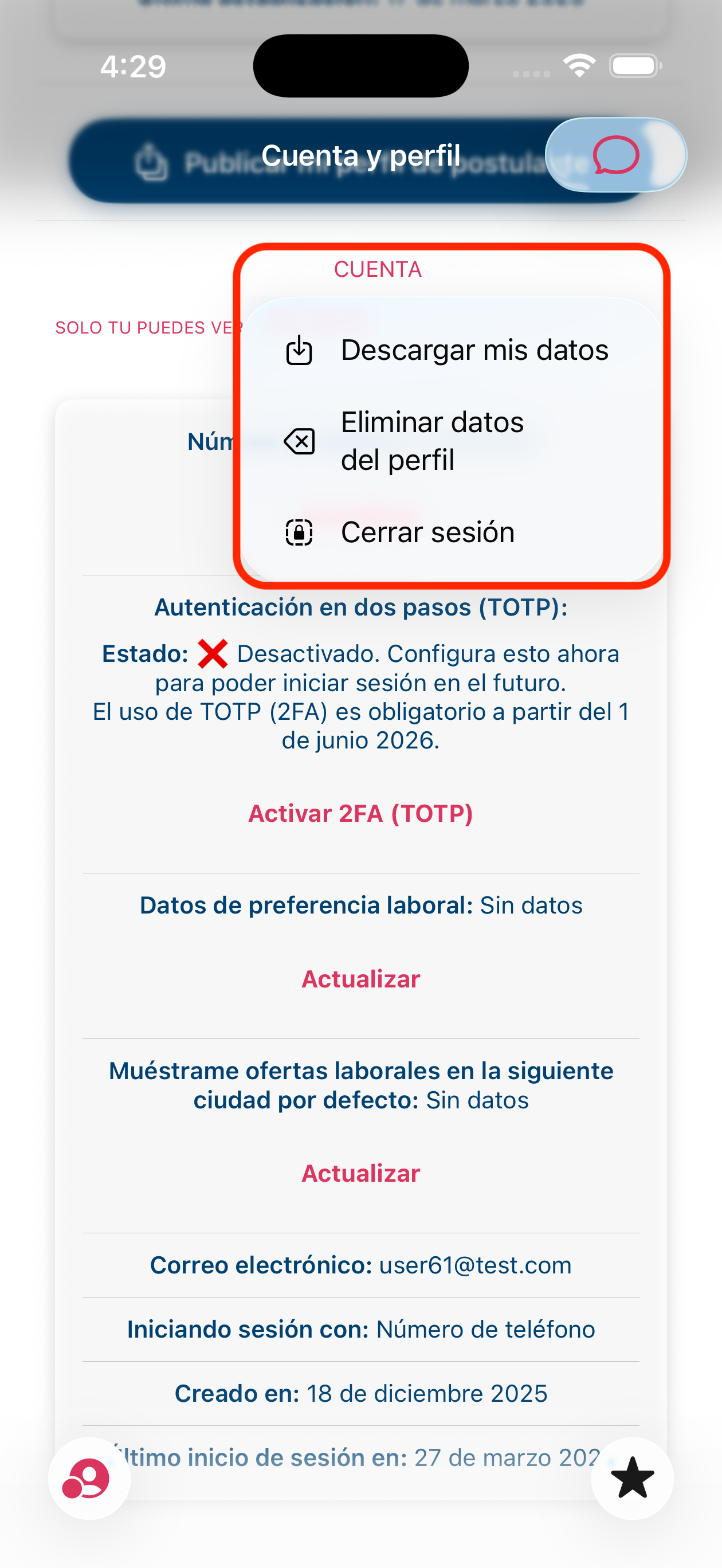
Además de los datos de tu perfil, existen opciones para previsualizar cómo se verá tu perfil para los demás.
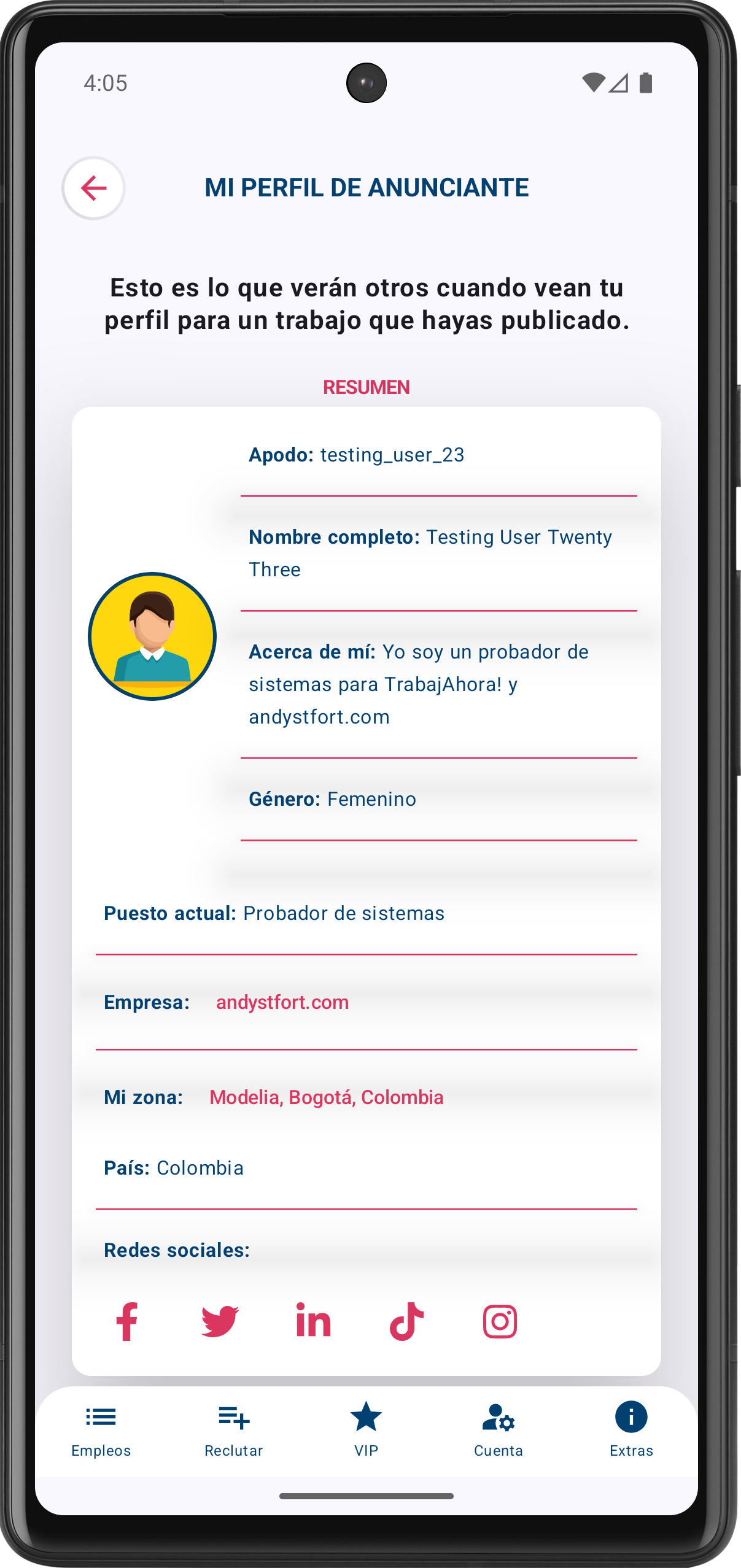
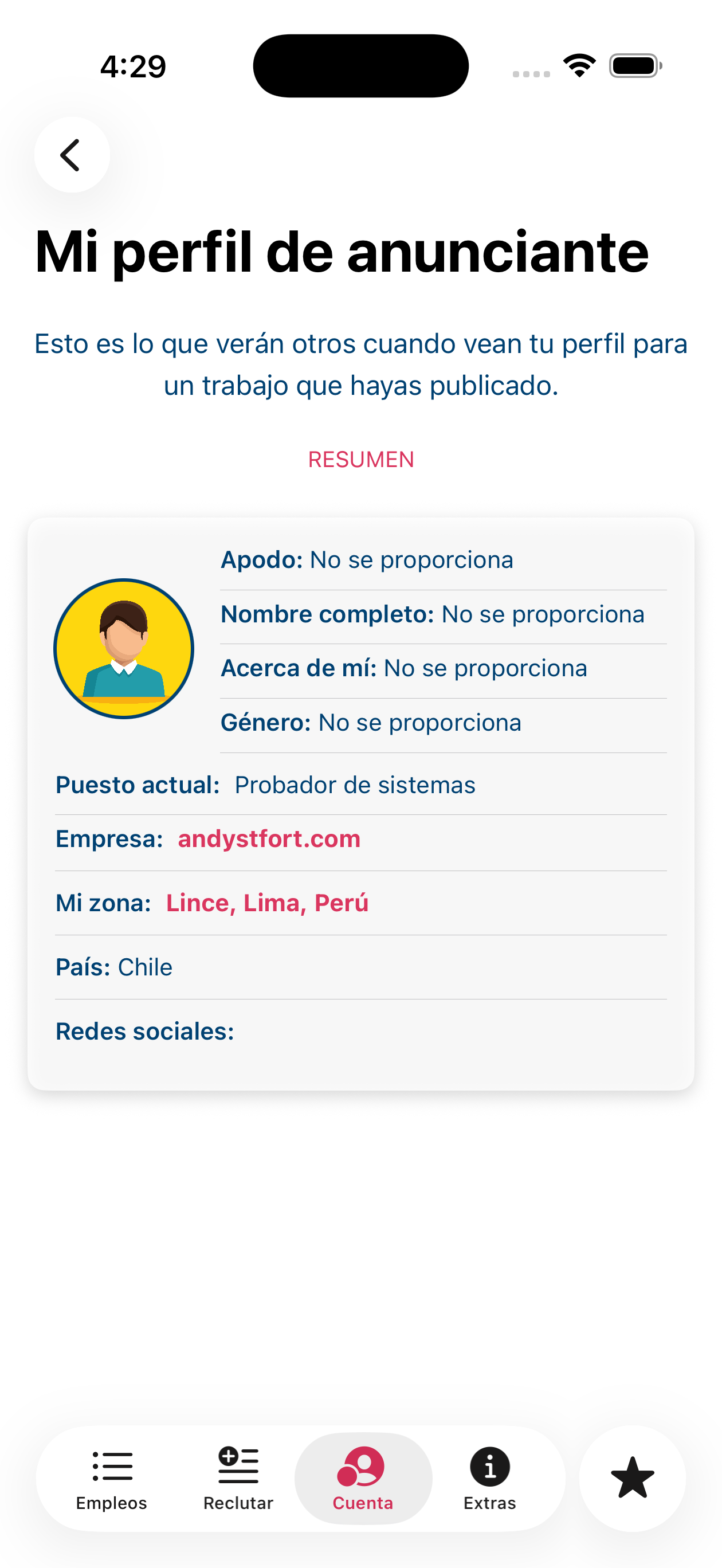
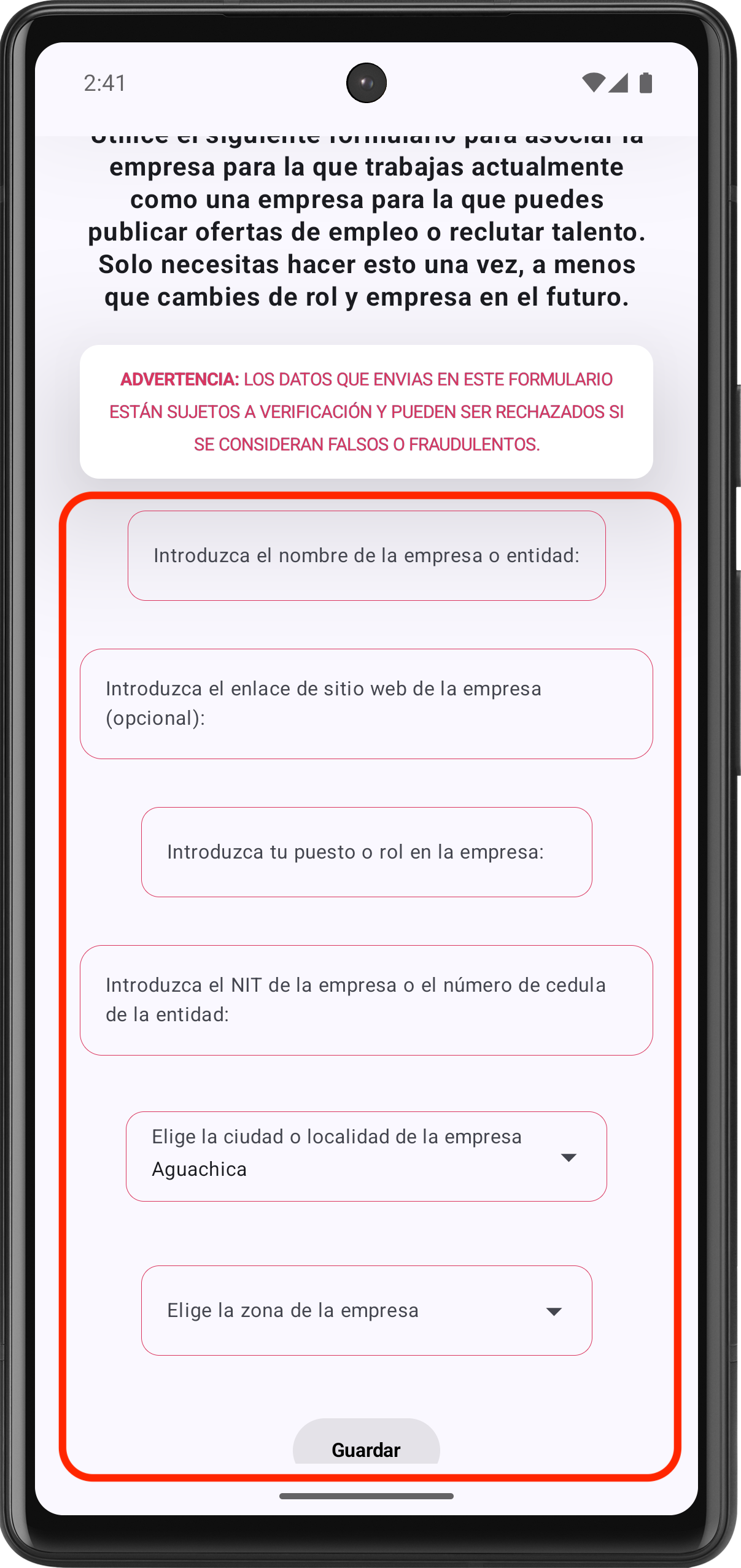
Como anunciante de empleo, es importante tener una empresa registrada en nuestro sistema, ya sea la tuya o si trabaja para ella. Si tu función o rol incluye la selección de personal, deberás registrarla en nuestra plataforma.
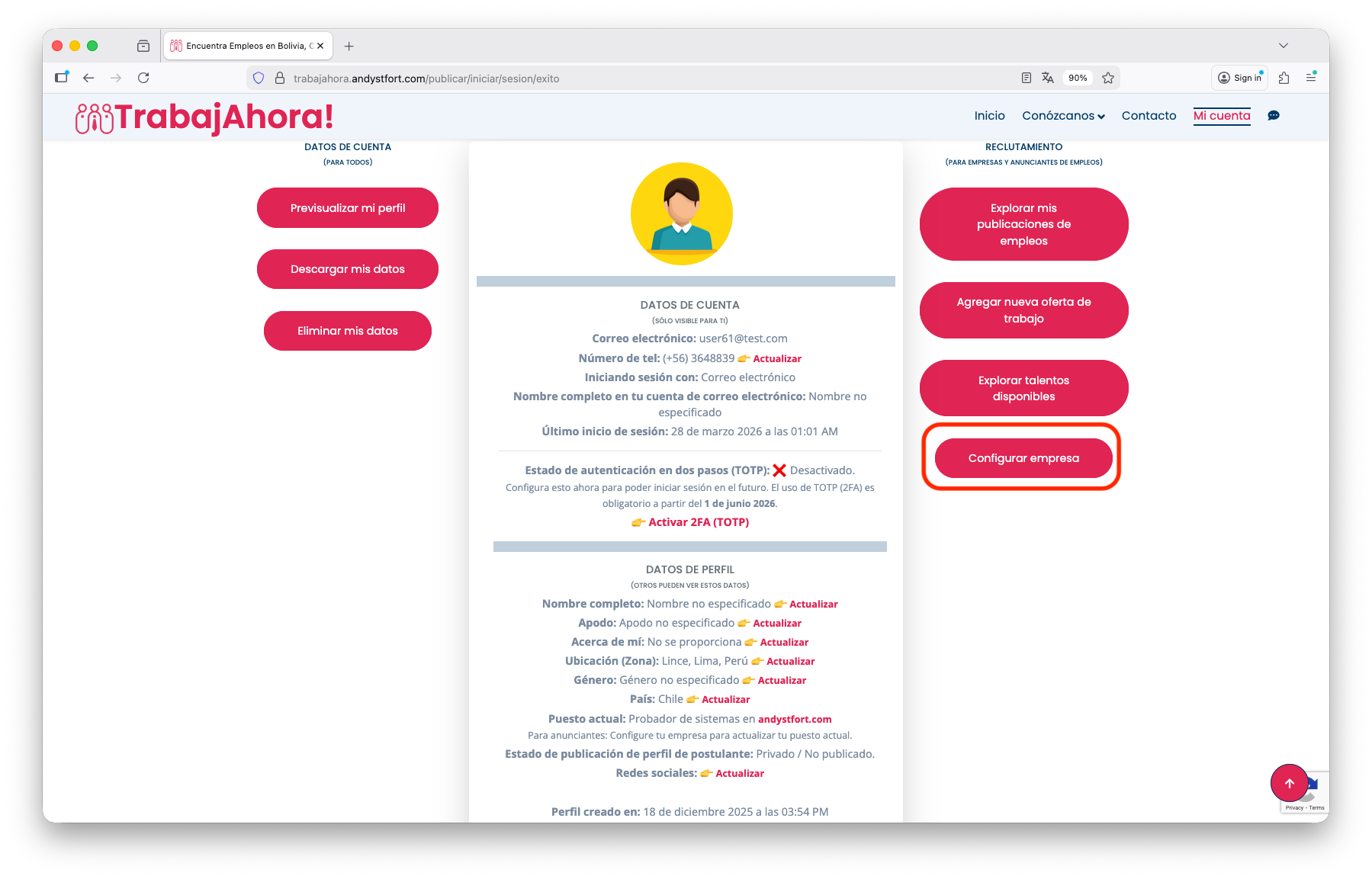
Si no tienes una empresa registrada, al intentar publicar un nuevo empleo o consultar perfiles, entre otras funciones, se te redirigirá al formulario para registrarla.
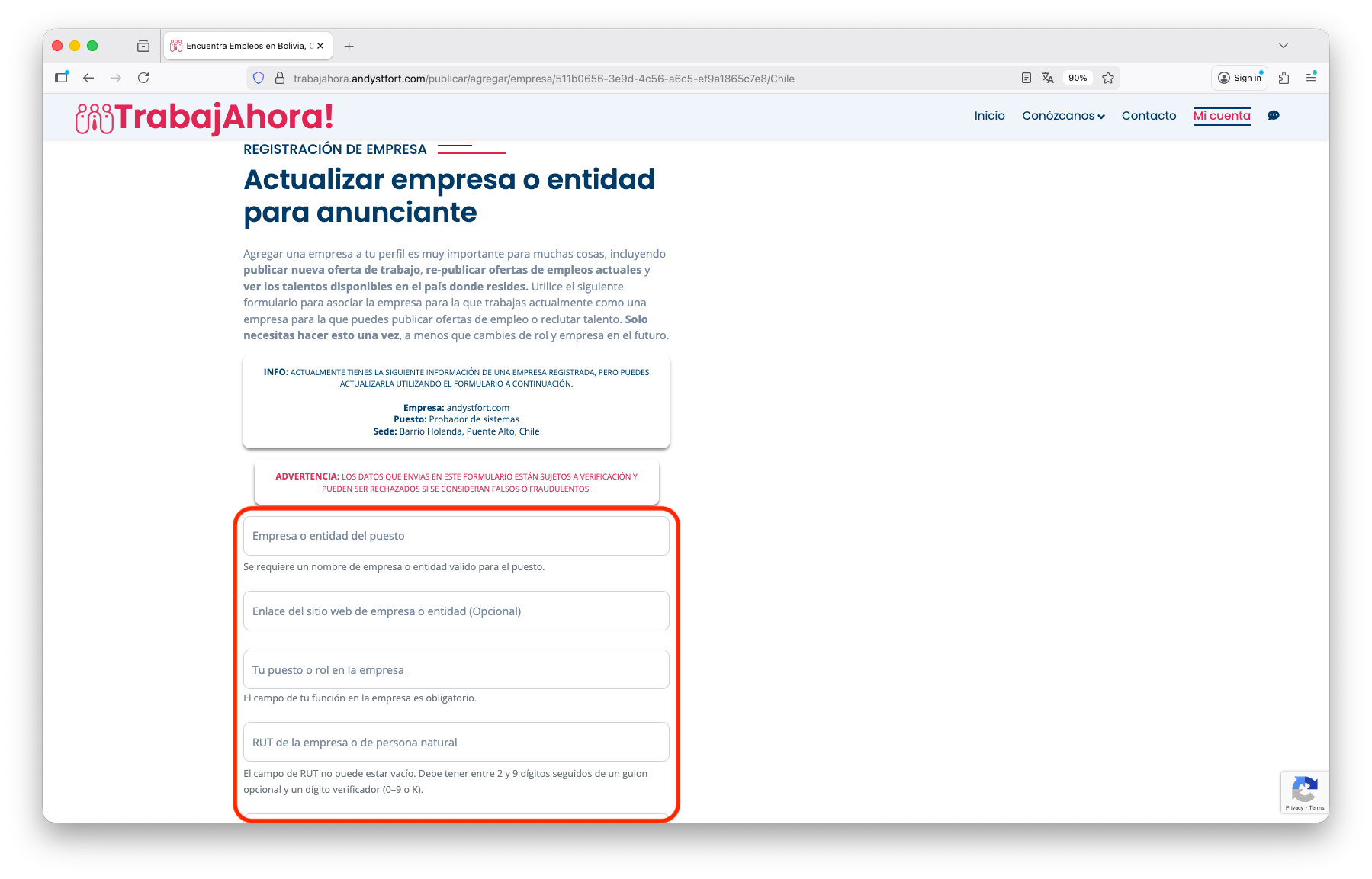
Como anunciante de empleo, es importante tener una empresa registrada en nuestro sistema, ya sea la tuya o si trabaja para ella. Si tu función o rol incluye la selección de personal, deberás registrarla en nuestra plataforma.
Antes de publicar cualquier oferta de trabajo, la opción se encuentra directamente en el menú de la pantalla.
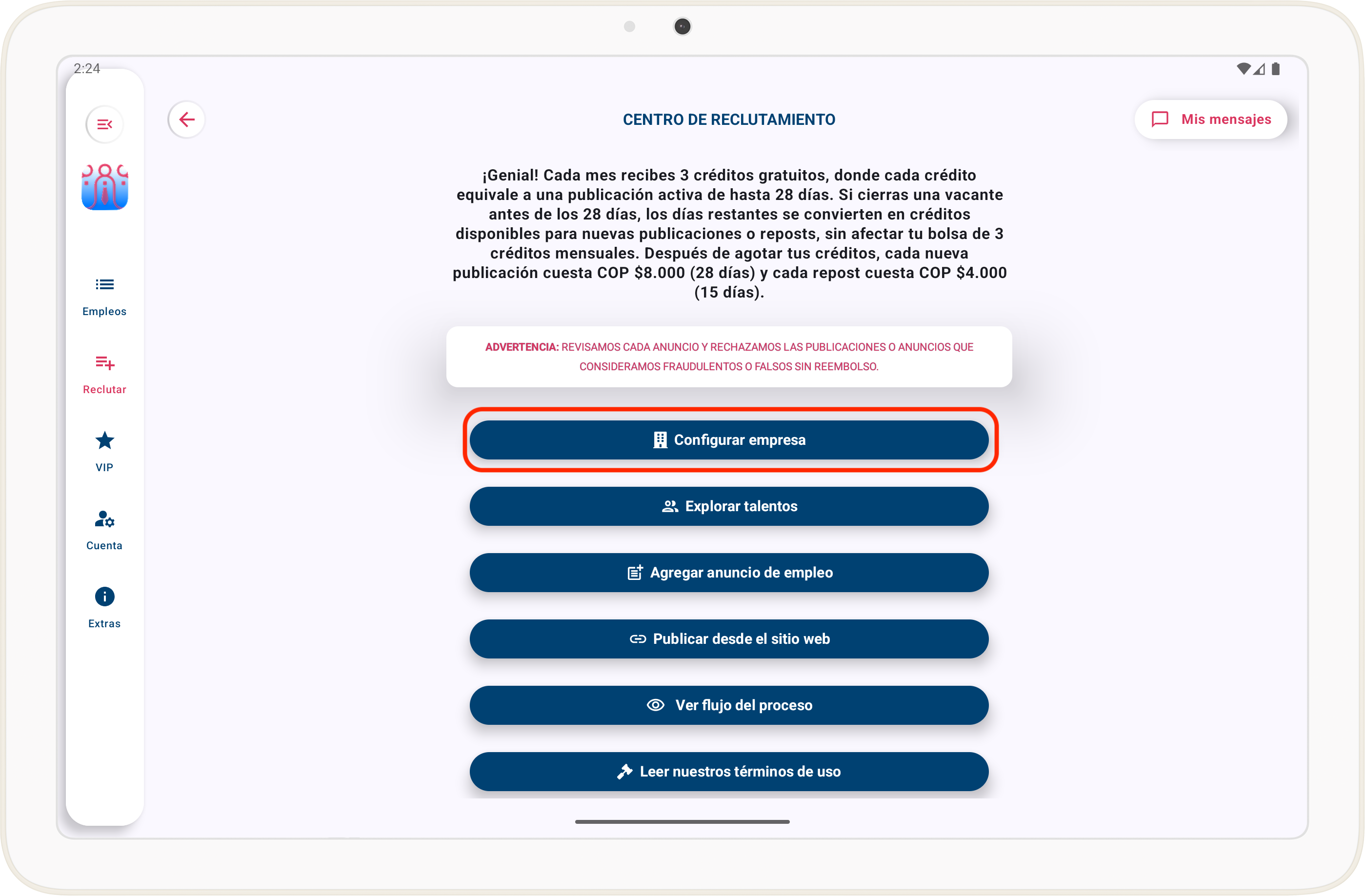
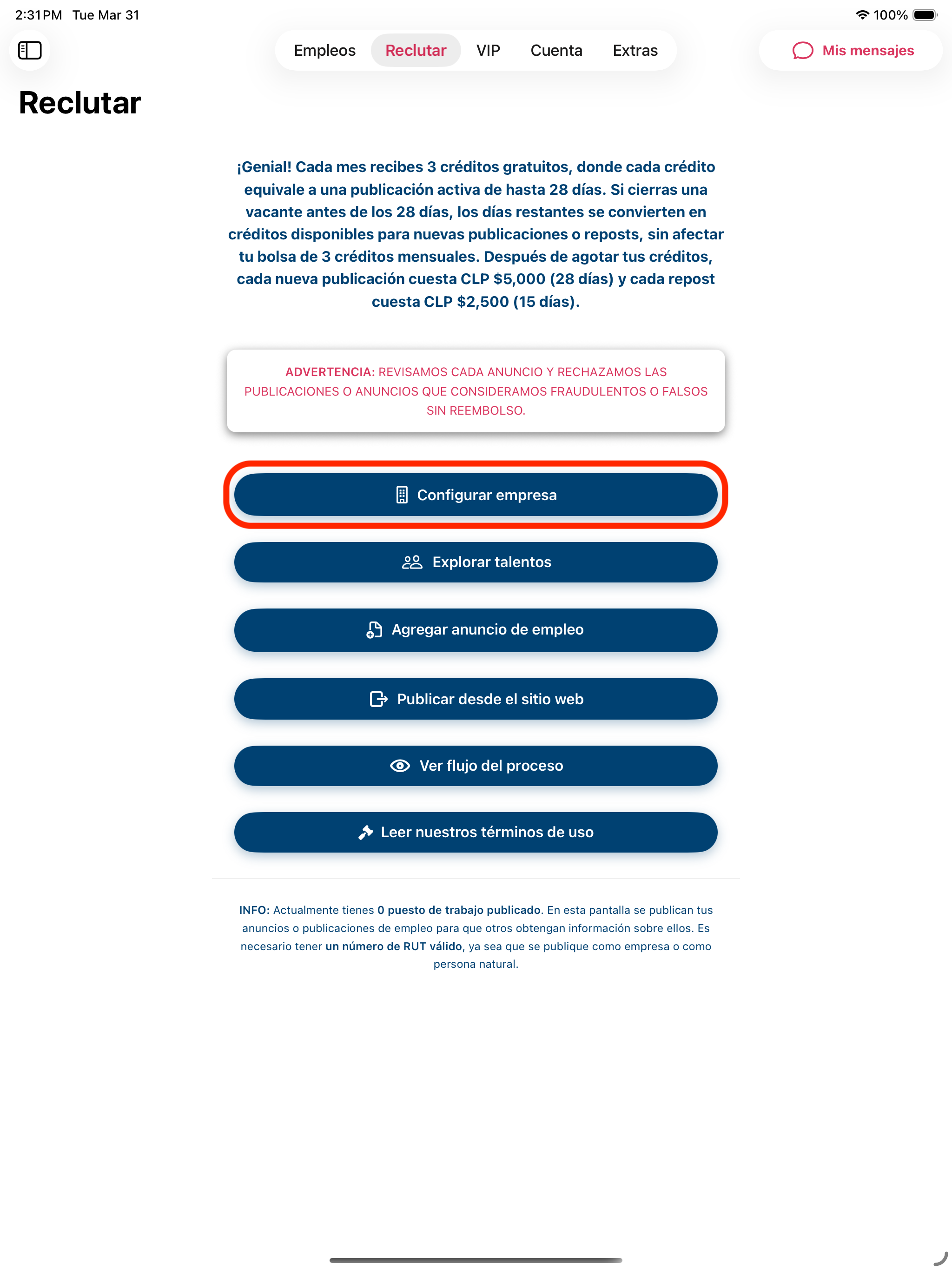
Una vez que hayas publicado uno o más trabajos, la opción se encuentra en el botón "Ver más opciones" justo encima de la pantalla.
Si no tienes una empresa registrada, al intentar publicar un nuevo empleo o consultar perfiles, entre otras funciones, se te redirigirá al formulario para registrarla.
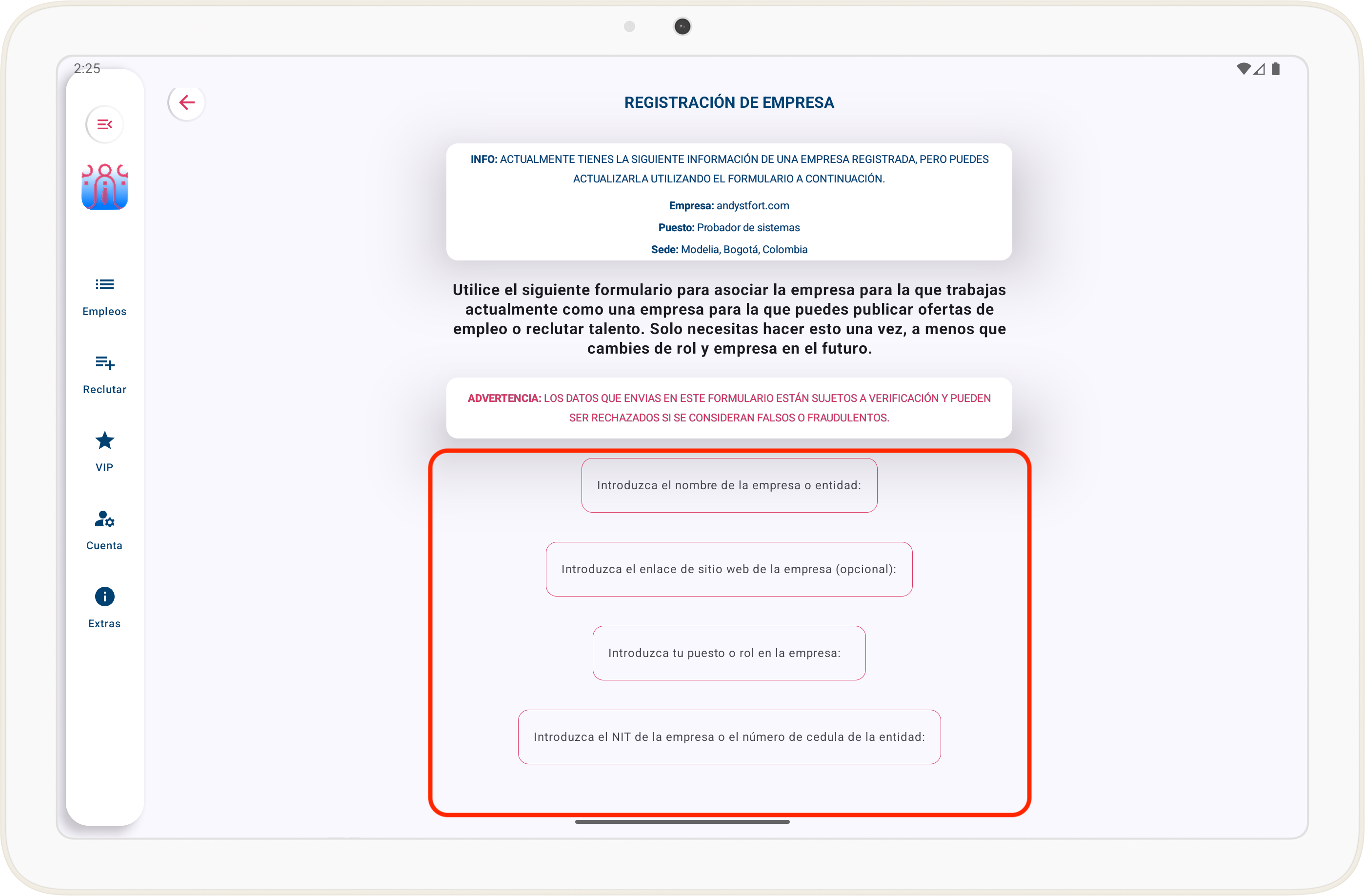
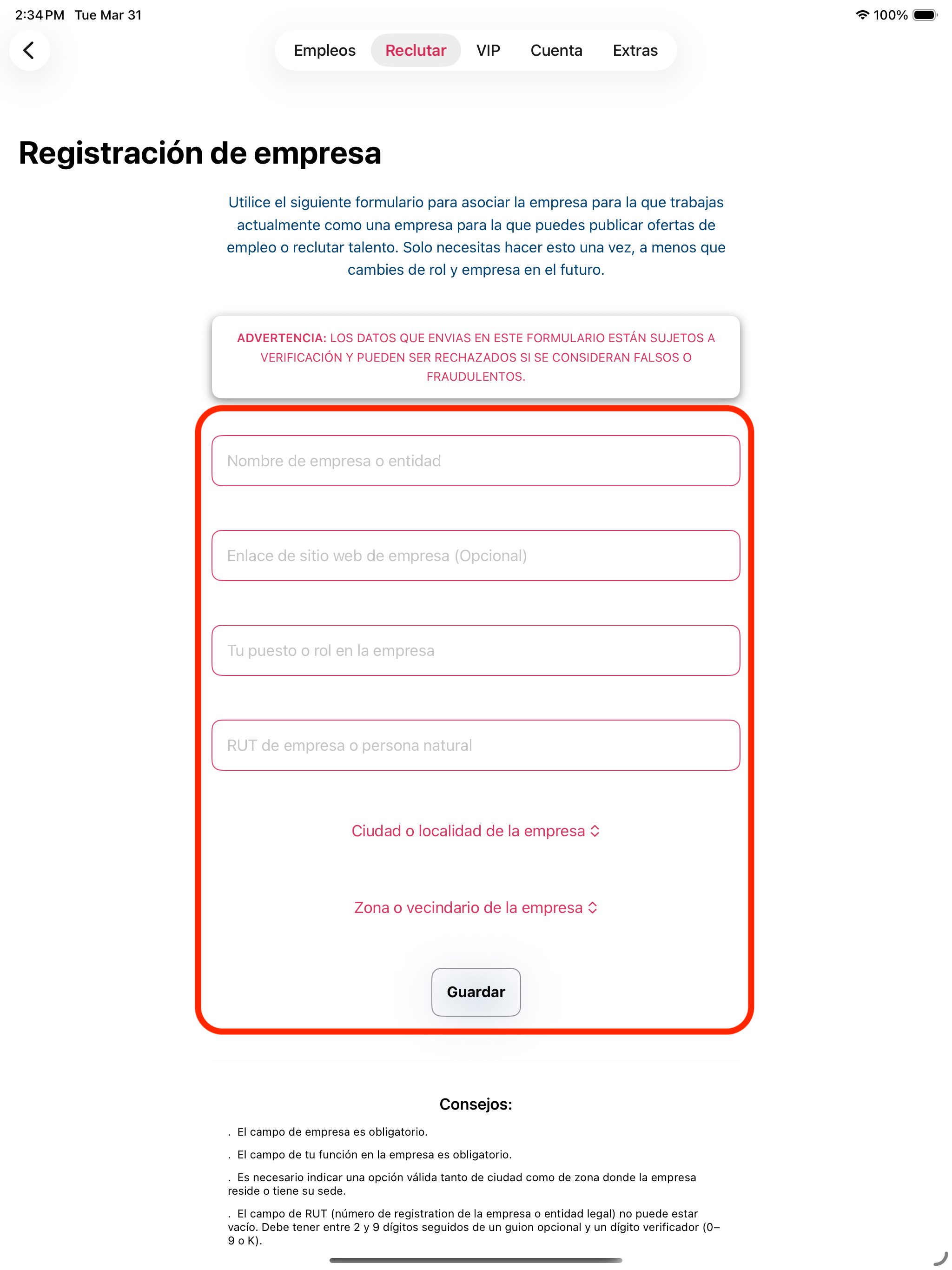
Como anunciante de empleo, es importante tener una empresa registrada en nuestro sistema, ya sea la tuya o si trabaja para ella. Si tu función o rol incluye la selección de personal, deberás registrarla en nuestra plataforma.
Antes de publicar cualquier oferta de trabajo, la opción se encuentra directamente en el menú de la pantalla.
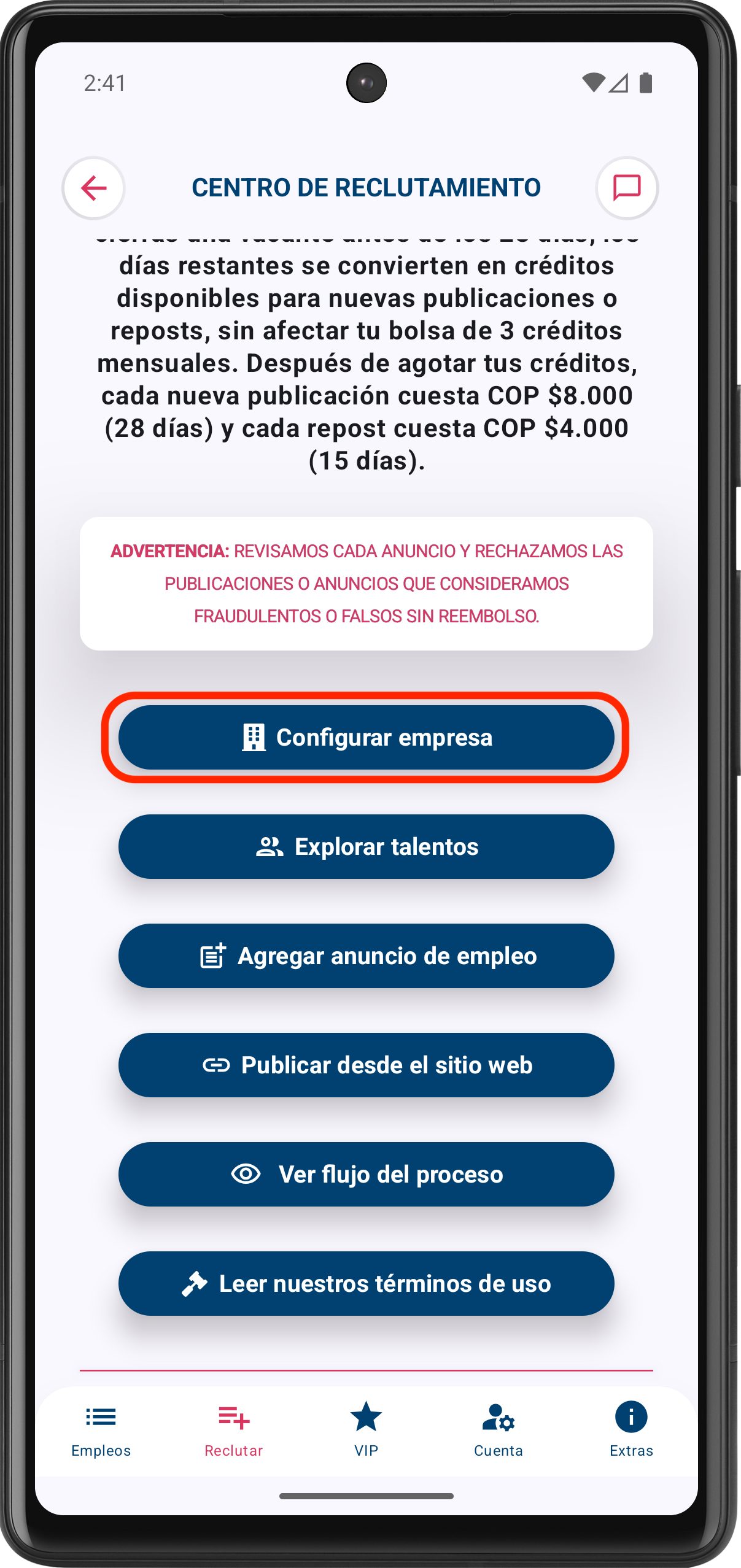
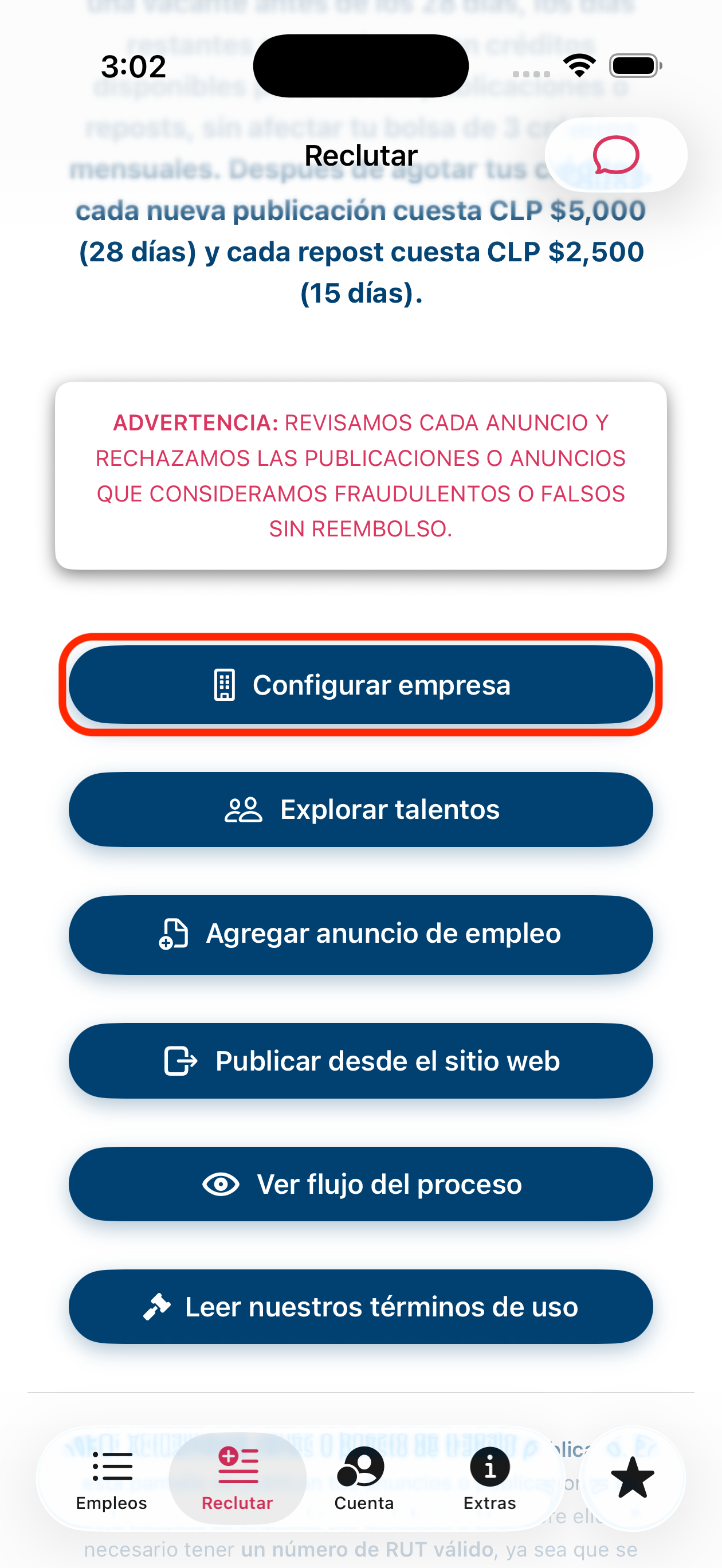
Una vez que hayas publicado uno o más trabajos, la opción se encuentra en los 3 puntos que aparecen justo encima de la pantalla.
Si no tienes una empresa registrada, al intentar publicar un nuevo empleo o consultar perfiles, entre otras funciones, se te redirigirá al formulario para registrarla.
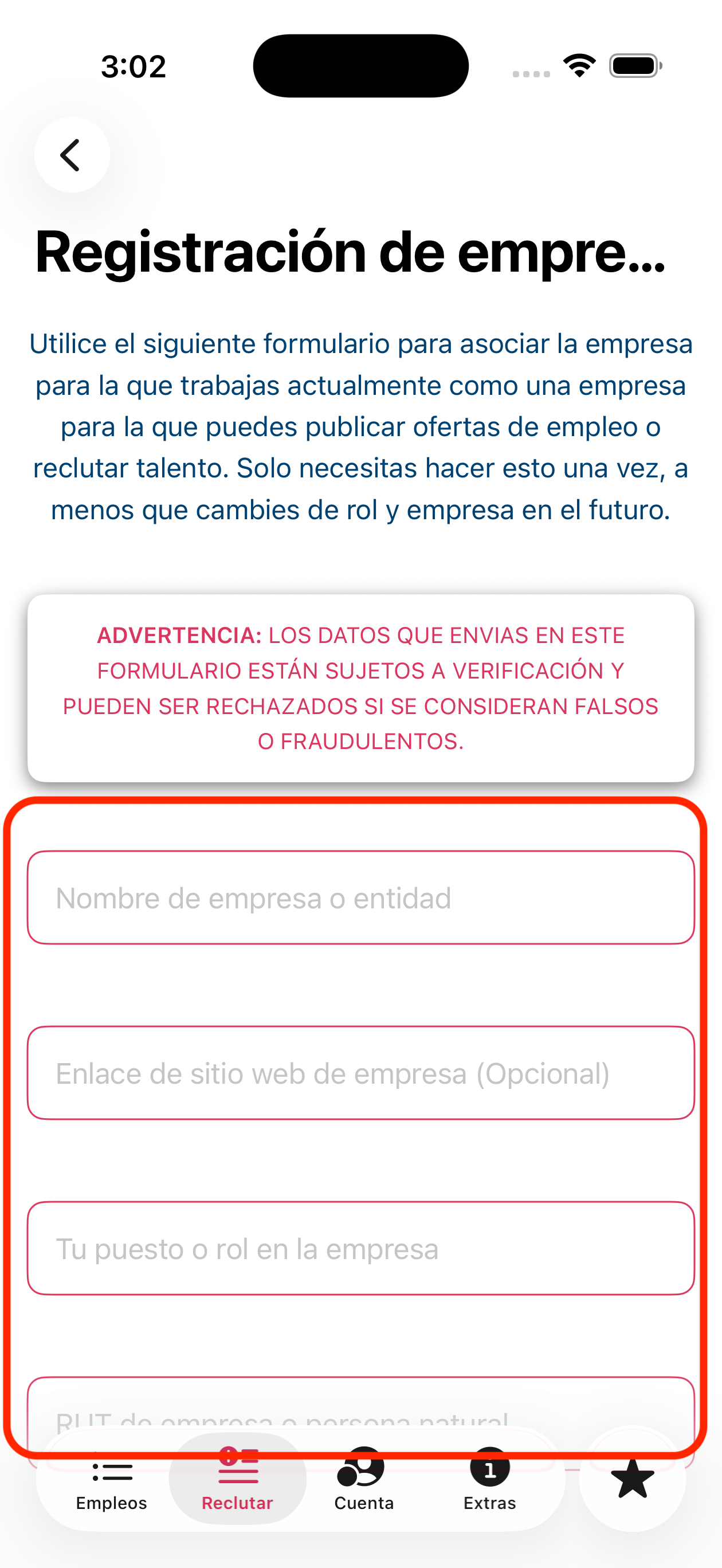
Desde la página de tu cuenta, como anunciante/empresa, puedes hacer clic en "Explorar mis publicaciones de empleos".
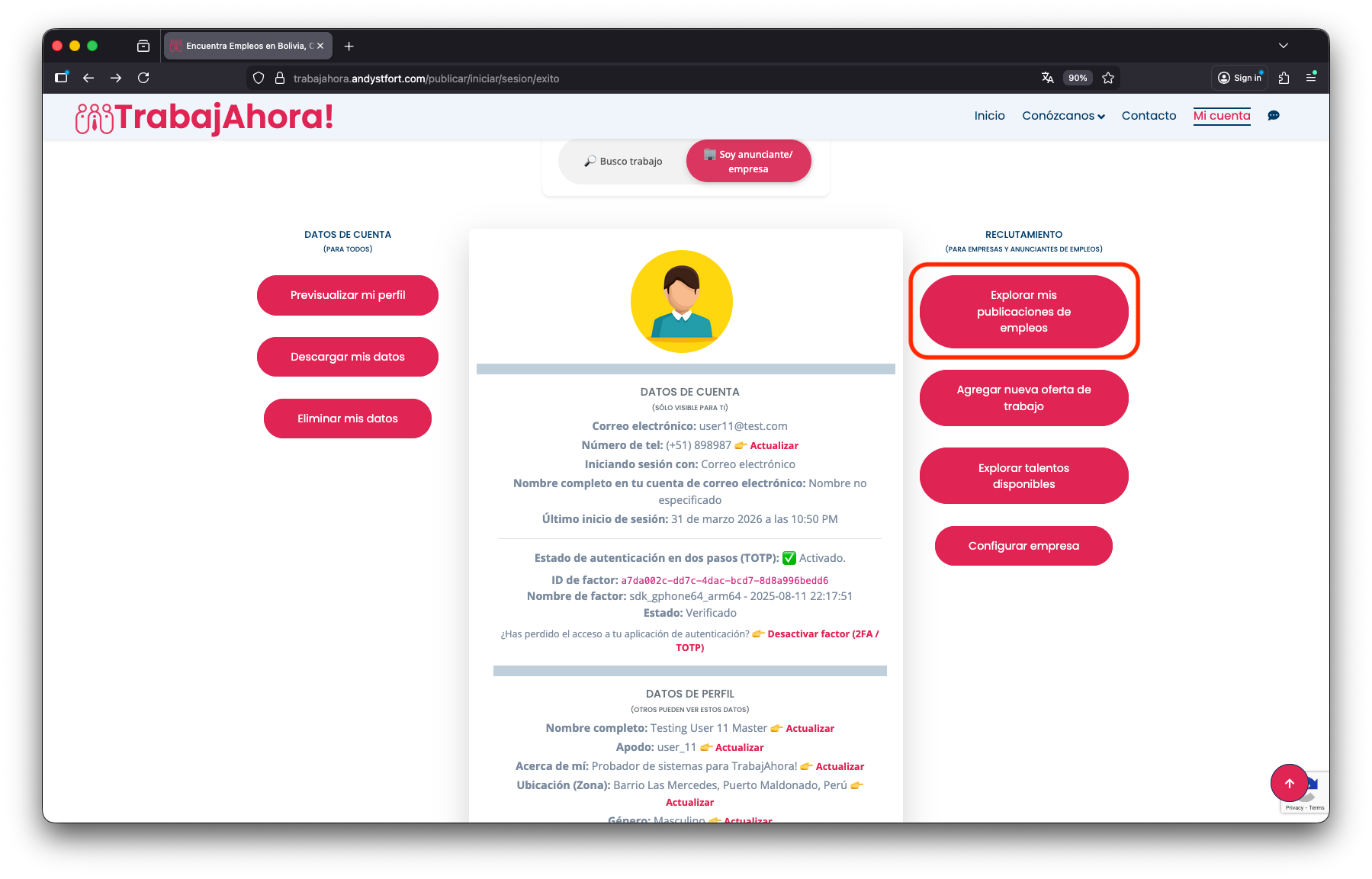
Si ya has publicado ofertas de trabajo, deberían aparecer en la lista. Además, en el lado derecho, puedes usar el menú rápido para explorar otras opciones, como buscar tus ofertas de trabajo para filtrar los resultados.
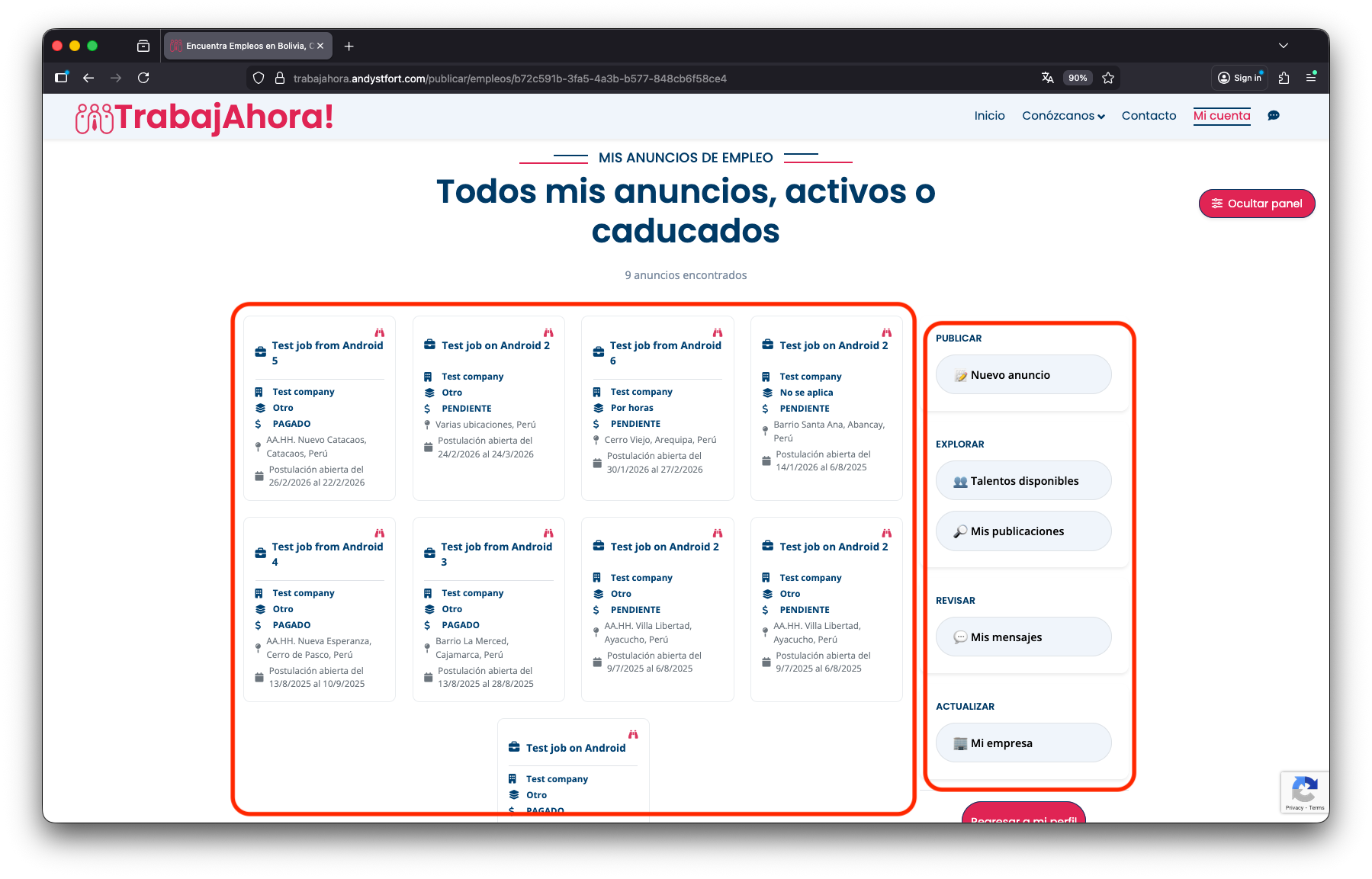
Al hacer clic en una ficha de trabajo, accederás a su página de detalles, donde podrás modificar la información básica, el salario, los requisitos y la información de contacto.
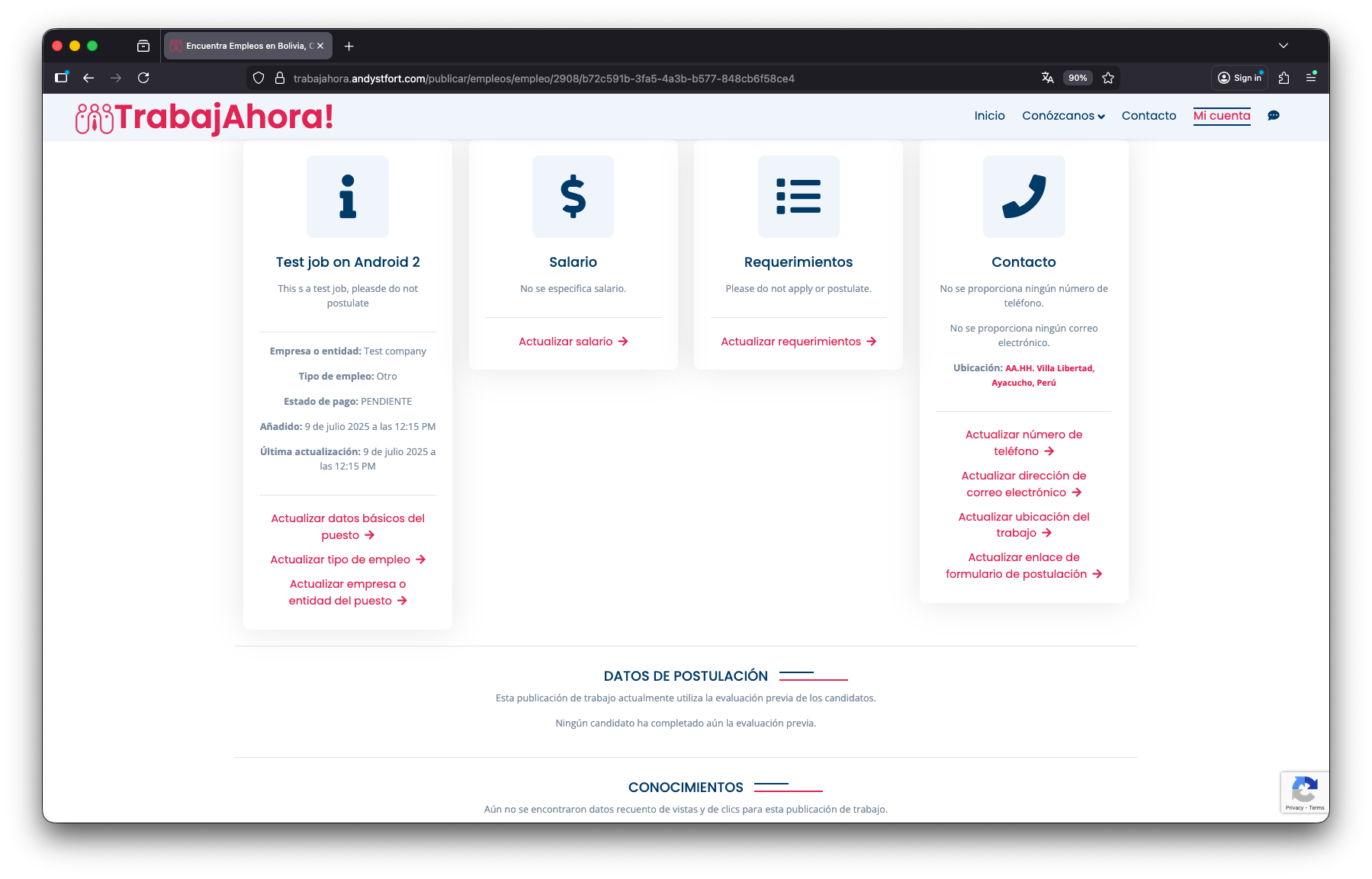
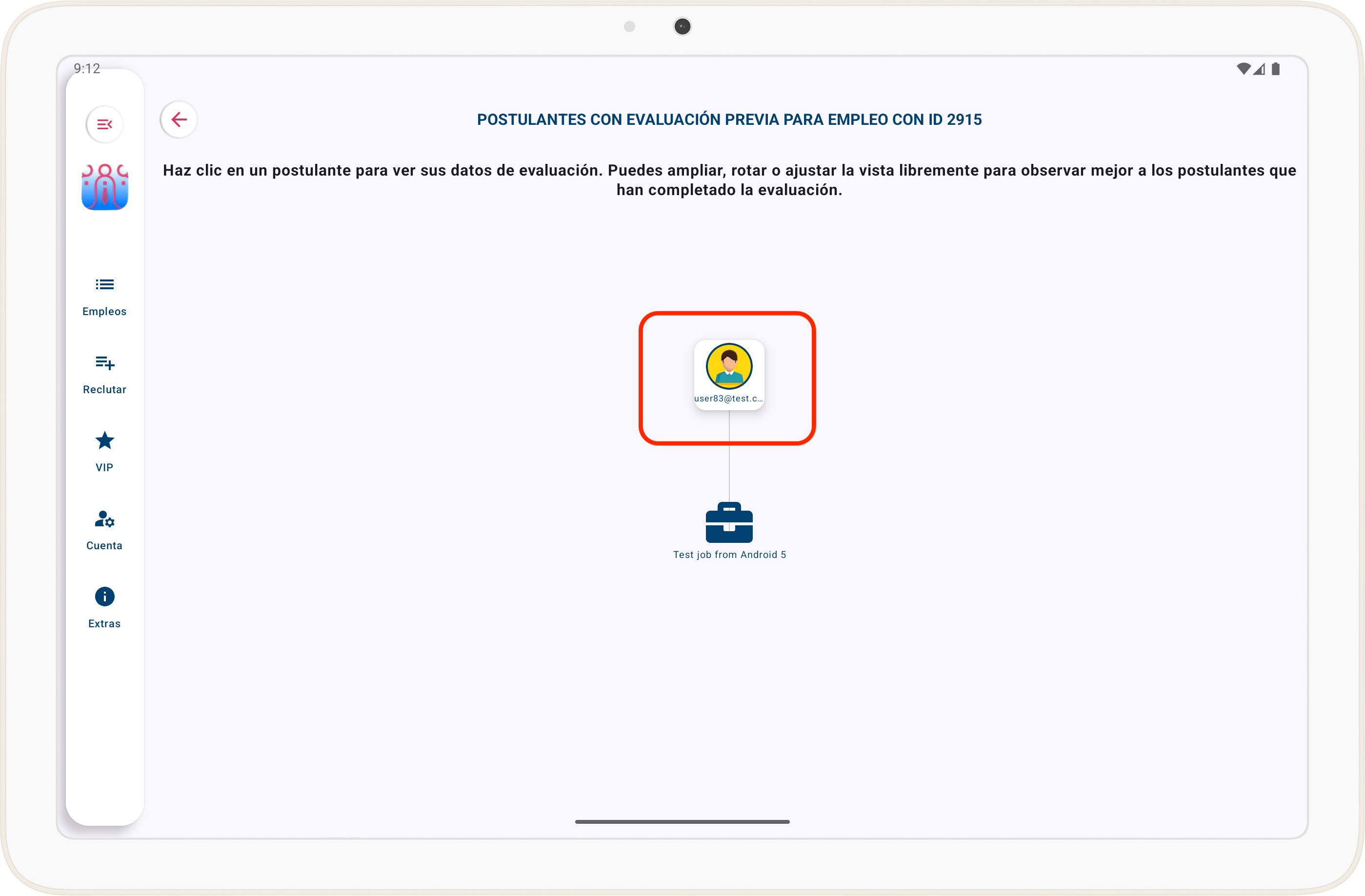
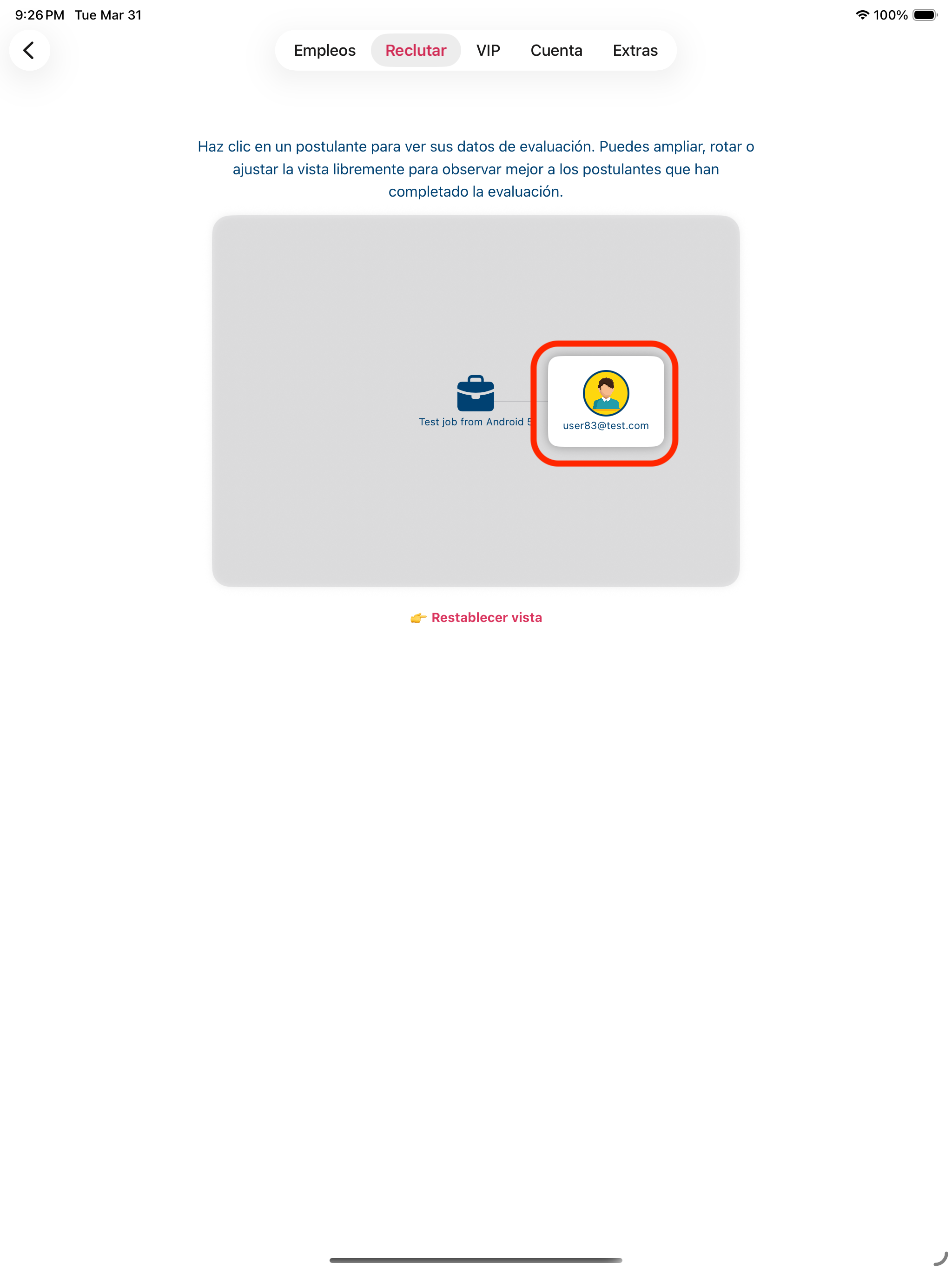
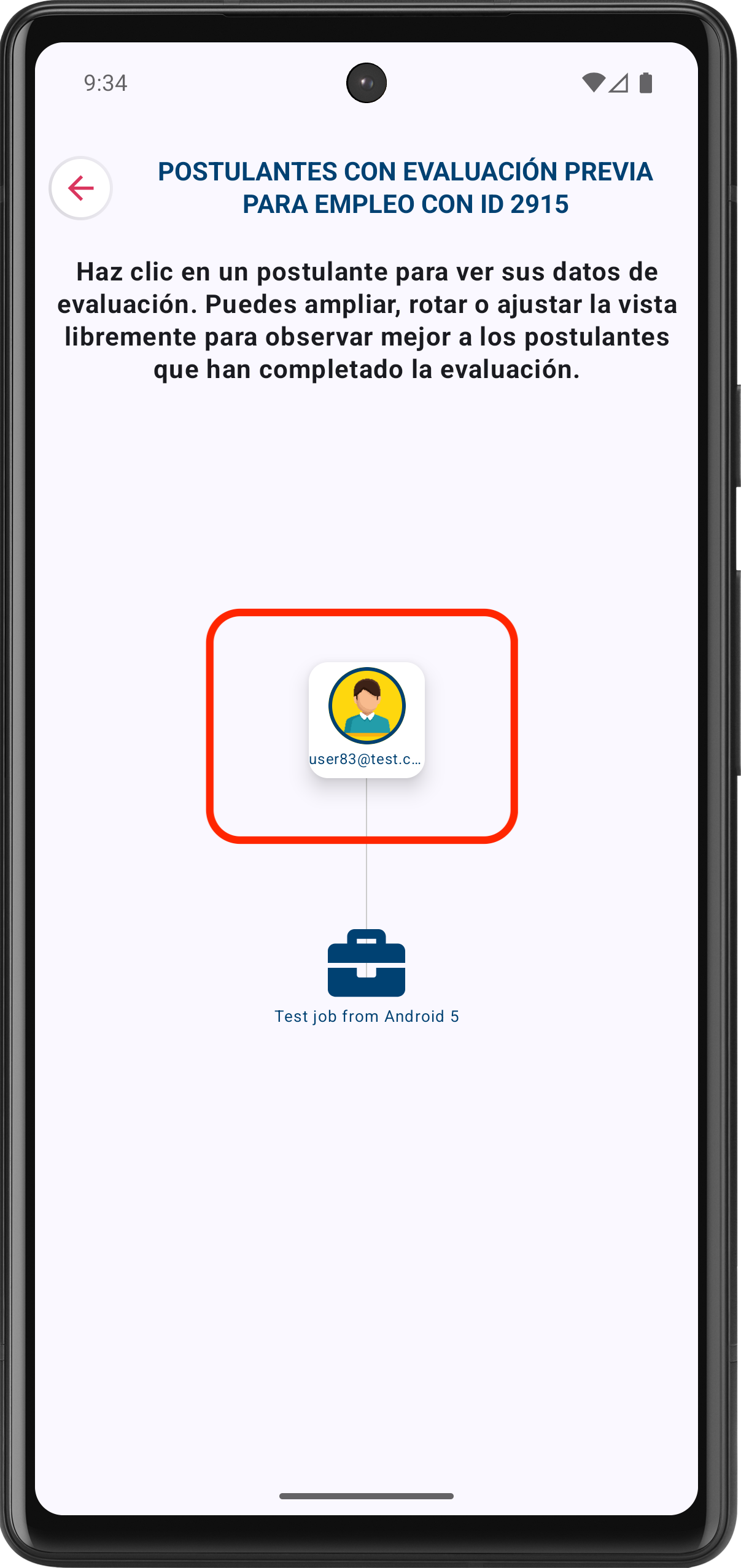
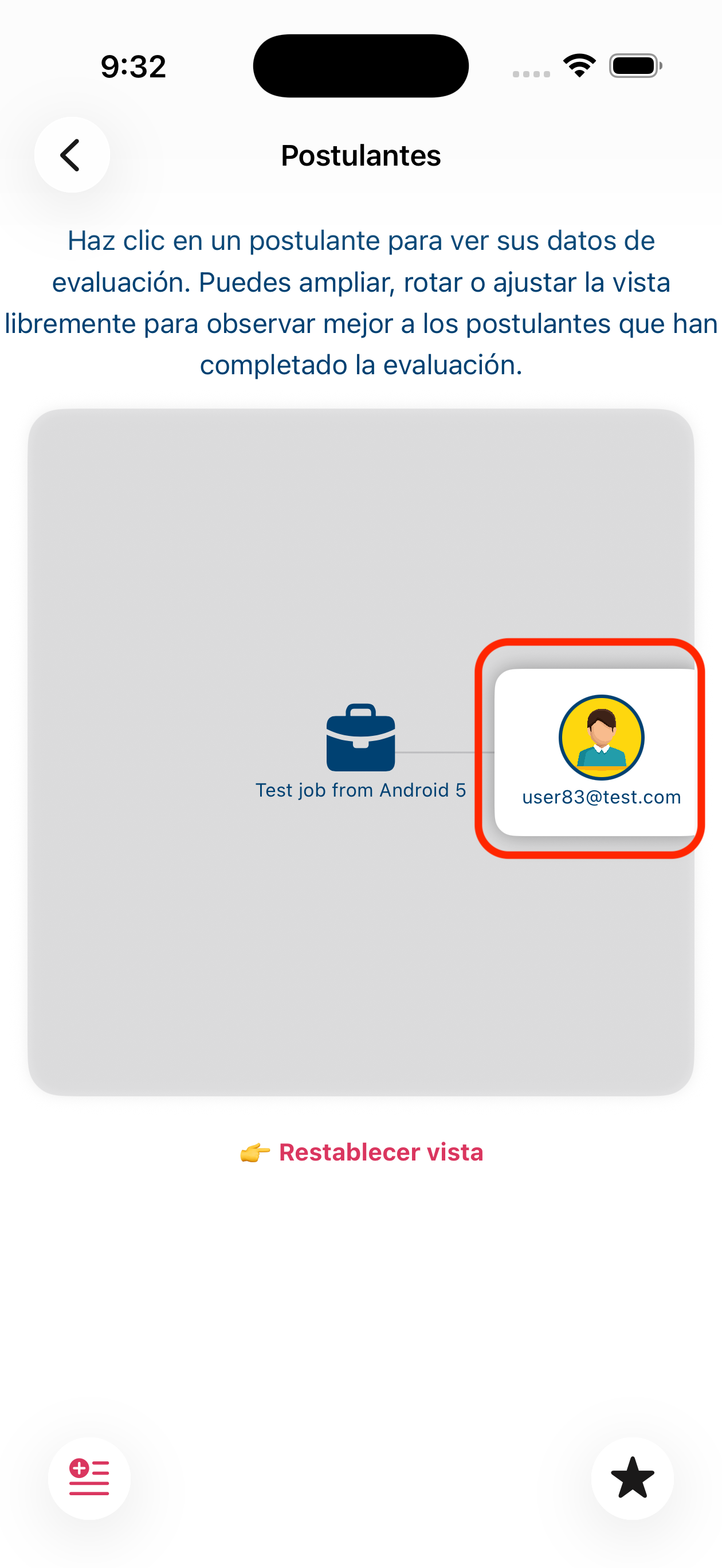
Si te desplazas hacia abajo en esa misma página, podrás ver funciones que te permiten gestionar los puestos de trabajo, como ver los candidatos que han enviado su CV o los que han completado la "Evaluación previa", si esta opción estaba activada. También puedes marcar la oferta laboral como completada, cancelarla o incluso renovarla si ha caducado.
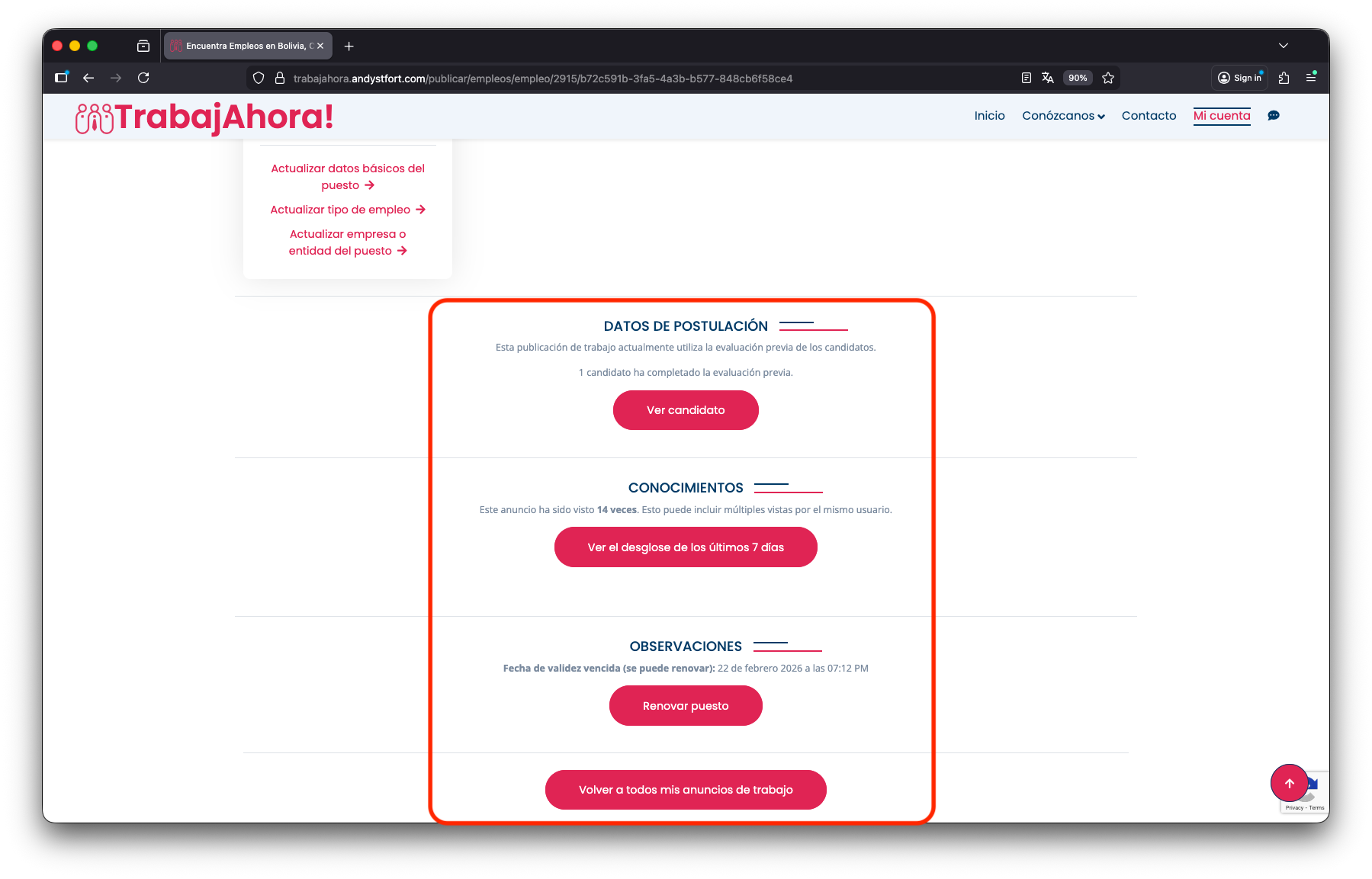
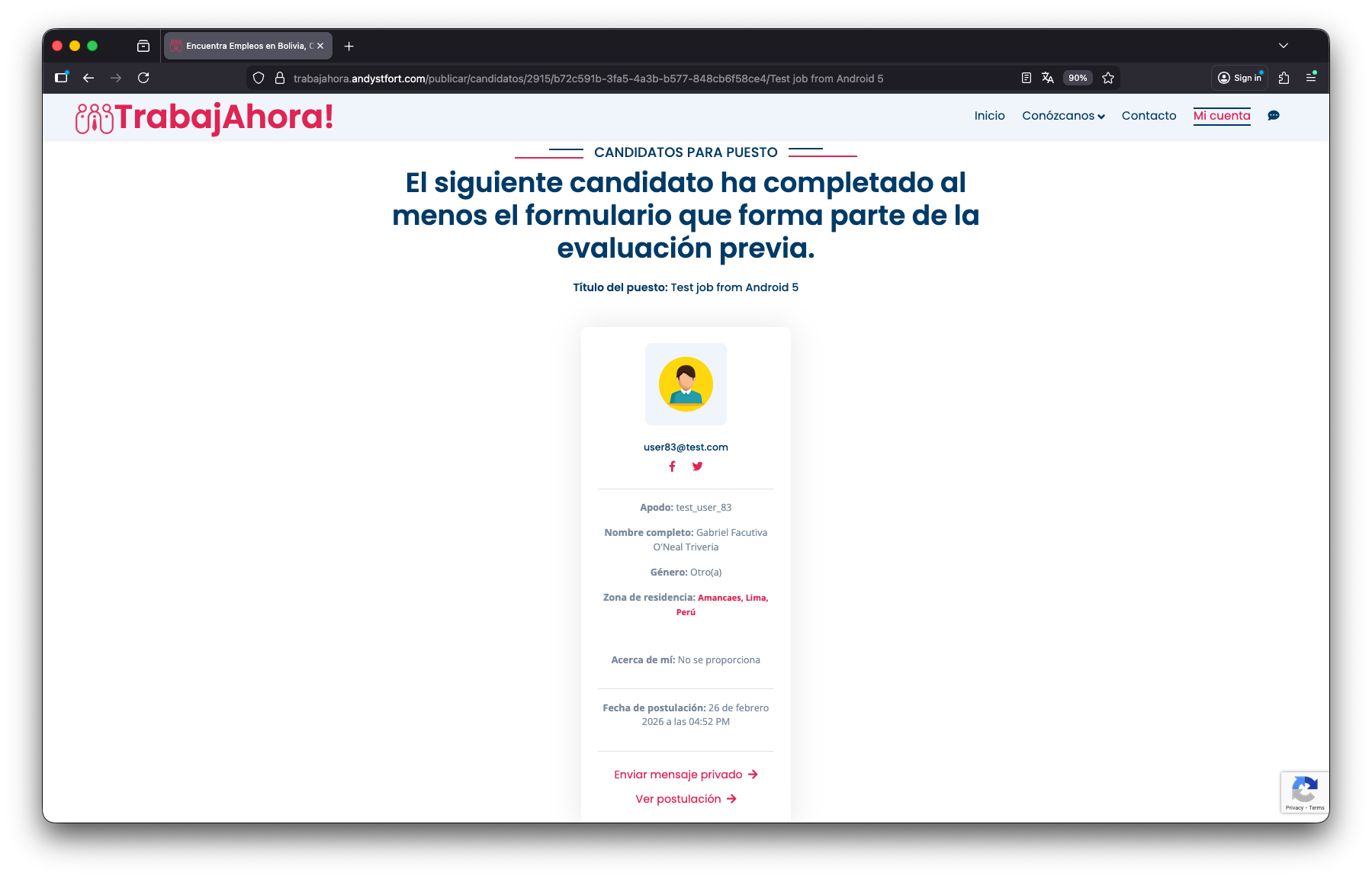
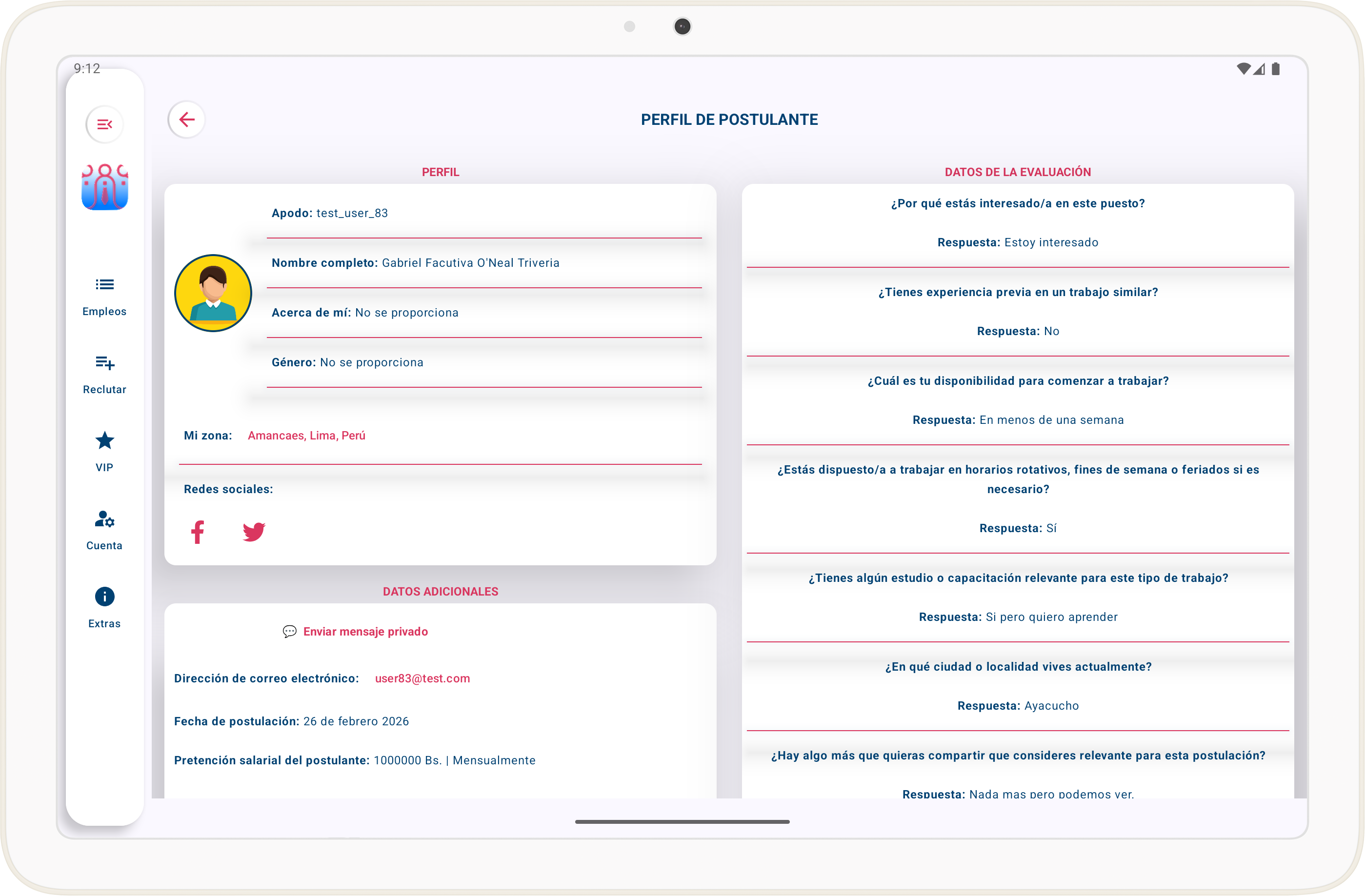
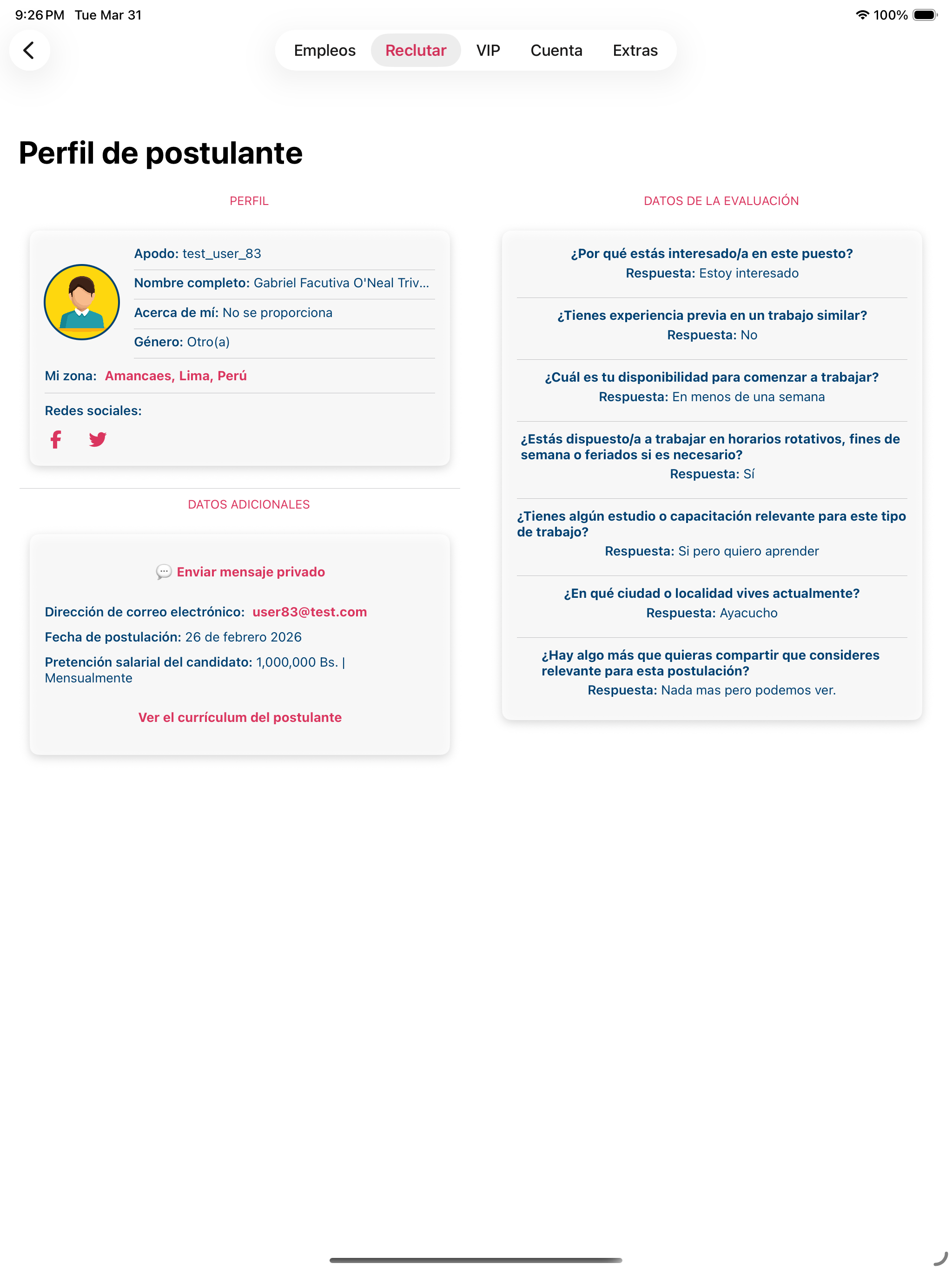
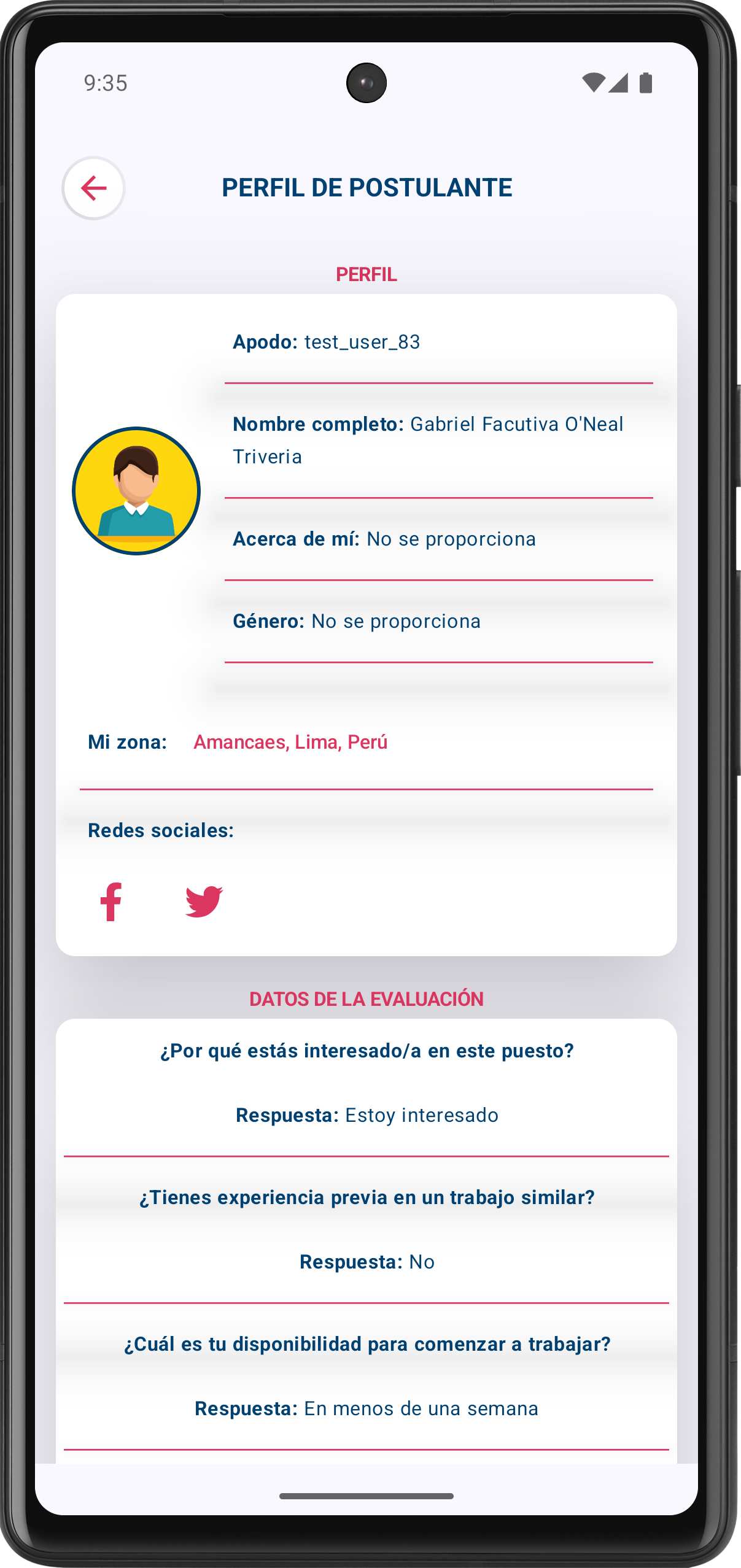
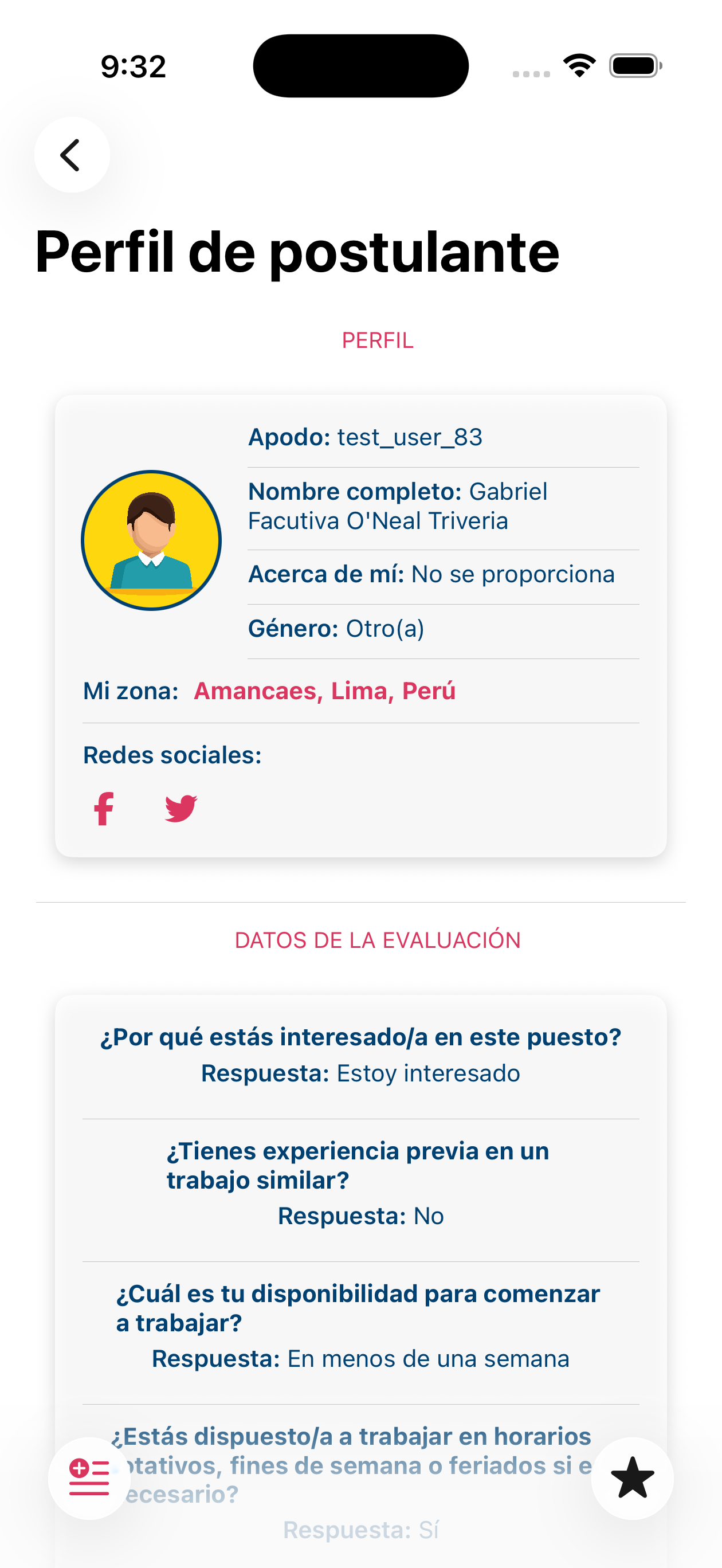
Puedes acceder a la ficha de cada candidato para contactar con él mediante un mensaje privado o por correo electrónico, además de consultar la información disponible en su perfil.
Desde la pestaña "Reclutar", puedes ver la lista de publicaciones que has publicado (tanto activas como inactivas).
Al tocar una ficha de trabajo de la lista, accederás a su pantalla de detalles, donde podrás modificar la información básica, el salario, los requisitos y la información de contacto. También puedes marcar la oferta laboral como completada, cancelarla o incluso renovarla si ha caducado. Además, podrás ver funciones que te permiten gestionar los puestos de trabajo, como ver los candidatos que han enviado su CV o los que han completado la "Evaluación previa", si esta opción estaba activada.
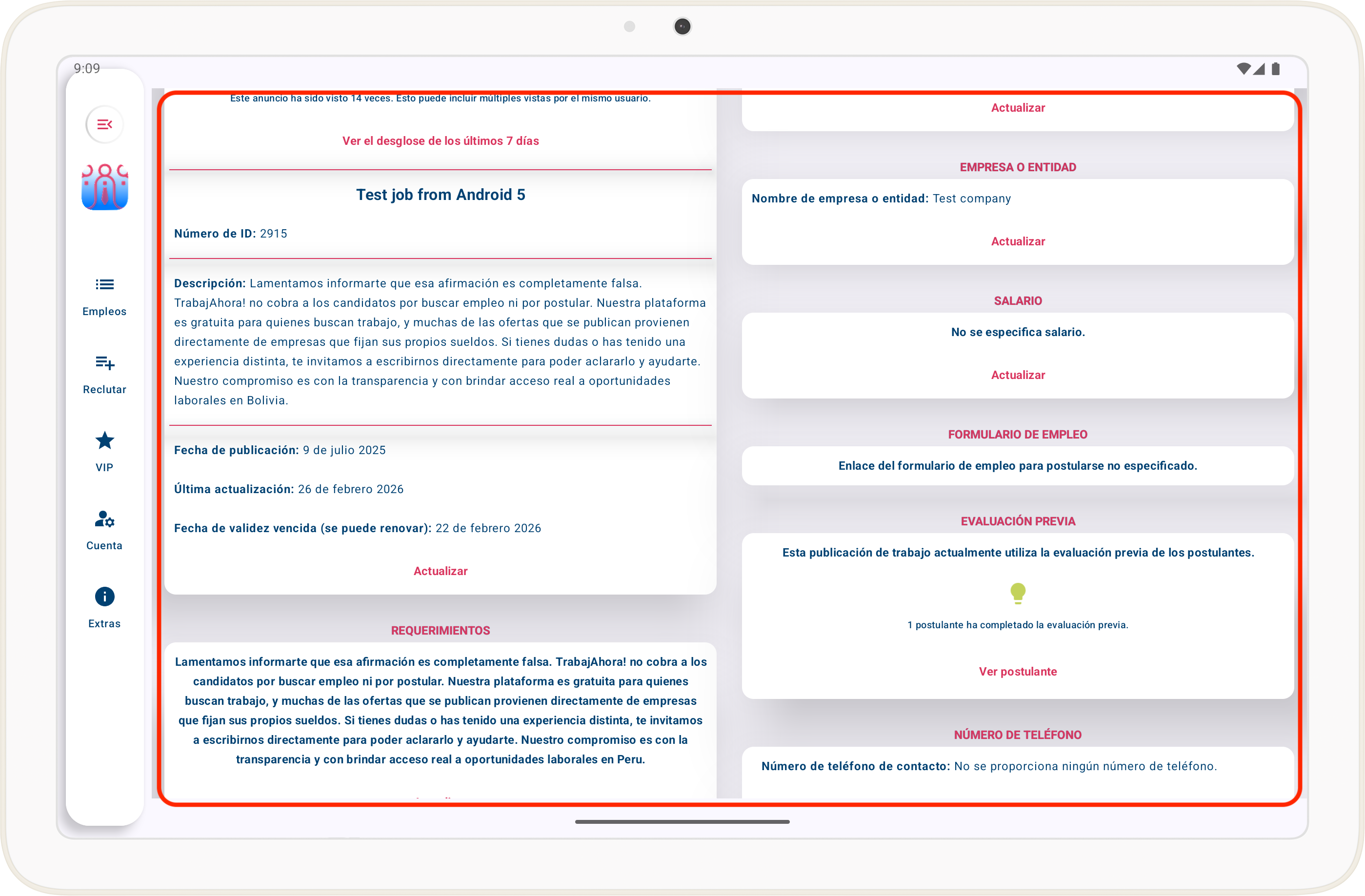
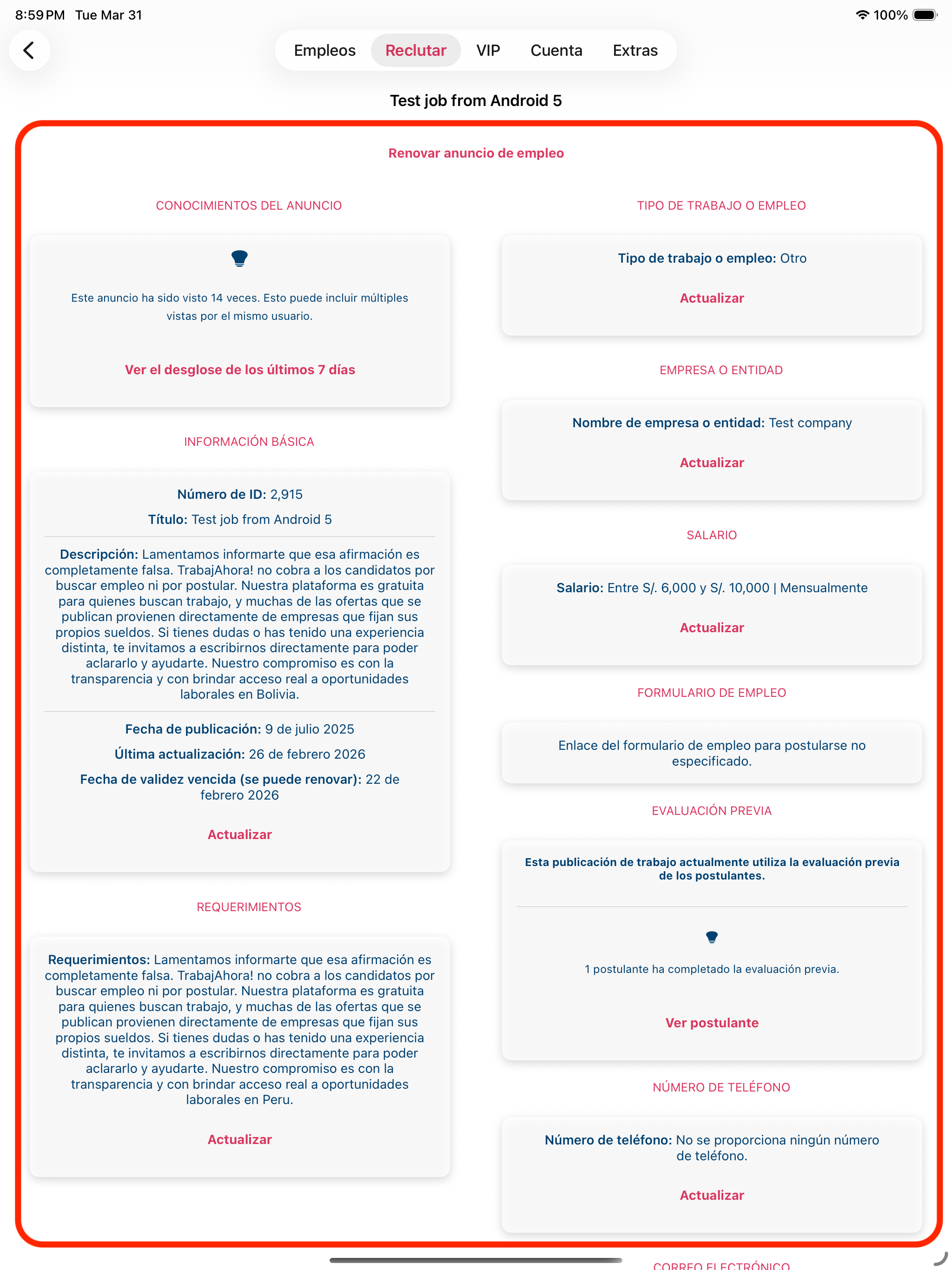
Puedes acceder a la ficha de cada candidato para contactar con él mediante un mensaje privado o por correo electrónico, además de consultar la información disponible en su perfil.
Desde la pestaña "Reclutar", puedes ver la lista de publicaciones que has publicado (tanto activas como inactivas).
Al tocar una ficha de trabajo de la lista, accederás a su pantalla de detalles, donde podrás modificar la información básica, el salario, los requisitos y la información de contacto. También puedes marcar la oferta laboral como completada, cancelarla o incluso renovarla si ha caducado. Además, podrás ver funciones que te permiten gestionar los puestos de trabajo, como ver los candidatos que han enviado su CV o los que han completado la "Evaluación previa", si esta opción estaba activada.
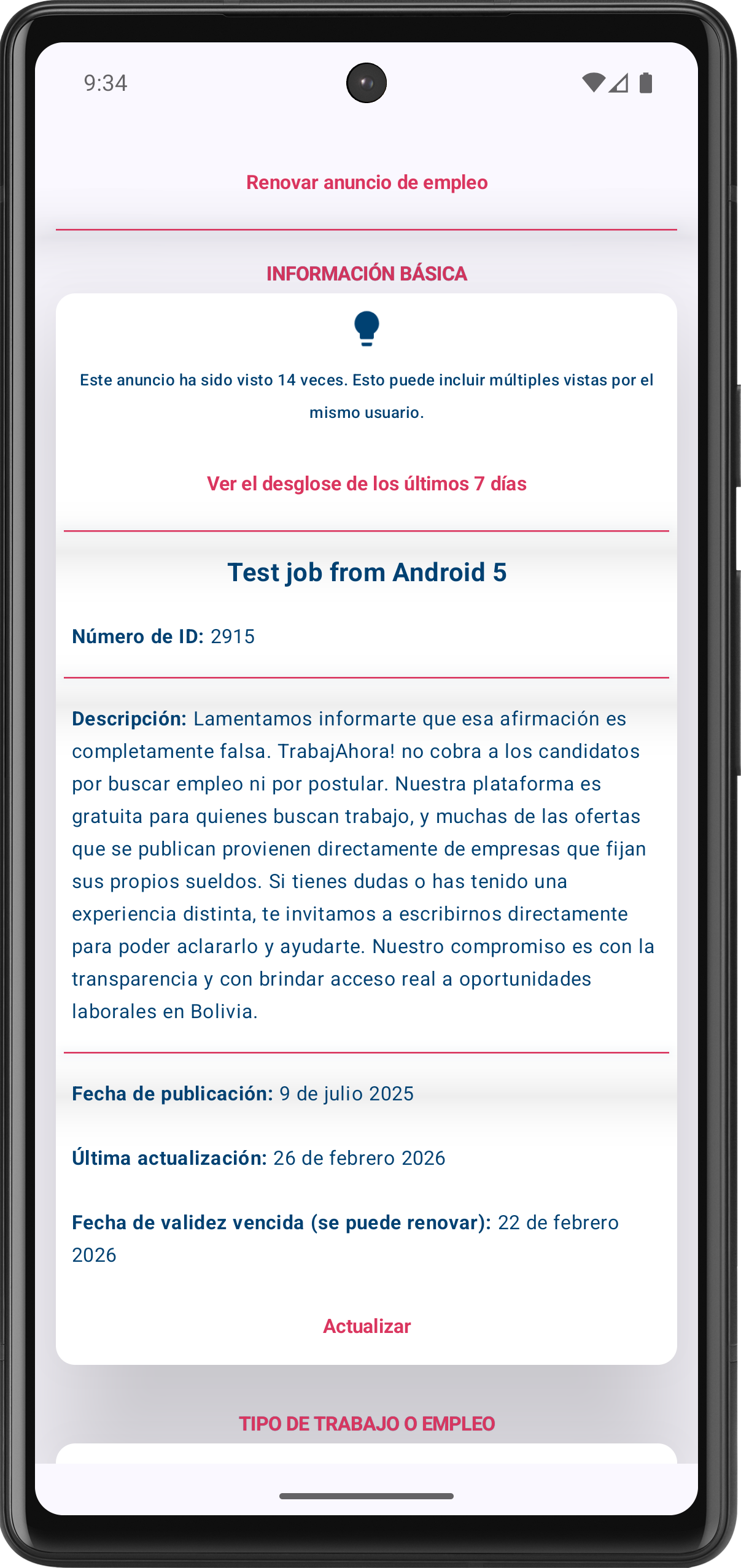
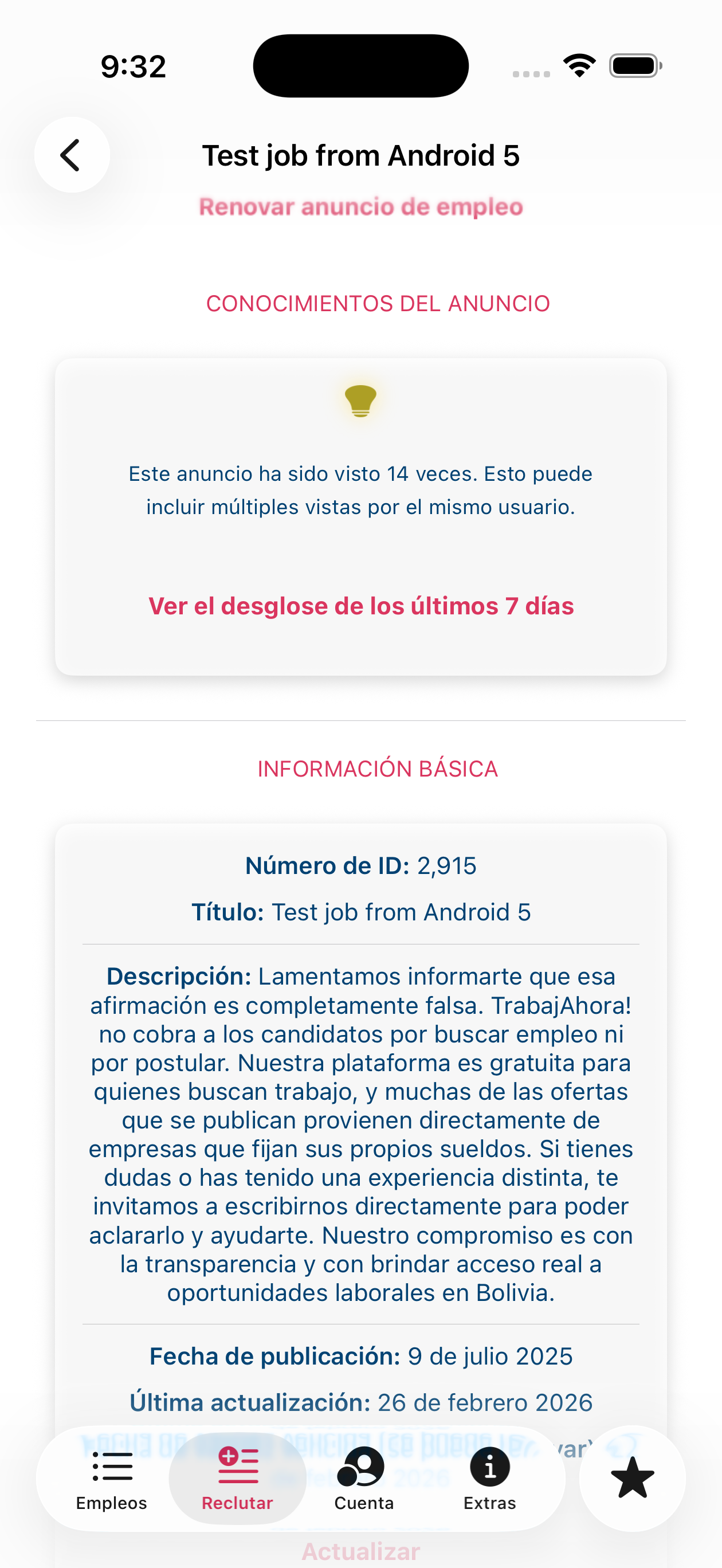
Puedes acceder a la ficha de cada candidato para contactar con él mediante un mensaje privado o por correo electrónico, además de consultar la información disponible en su perfil.
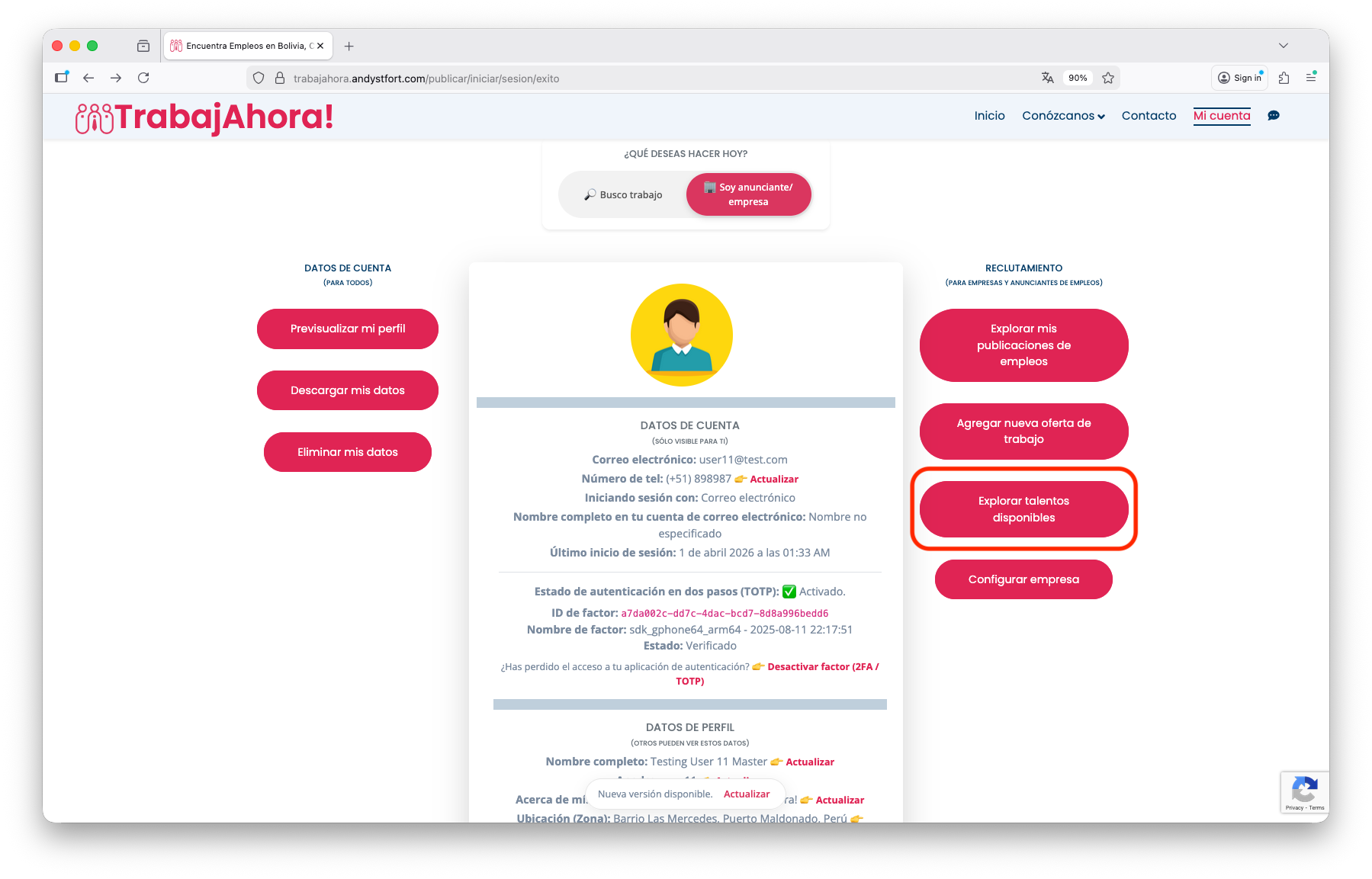
Desde la página de tu cuenta como anunciante, puedes hacer clic en el botón "Explorar talentos disponibles" para ver una lista de talentos disponibles para trabajar en tu país.
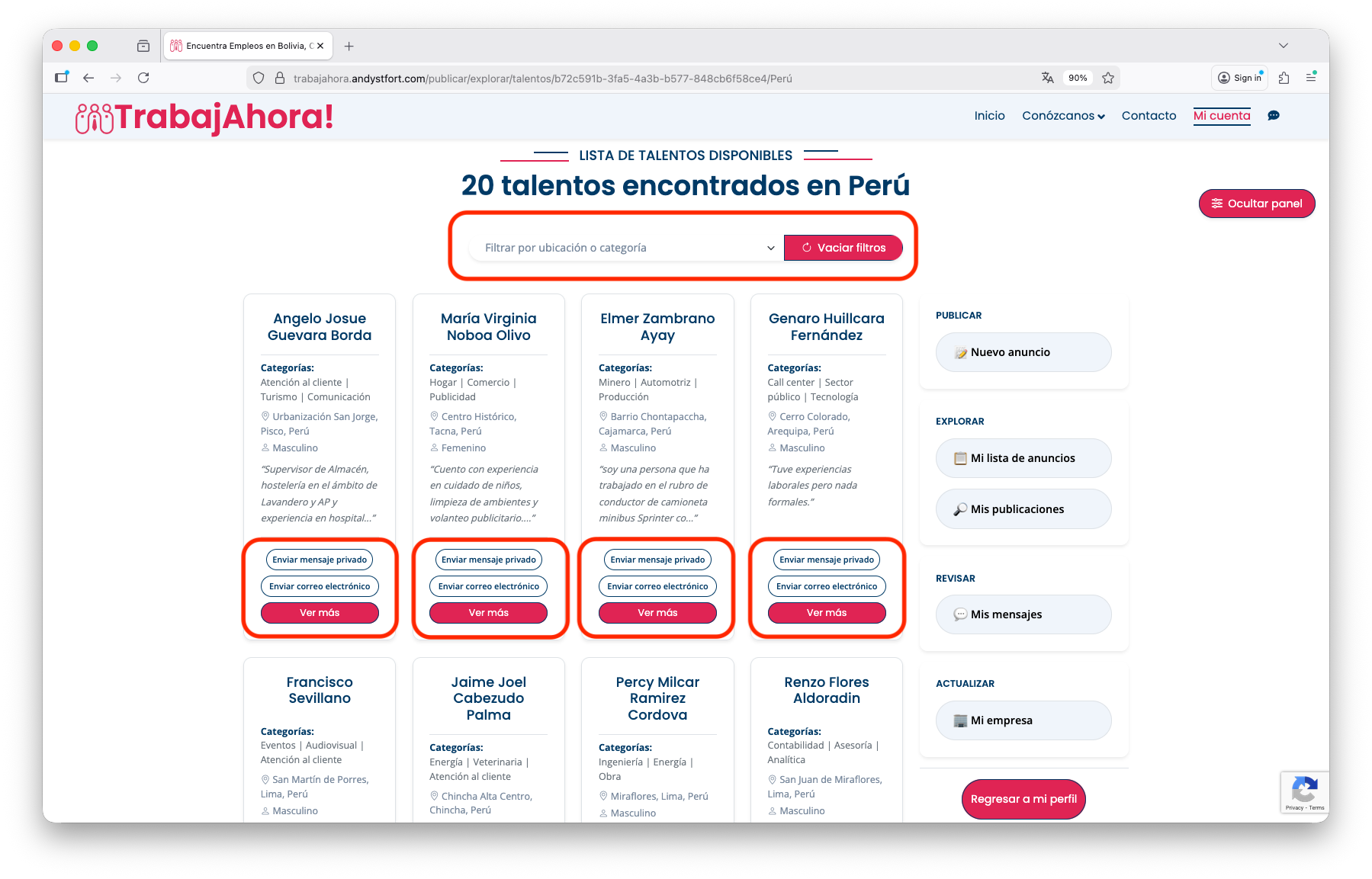
Puedes filtrar la lista por ciudad/localidad o por categoría de trabajo. En cada ficha de talento, puedes enviar mensajes privados, enviar correo electrónico al talento o consultar los datos del perfil del talento.
Nota: El uso de esta función requiere que exista una empresa válida registrada en nuestros archivos.
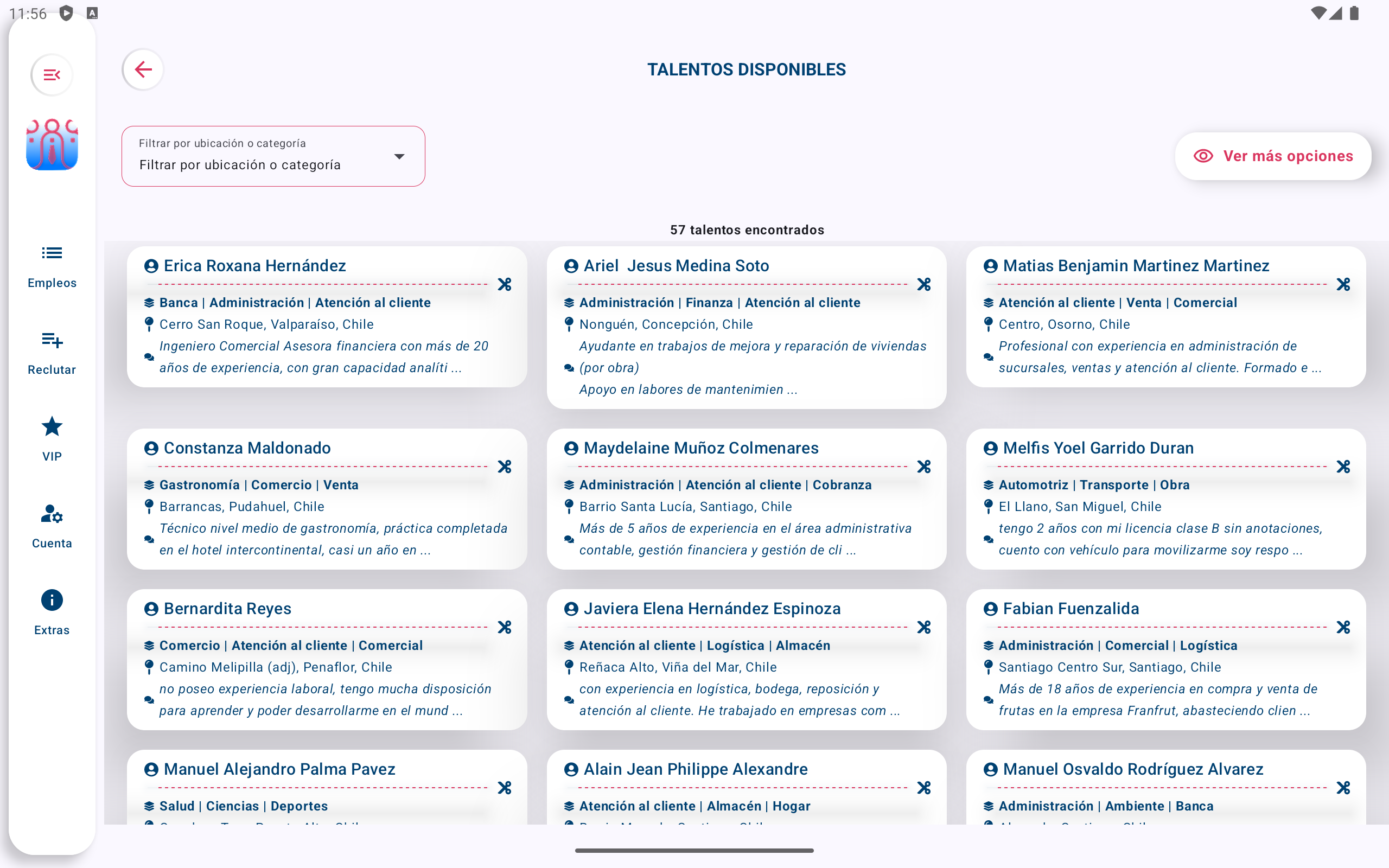
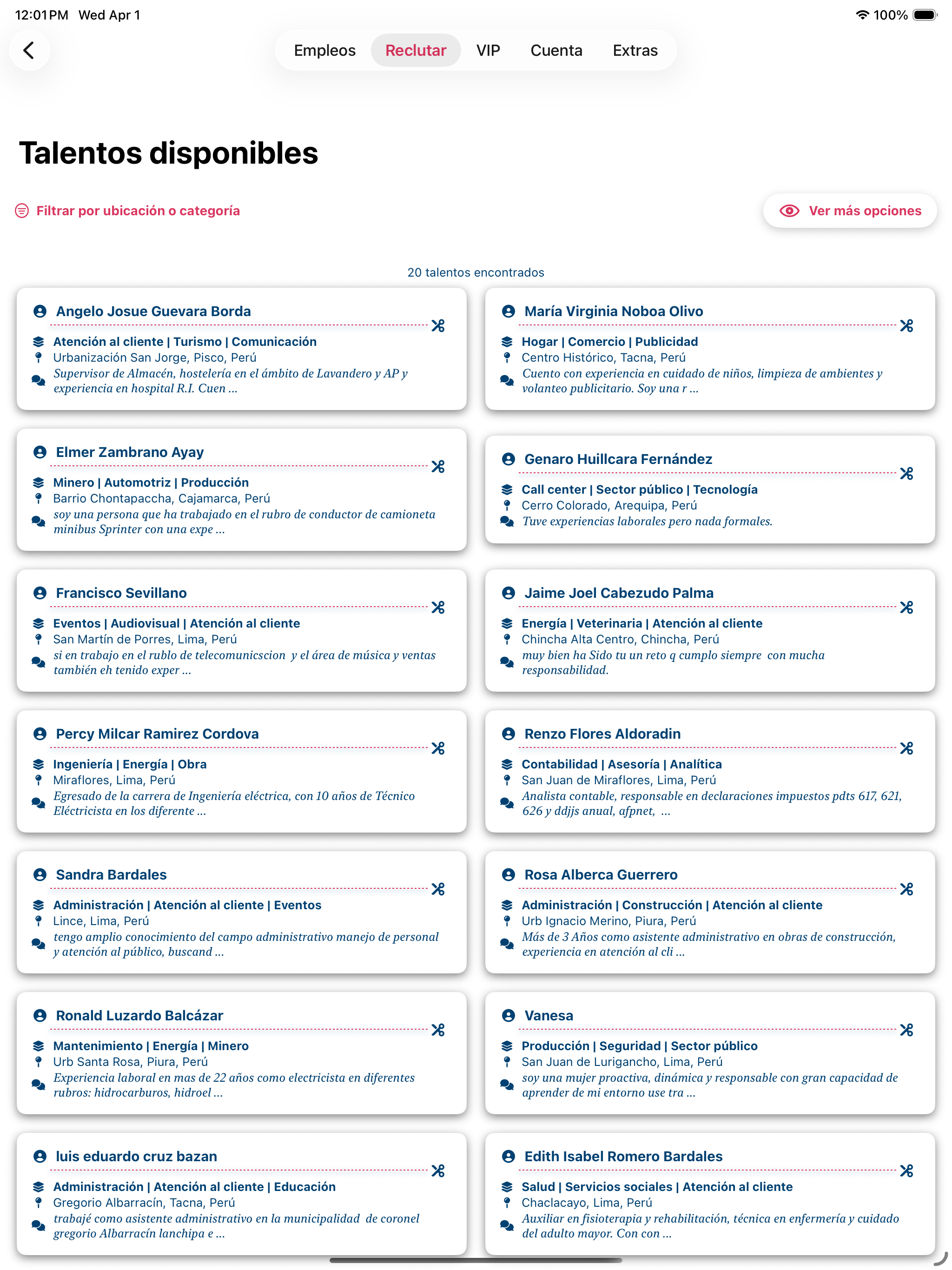
En tu tablet o iPad, puedes ir a la pestaña "Reclutar" para ver talentos disponibles a trabajar en tu país.
Si no has publicado ningún trabajo, puedes pulsar el botón "Explorar talentos" directamente desde la pantalla.
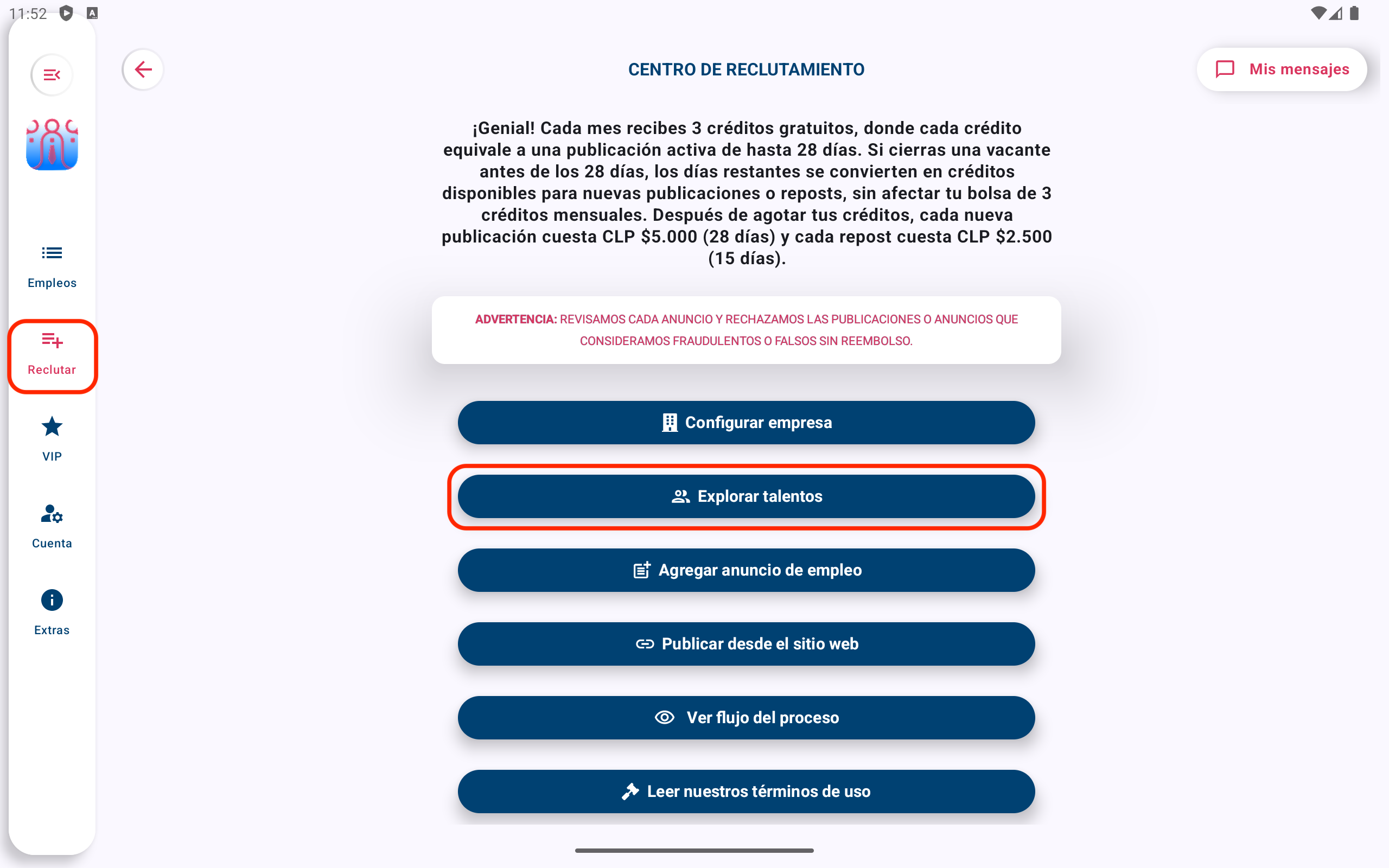
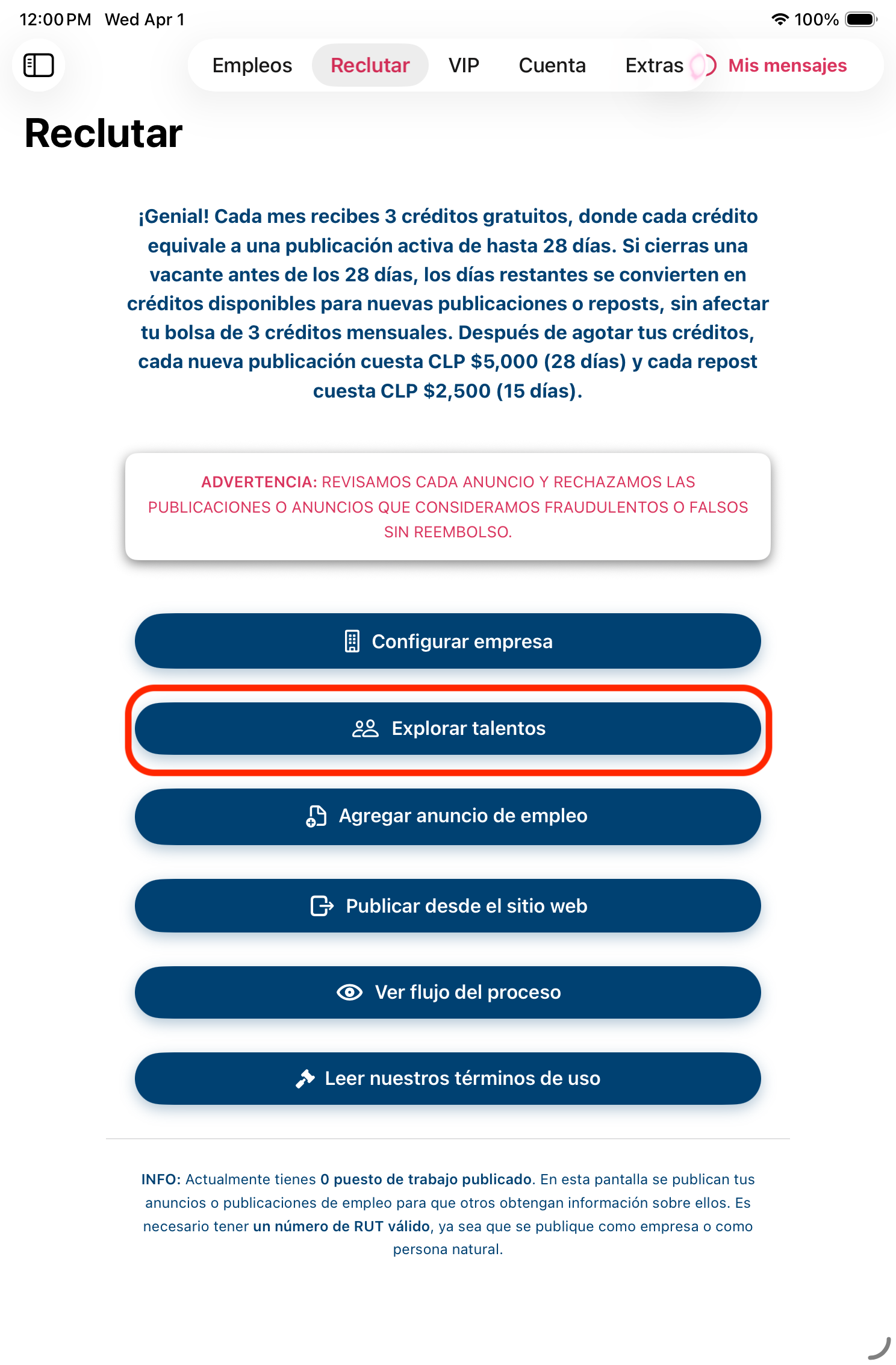
Si ya habías publicado antes, la opción se encuentra en el menú rápido pulsando en "Ver más opciones".
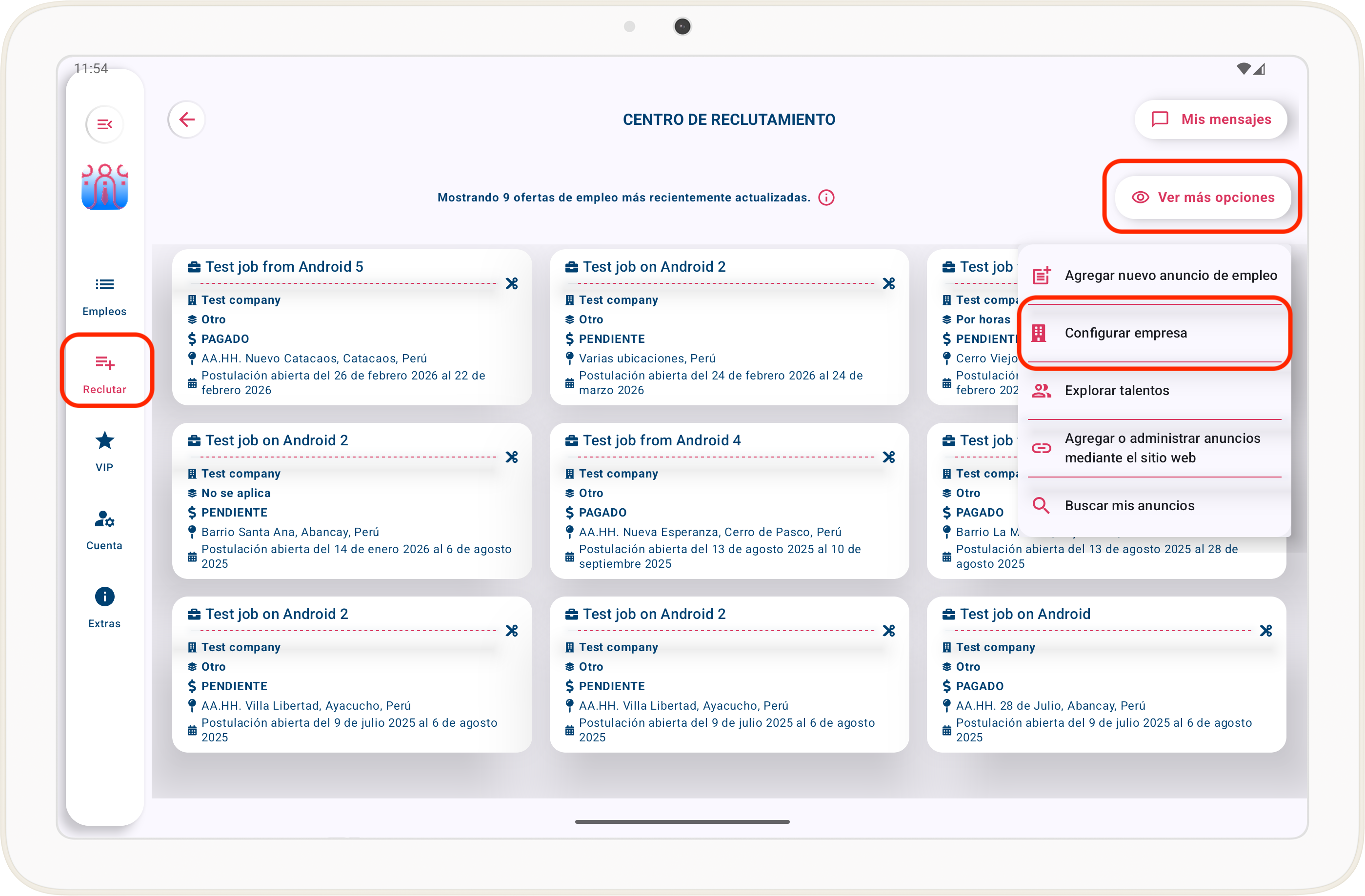
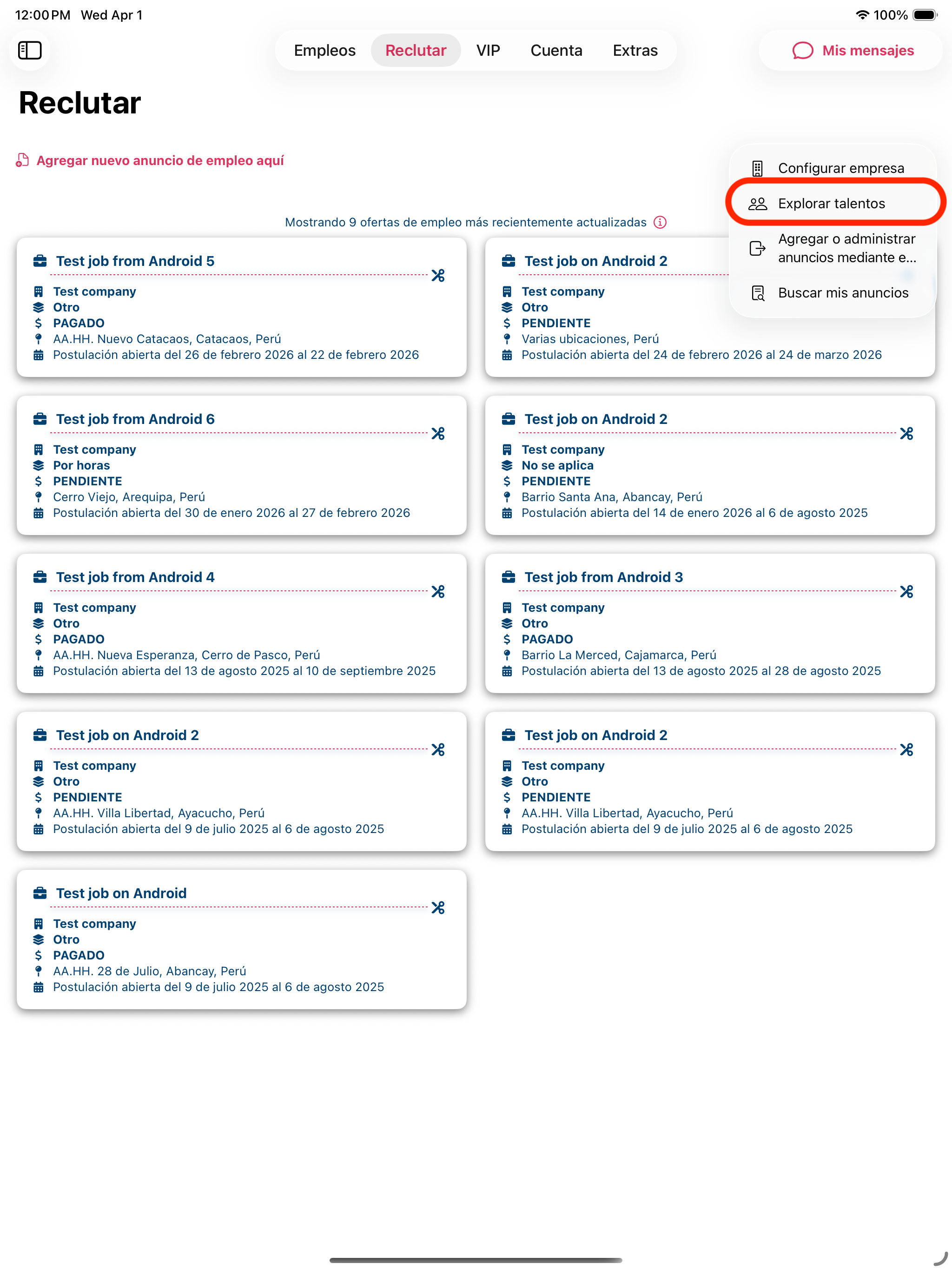
Una vez que estés en la pantalla de la lista de talentos, puedes filtrar la lista por ciudad/localidad o por categoría de trabajo. Al hacer clic en cada ficha de talento, puedes enviar mensajes privados, enviar correo electrónico al talento o consultar los datos del perfil del talento.
Nota: El uso de esta función requiere que exista una empresa válida registrada en nuestros archivos.
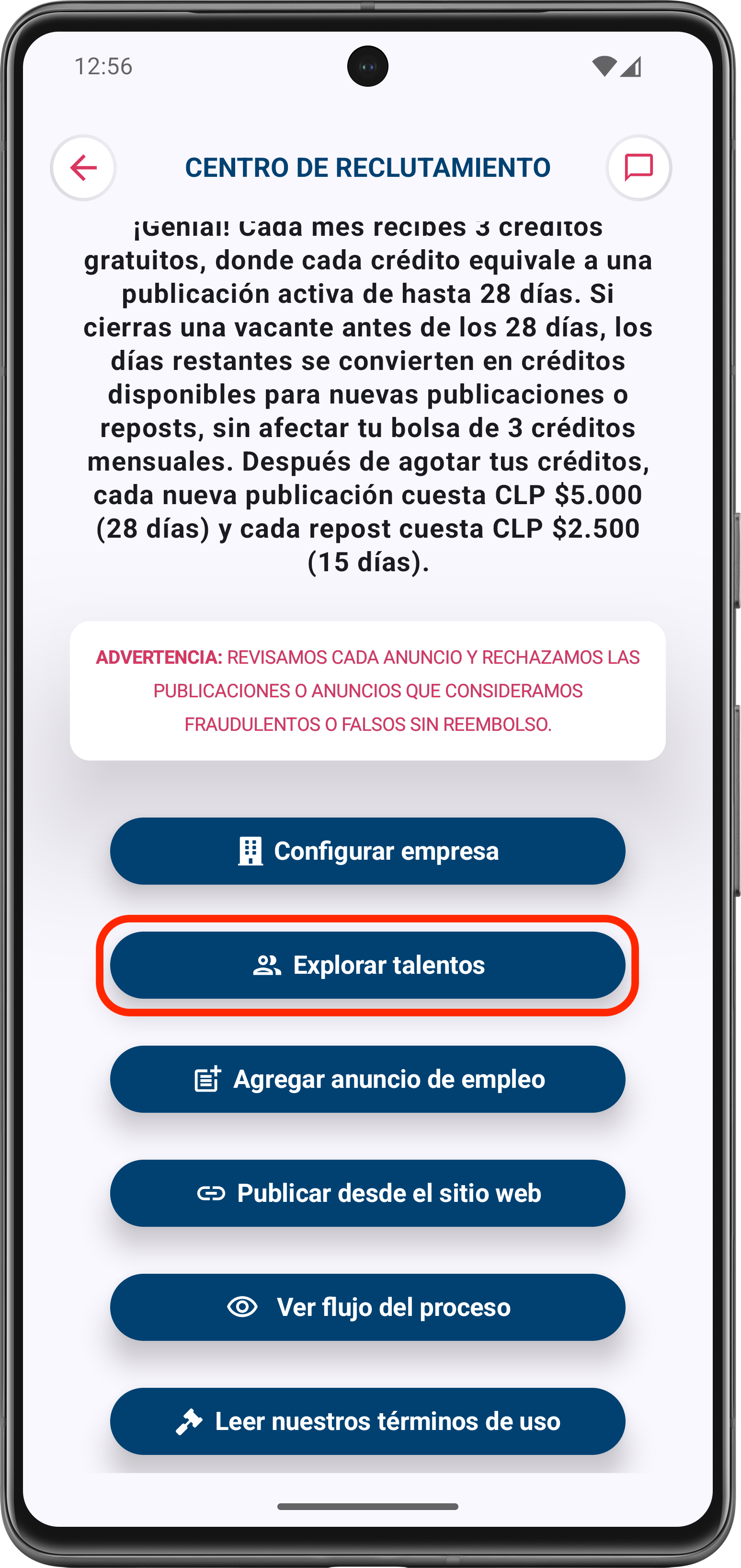
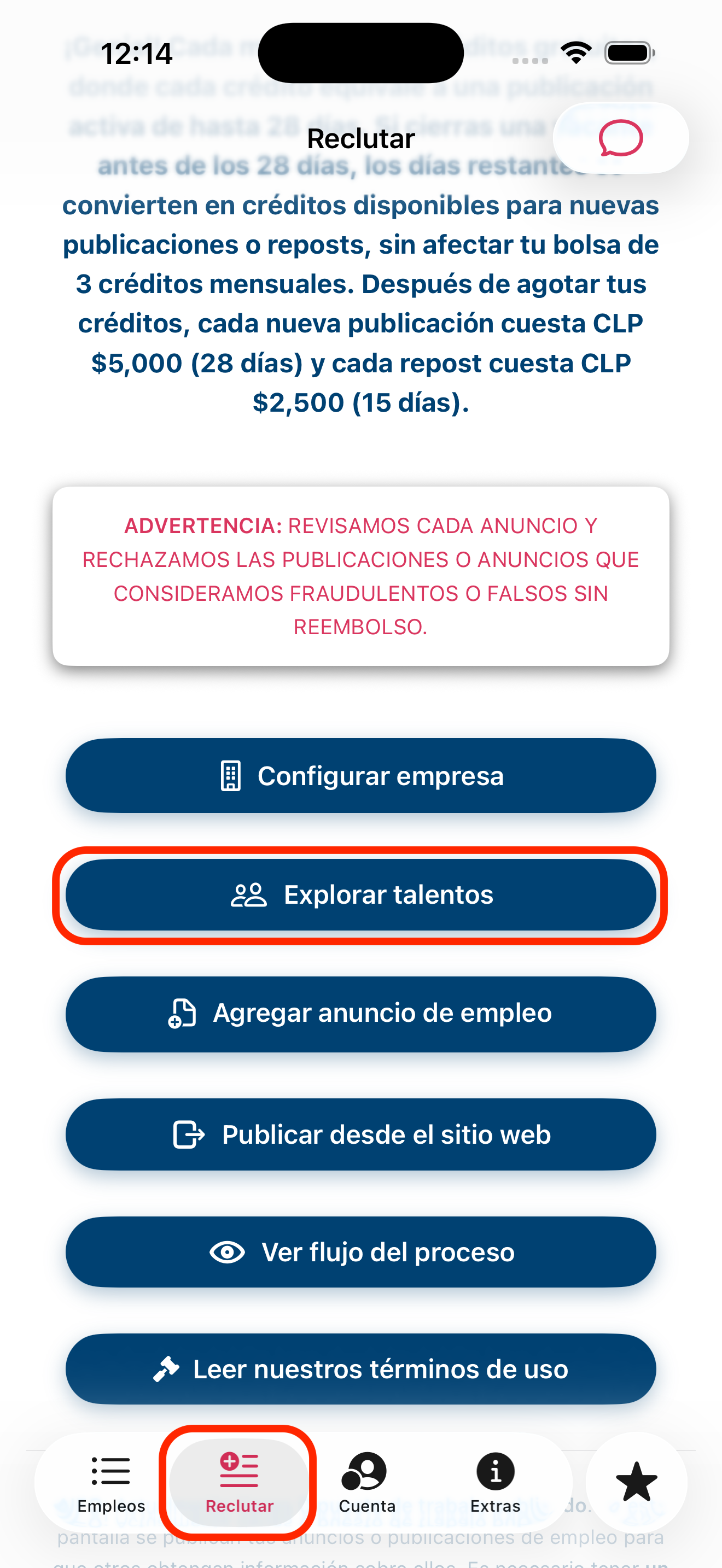
En tu android o iPhone, puedes ir a la pestaña "Reclutar" para ver talentos disponibles a trabajar en tu país.
Si no has publicado ningún trabajo, puedes pulsar el botón "Explorar talentos" directamente desde la pantalla.
Si ya habías publicado antes, la opción se encuentra en el menú rápido pulsando en los 3 puntos en la parte superior para ver más opciones.
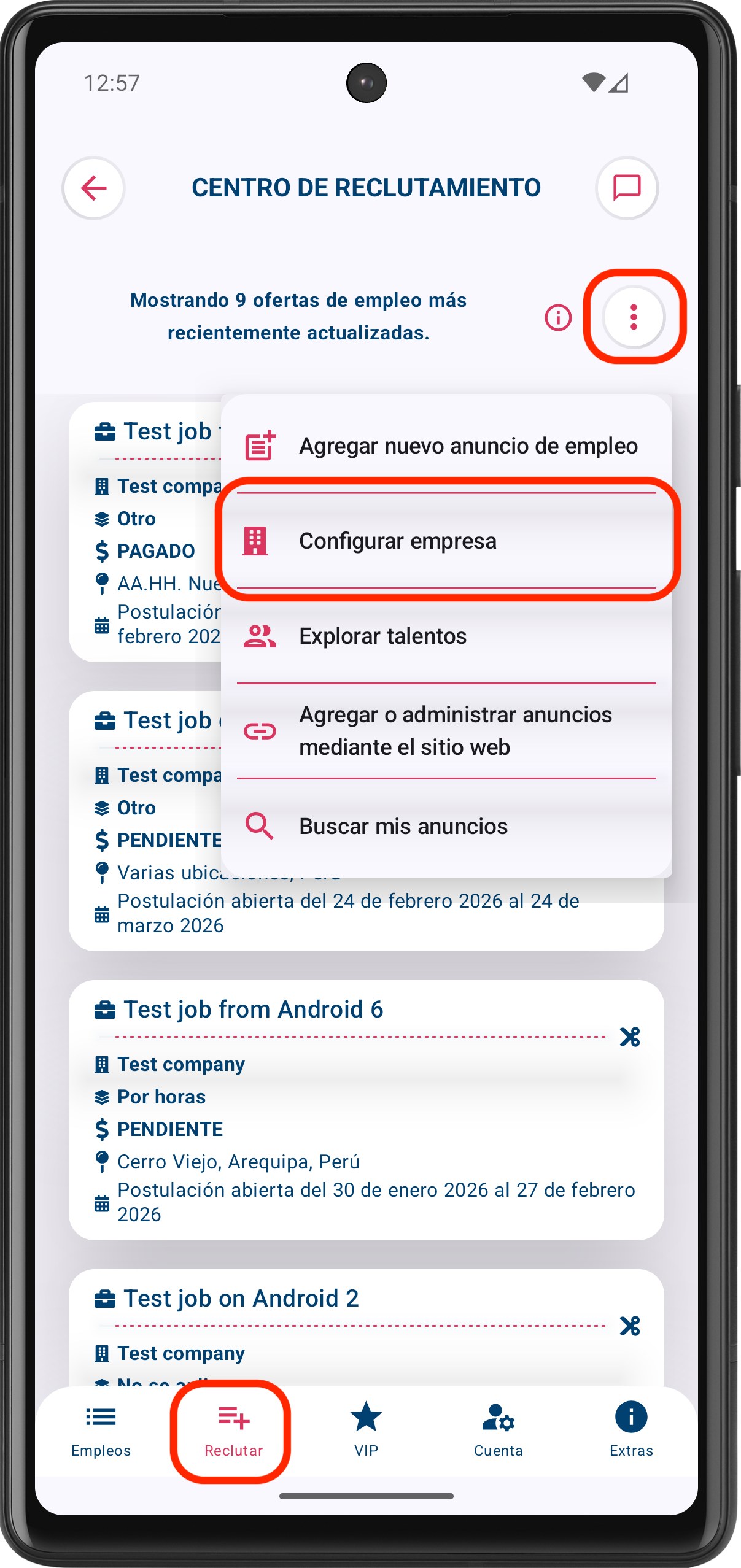
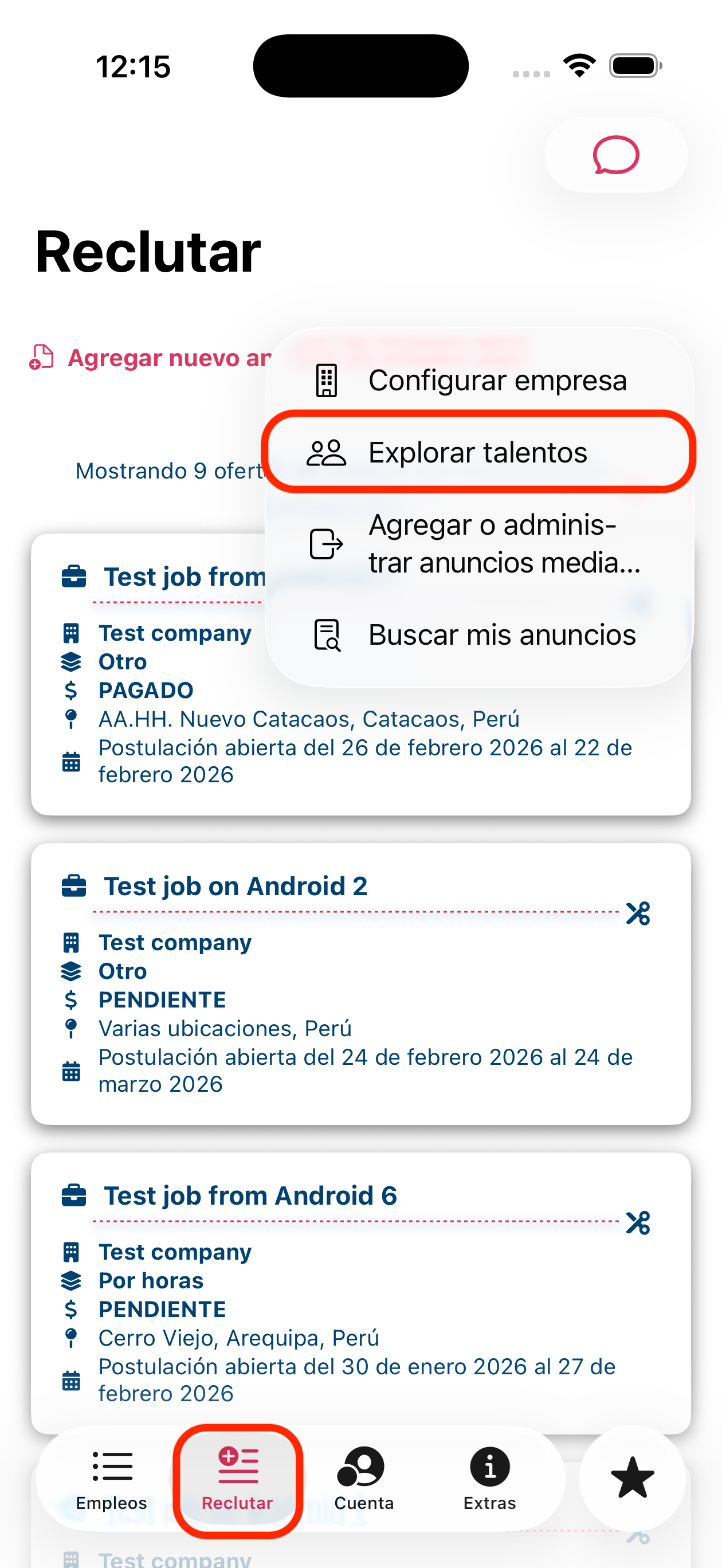
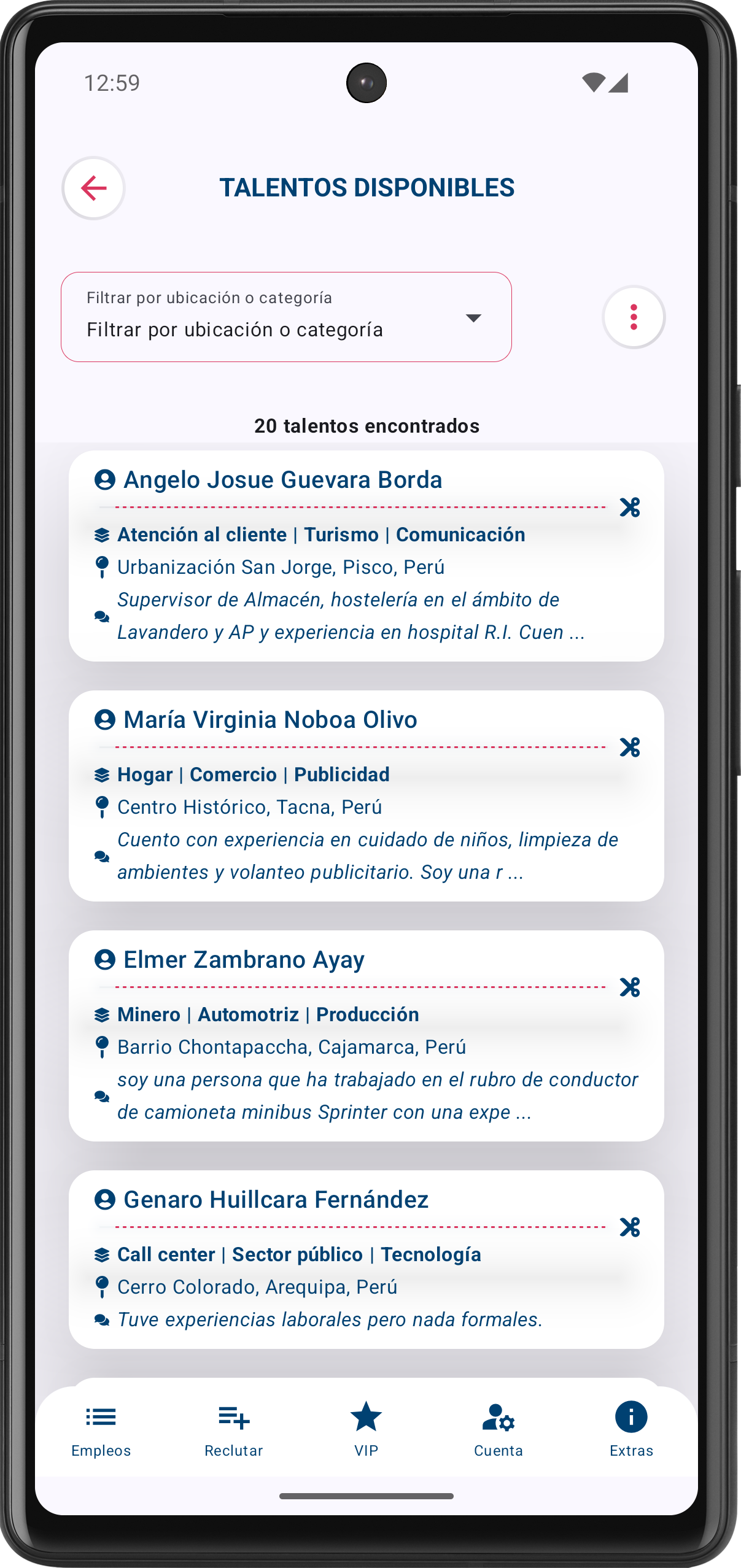
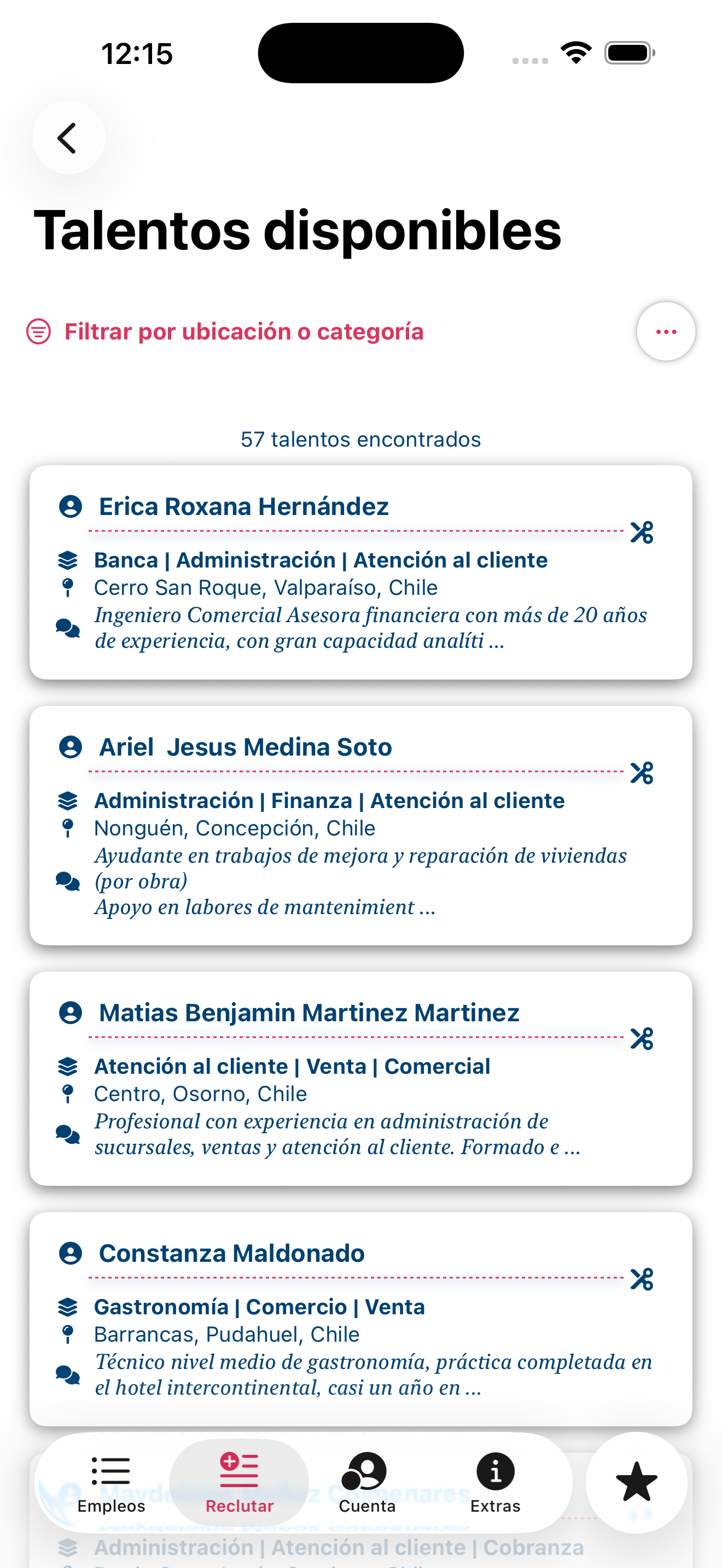
Una vez que estés en la pantalla de la lista de talentos, puedes filtrar la lista por ciudad/localidad o por categoría de trabajo. Al hacer clic en cada ficha de talento, puedes enviar mensajes privados, enviar correo electrónico al talento o consultar los datos del perfil del talento.
Nota: El uso de esta función requiere que exista una empresa válida registrada en nuestros archivos.
Como anunciante, solo tú puedes iniciar una conversación y tienes muchas maneras de hacerlo con un candidato/postulante/talento.
-
Cuando un candidato envía su CV a un trabajo que publicaste, recibirás un correo electrónico nuestro y ese correo electrónico tendrá un enlace que te llevará directamente a iniciar una conversación con ese candidato. Busque en el correo electrónico el siguiente texto:
Ver detalles del puesto aquí. O, si lo prefiere, puede enviar un mensaje privado directamente al candidato. Solo tendrá que registrarse con su correo electrónico actual si aún no lo ha hecho.
Si lo prefieres, al revisar la sección "Datos de postulación" del puesto verás la lista de candidatos que han enviado su CV y también podrás iniciar la conversación desde ahí.Nota 1: Esto solo es posible si se requiere que los candidatos envíen su currículum por correo electrónico. Si se utiliza un formulario o se envía el currículum por WhatsApp, esta opción ya no está disponible.
-
Cuando un candidato completa la Evaluación previa para un puesto que publicaste, al revisar las preguntas del candidato, puedes iniciar una conversación con él/ella.
-
Al revisar los talentos disponibles en tu país o ciudad, puedes enviarles un mensaje directamente.
Para acceder a tu lista de conversaciones, puedes hacer clic en el icono de mensaje que se encuentra en la parte superior de la pantalla después de haber iniciado sesión (primera imagen), o puedes acceder a ella a través de cualquier página que tenga un menú rápido como la segunda imagen:
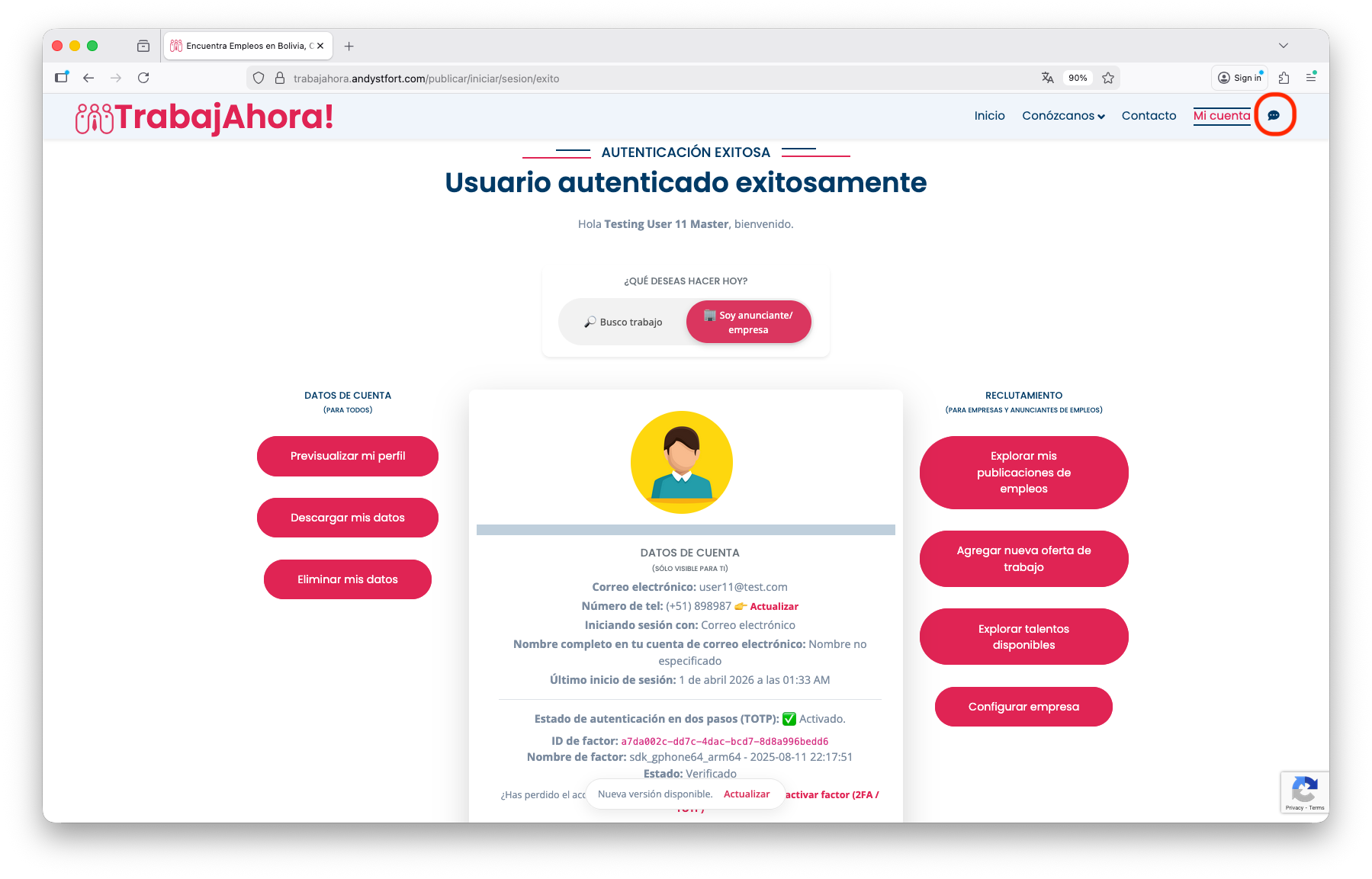
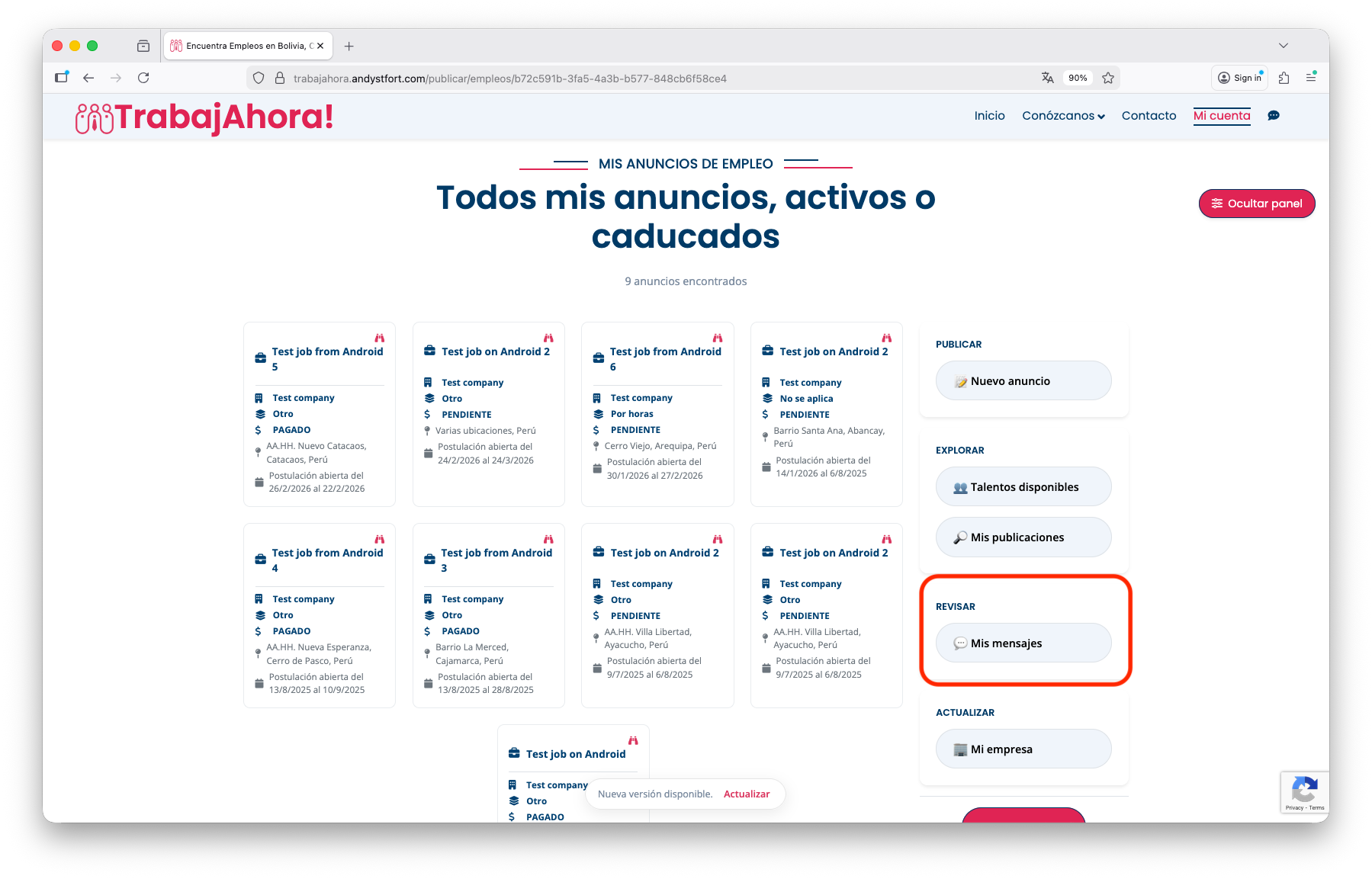
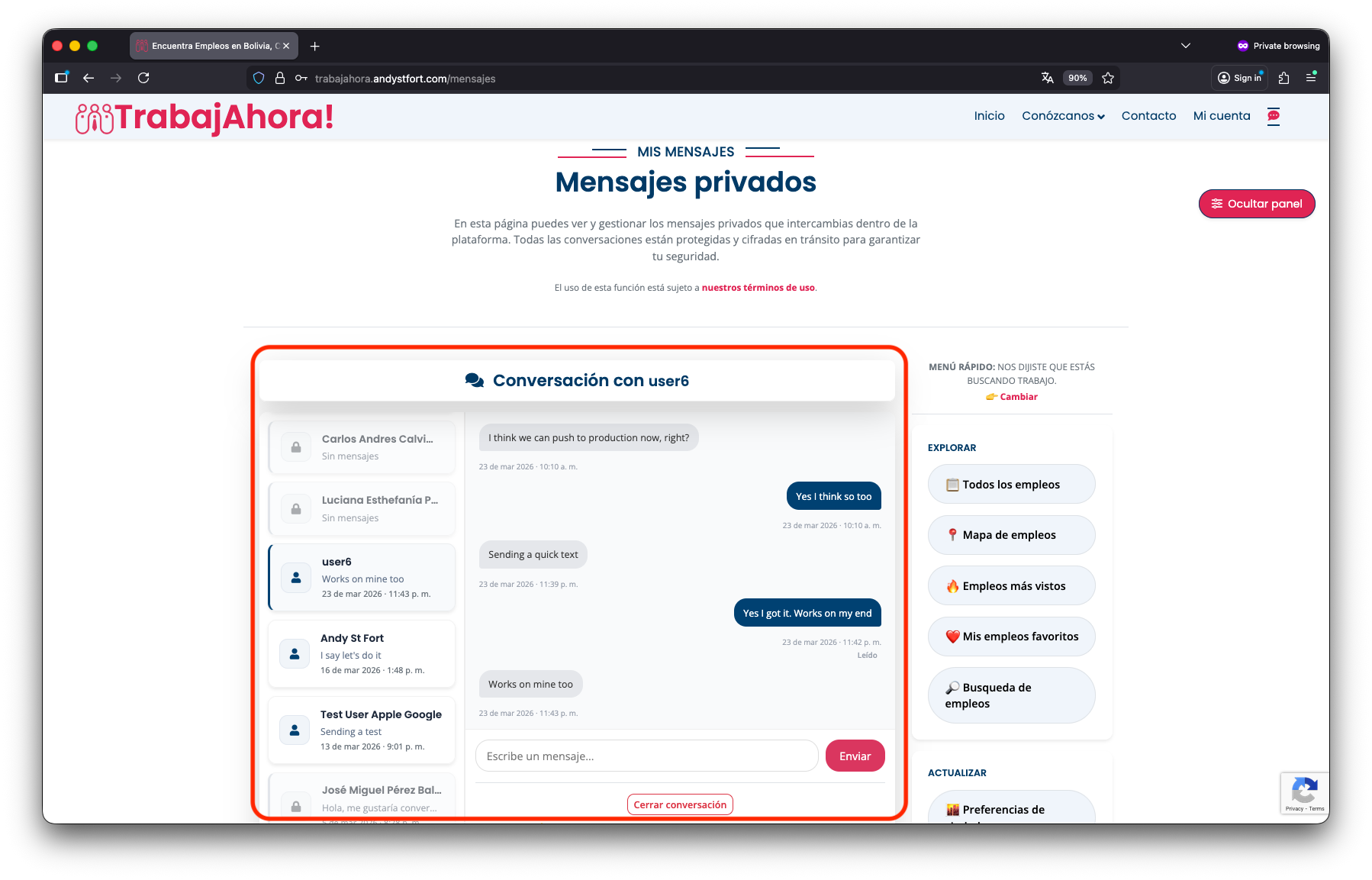
Una vez en la página de conversaciones, tu lista aparecerá a la izquierda y el contenido de los mensajes a la derecha. Como anunciante, puedes finalizar una conversación cuando consideres que el mensaje que debías transmitir al candidato/talento/postulante se ha comunicado correctamente, o cuando la oferta de empleo ya no requiera continuar la conversación.
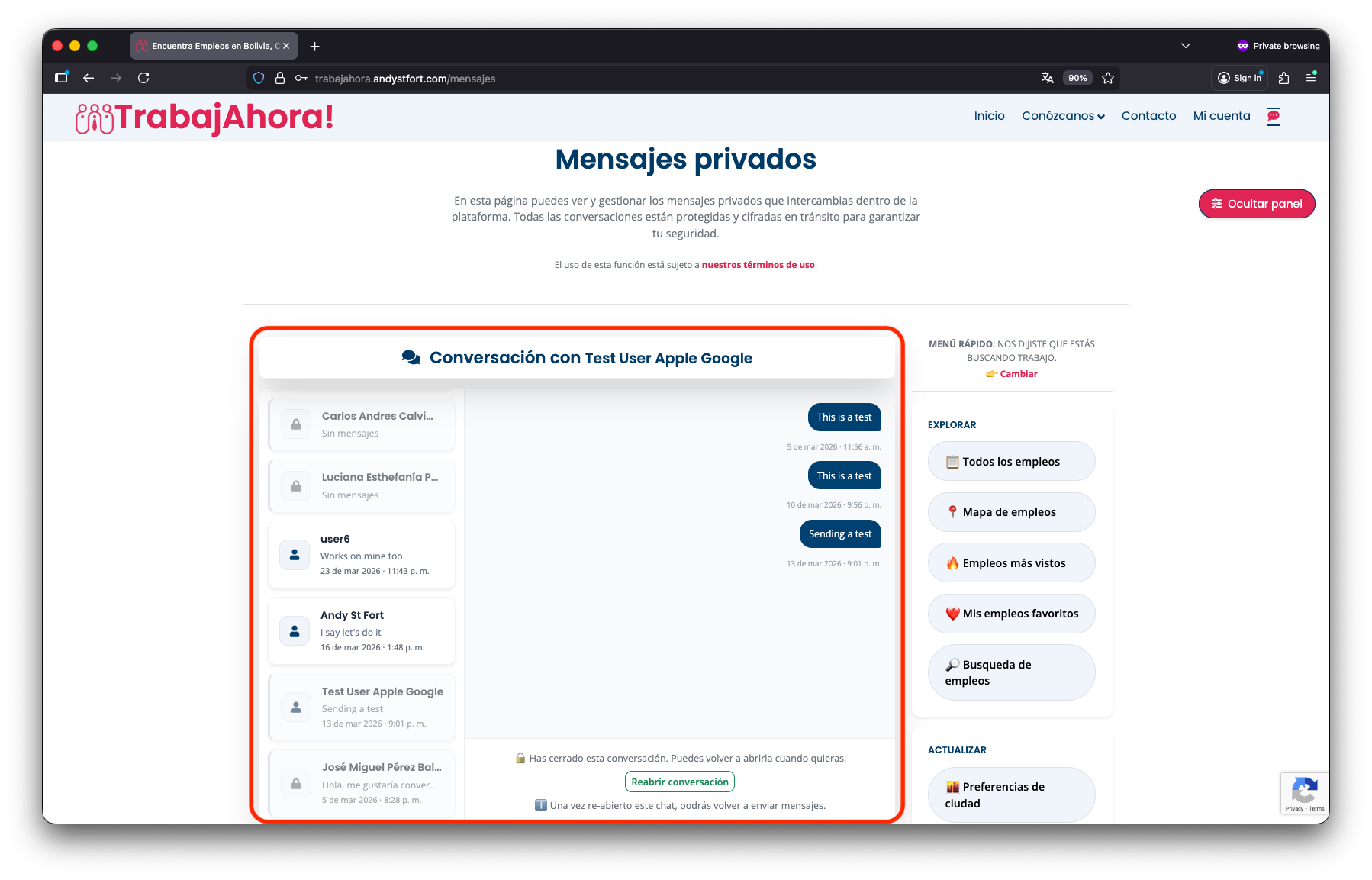
Del mismo modo, puedes reabrir una conversación cuando lo consideres oportuno.
Nota 2: Todas las conversaciones están protegidas y cifradas en tránsito para garantizar tu seguridad.
Nota 3: El uso de esta función está sujeto a nuestros términos de uso.
Como anunciante, solo tú puedes iniciar una conversación y tienes muchas maneras de hacerlo con un candidato/postulante/talento.
-
Cuando un candidato envía su CV a un trabajo que publicaste, recibirás un correo electrónico nuestro y ese correo electrónico tendrá un enlace que te llevará directamente a iniciar una conversación con ese candidato. Busque en el correo electrónico el siguiente texto:
Ver detalles del puesto aquí. O, si lo prefiere, puede enviar un mensaje privado directamente al candidato. Solo tendrá que registrarse con su correo electrónico actual si aún no lo ha hecho.
Si lo prefieres, al revisar la sección "Conocimientos del anuncio" del puesto verás la lista de candidatos que han enviado su CV y también podrás iniciar la conversación desde ahí.Nota 1: Esto solo es posible si se requiere que los candidatos envíen su currículum por correo electrónico. Si se utiliza un formulario o se envía el currículum por WhatsApp, esta opción ya no está disponible.
-
Cuando un candidato completa la Evaluación Previa para un puesto que publicaste, al revisar las preguntas del candidato, puedes iniciar una conversación con él/ella.
-
Al revisar los talentos disponibles en tu país o ciudad, puedes enviarles un mensaje directamente.
Para acceder a tu lista de conversaciones, puedes hacer clic en el icono de mensaje que se encuentra en la parte superior de la pantalla (Empleos, Reclutar y Cuenta):
Como anunciante, puedes finalizar una conversación cuando consideres que el mensaje que debías transmitir al candidato/talento/postulante se ha comunicado correctamente, o cuando la oferta de empleo ya no requiera continuar la conversación.
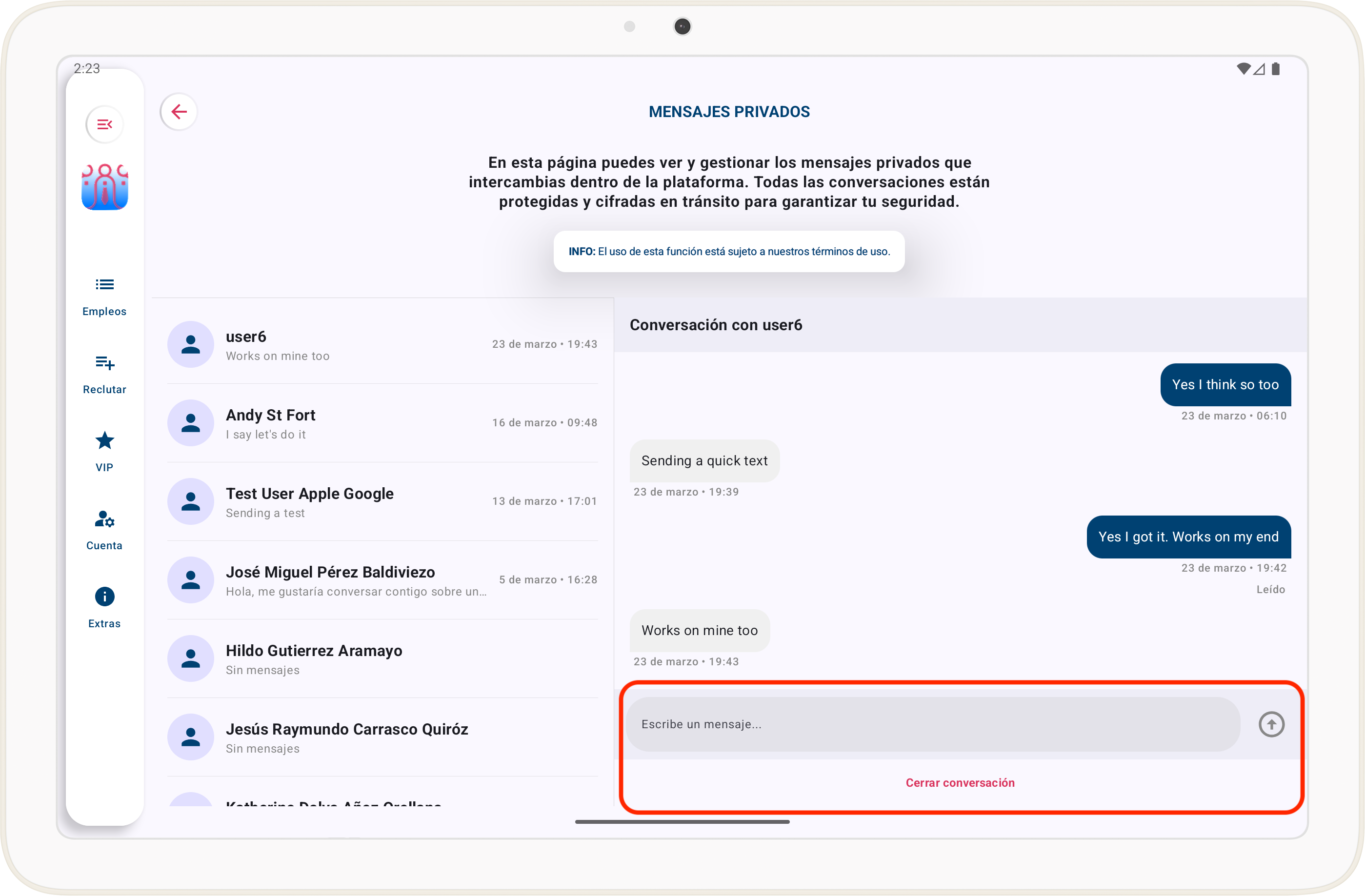
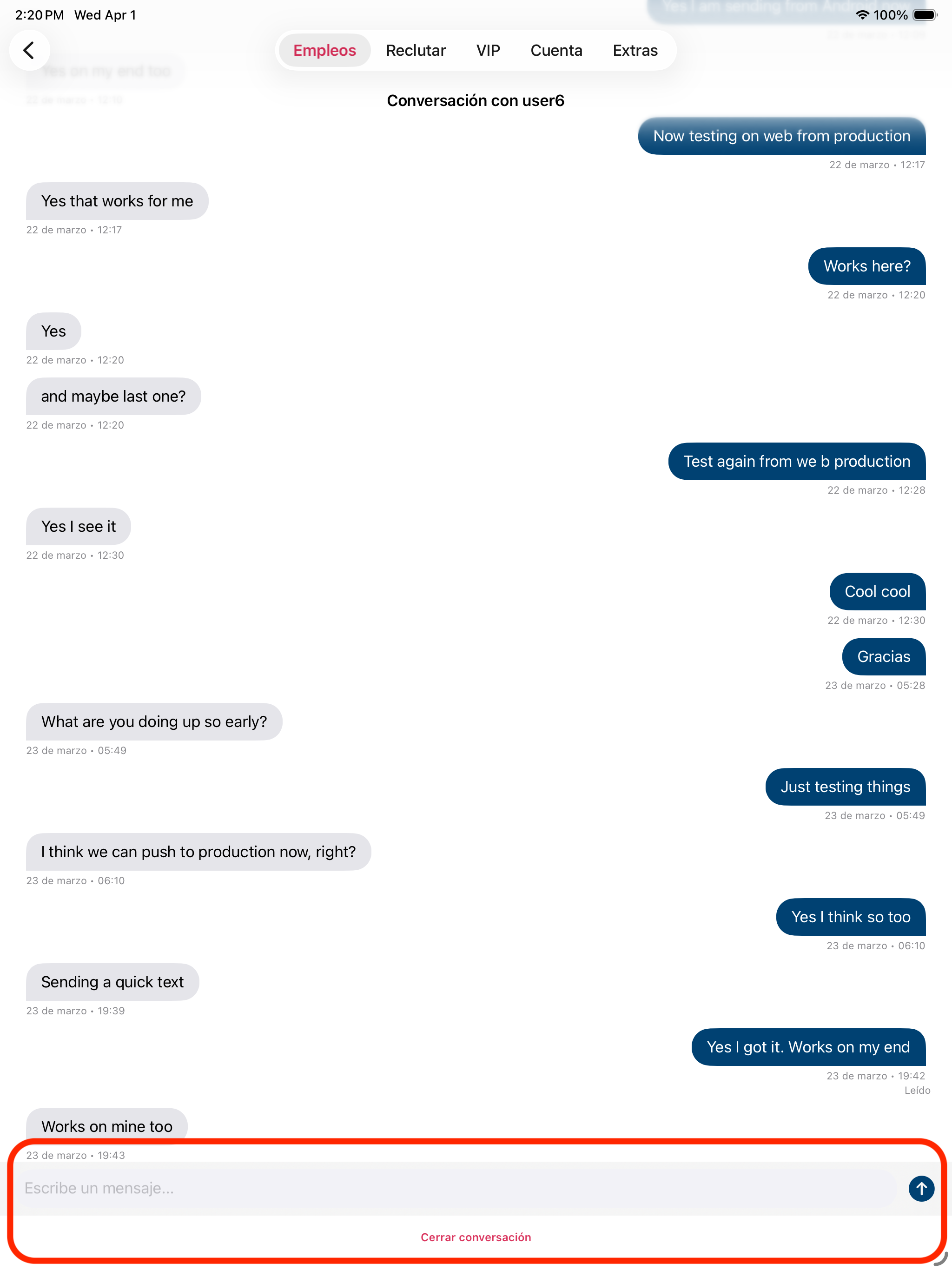
Del mismo modo, puedes reabrir una conversación cuando lo consideres oportuno.
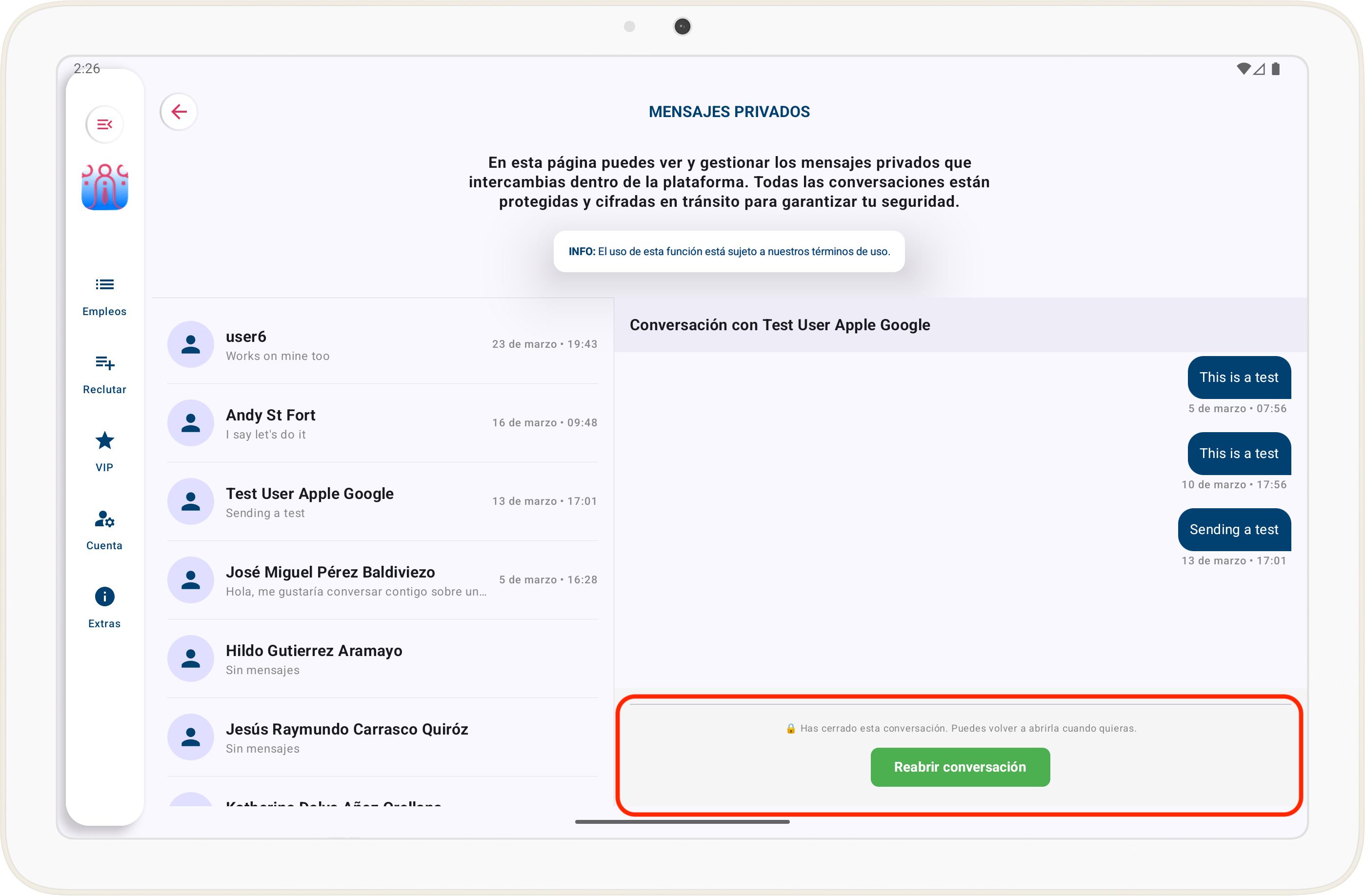
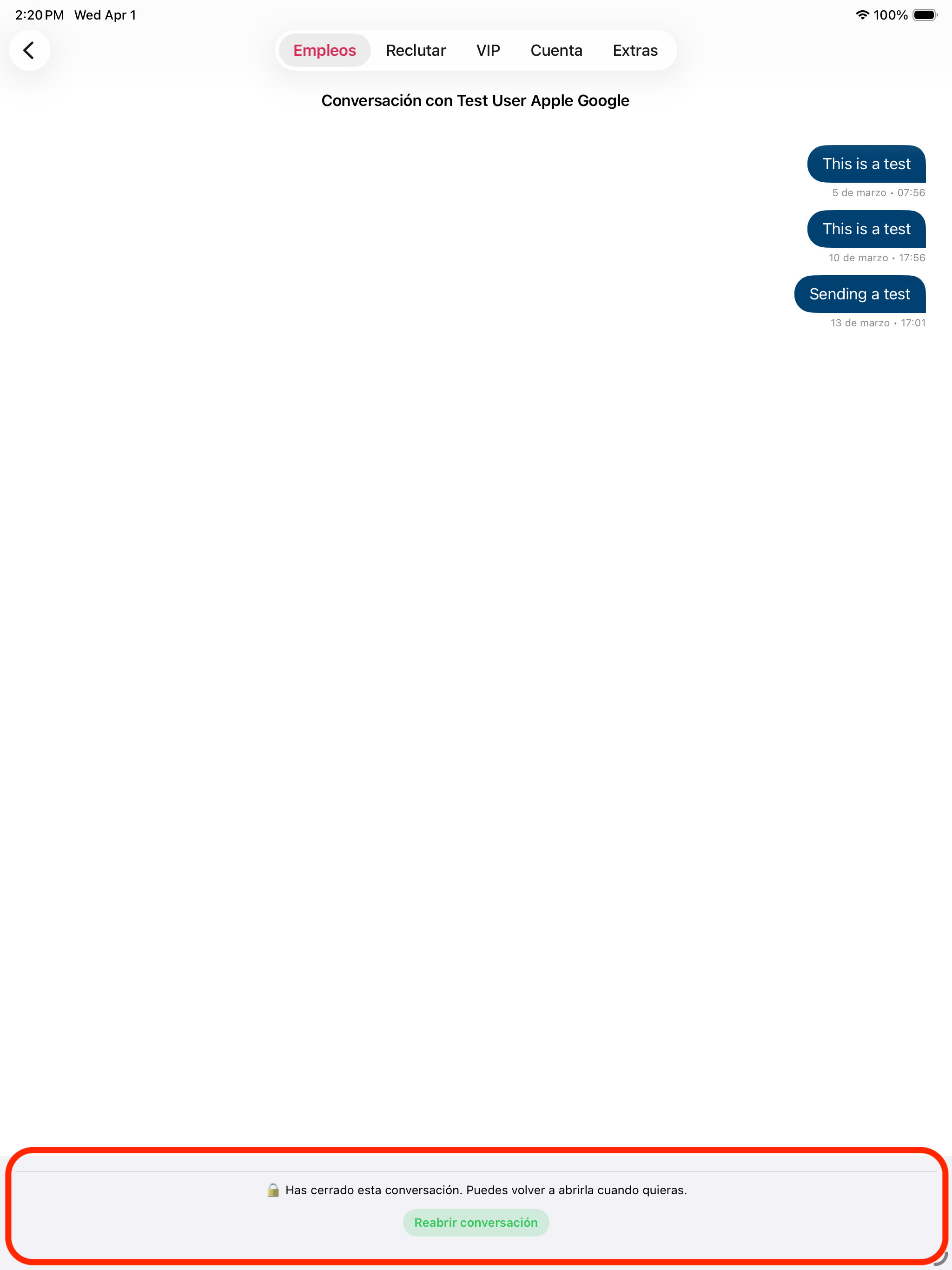
Nota 2: Todas las conversaciones están protegidas y cifradas en tránsito para garantizar tu seguridad.
Nota 3: El uso de esta función está sujeto a nuestros términos de uso.
Como anunciante, solo tú puedes iniciar una conversación y tienes muchas maneras de hacerlo con un candidato/postulante/talento.
-
Cuando un candidato envía su CV a un trabajo que publicaste, recibirás un correo electrónico nuestro y ese correo electrónico tendrá un enlace que te llevará directamente a iniciar una conversación con ese candidato. Busque en el correo electrónico el siguiente texto:
Ver detalles del puesto aquí. O, si lo prefiere, puede enviar un mensaje privado directamente al candidato. Solo tendrá que registrarse con su correo electrónico actual si aún no lo ha hecho.
Si lo prefieres, al revisar la sección "Conocimientos del anuncio" del puesto verás la lista de candidatos que han enviado su CV y también podrás iniciar la conversación desde ahí.Nota 1: Esto solo es posible si se requiere que los candidatos envíen su currículum por correo electrónico. Si se utiliza un formulario o se envía el currículum por WhatsApp, esta opción ya no está disponible.
-
Cuando un candidato completa la Evaluación previa para un puesto que publicaste, al revisar las preguntas del candidato, puedes iniciar una conversación con él/ella.
-
Al revisar los talentos disponibles en tu país o ciudad, puedes enviarles un mensaje directamente.
Para acceder a tu lista de conversaciones, puedes hacer clic en el icono de mensaje que se encuentra en la parte superior de la pantalla (Empleos, Reclutar y Cuenta):
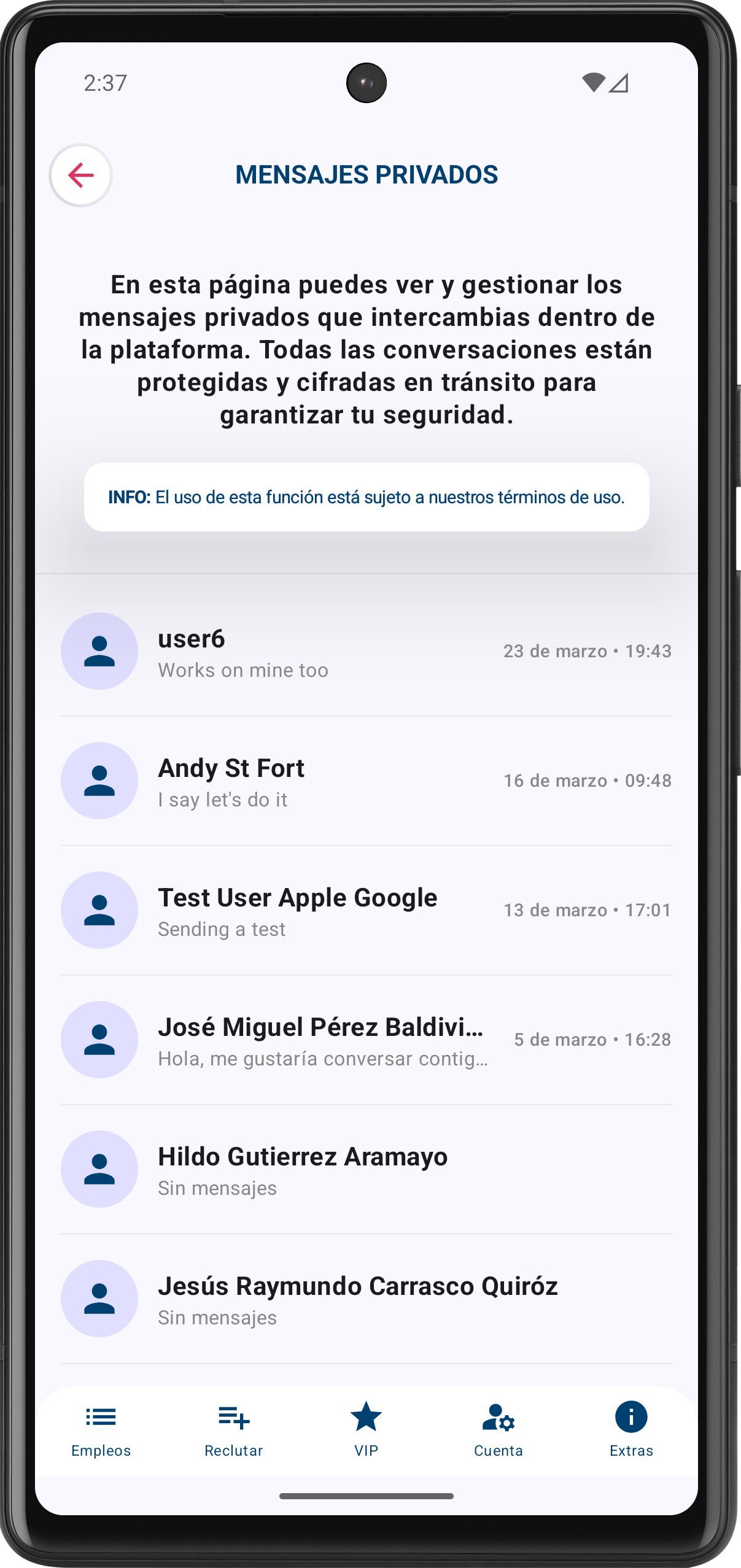
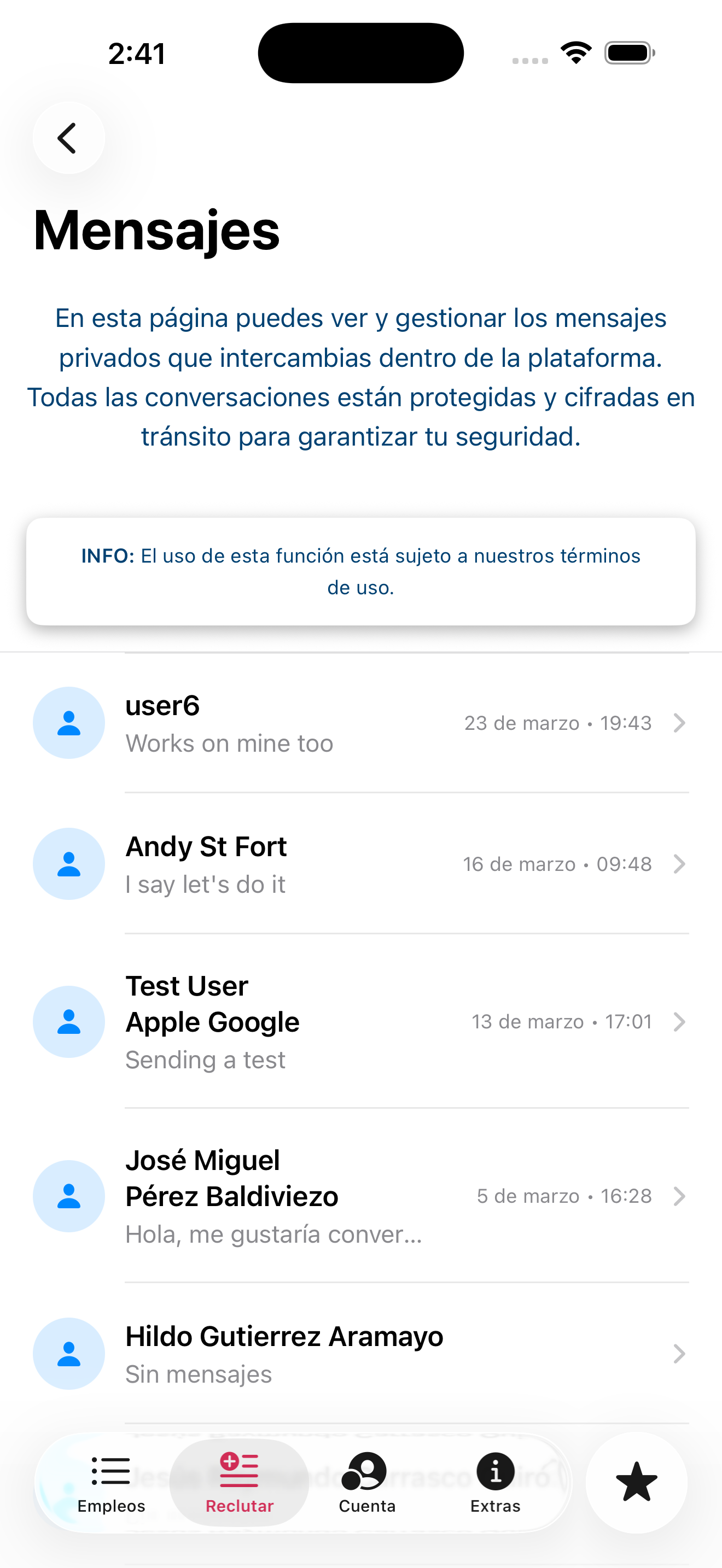
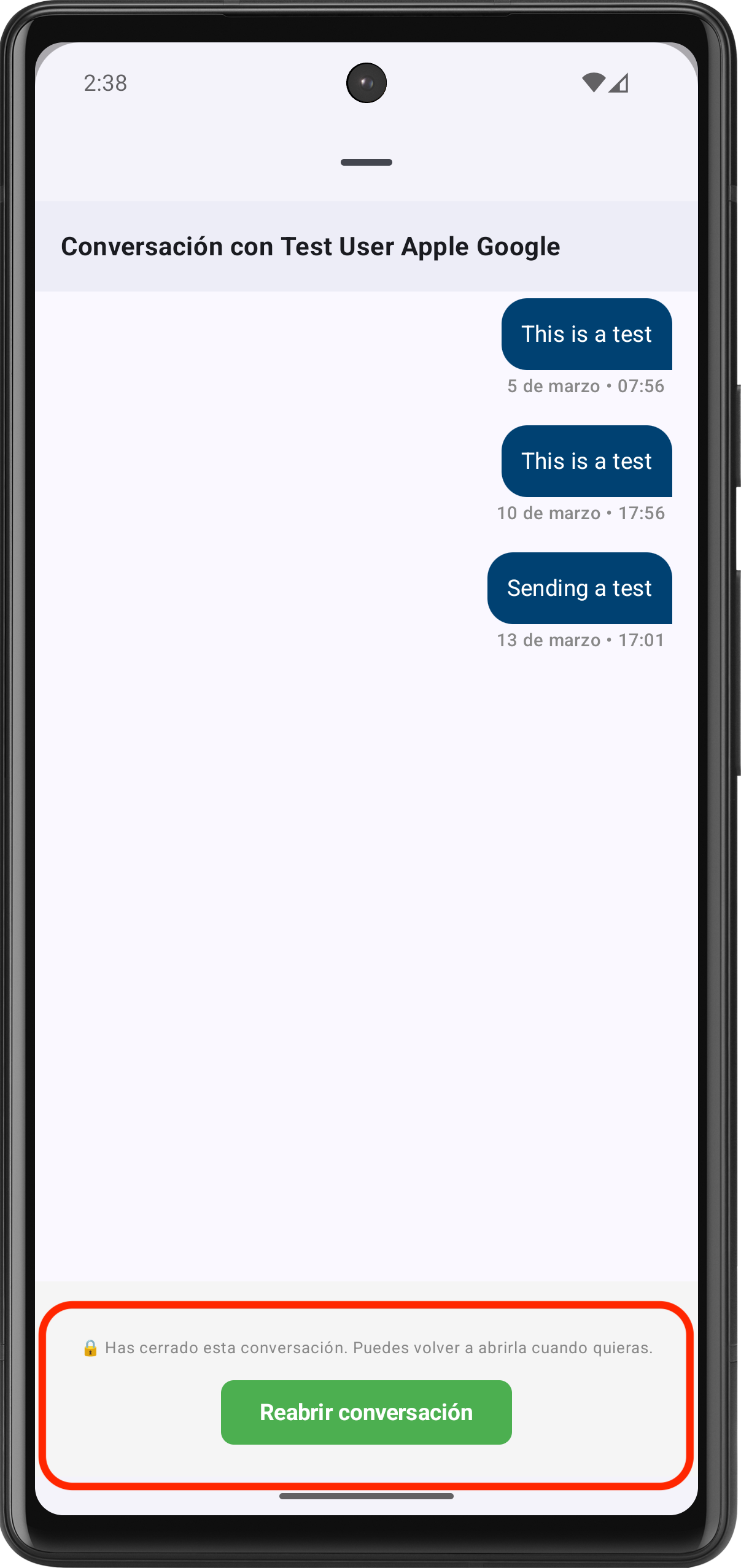
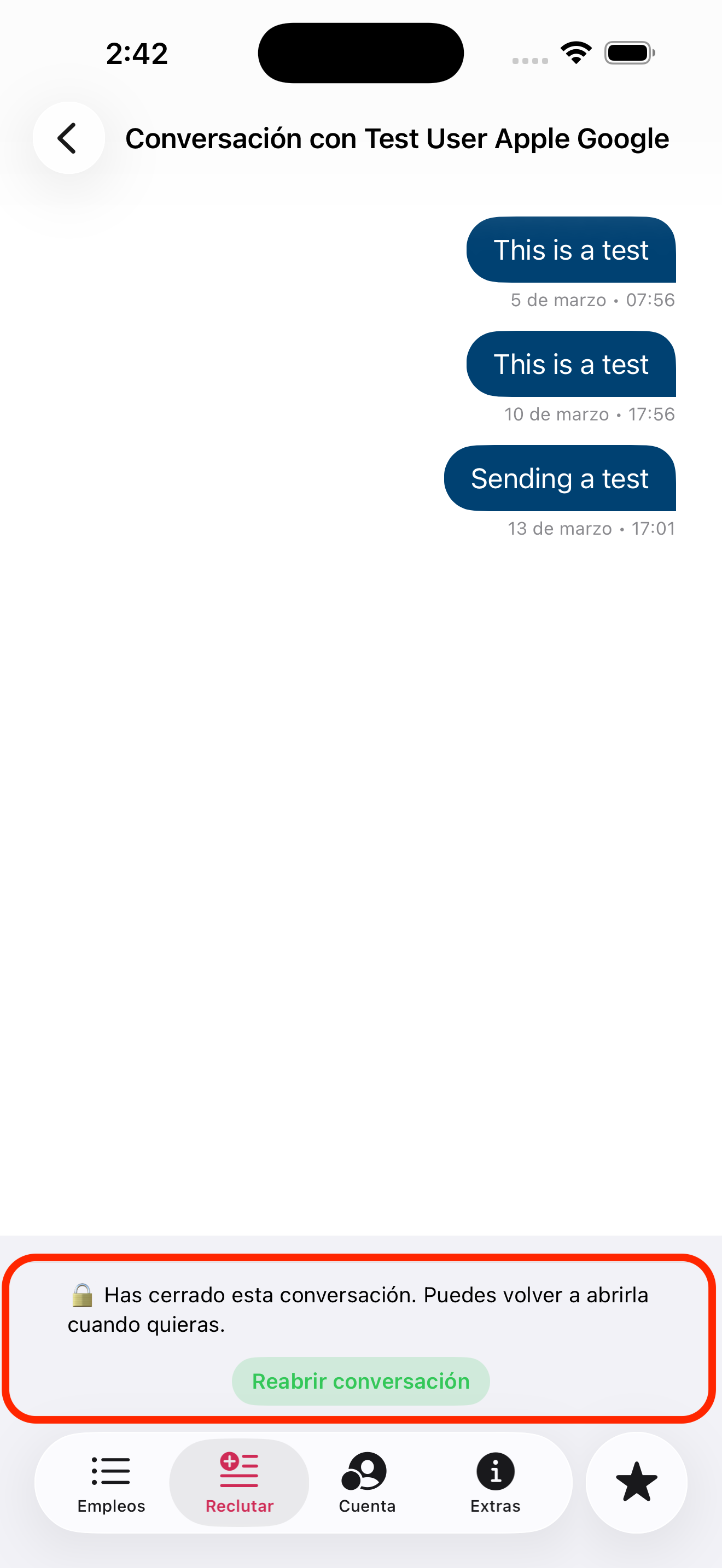
Como anunciante, puedes finalizar una conversación cuando consideres que el mensaje que debías transmitir al candidato/talento/postulante se ha comunicado correctamente, o cuando la oferta de empleo ya no requiera continuar la conversación.
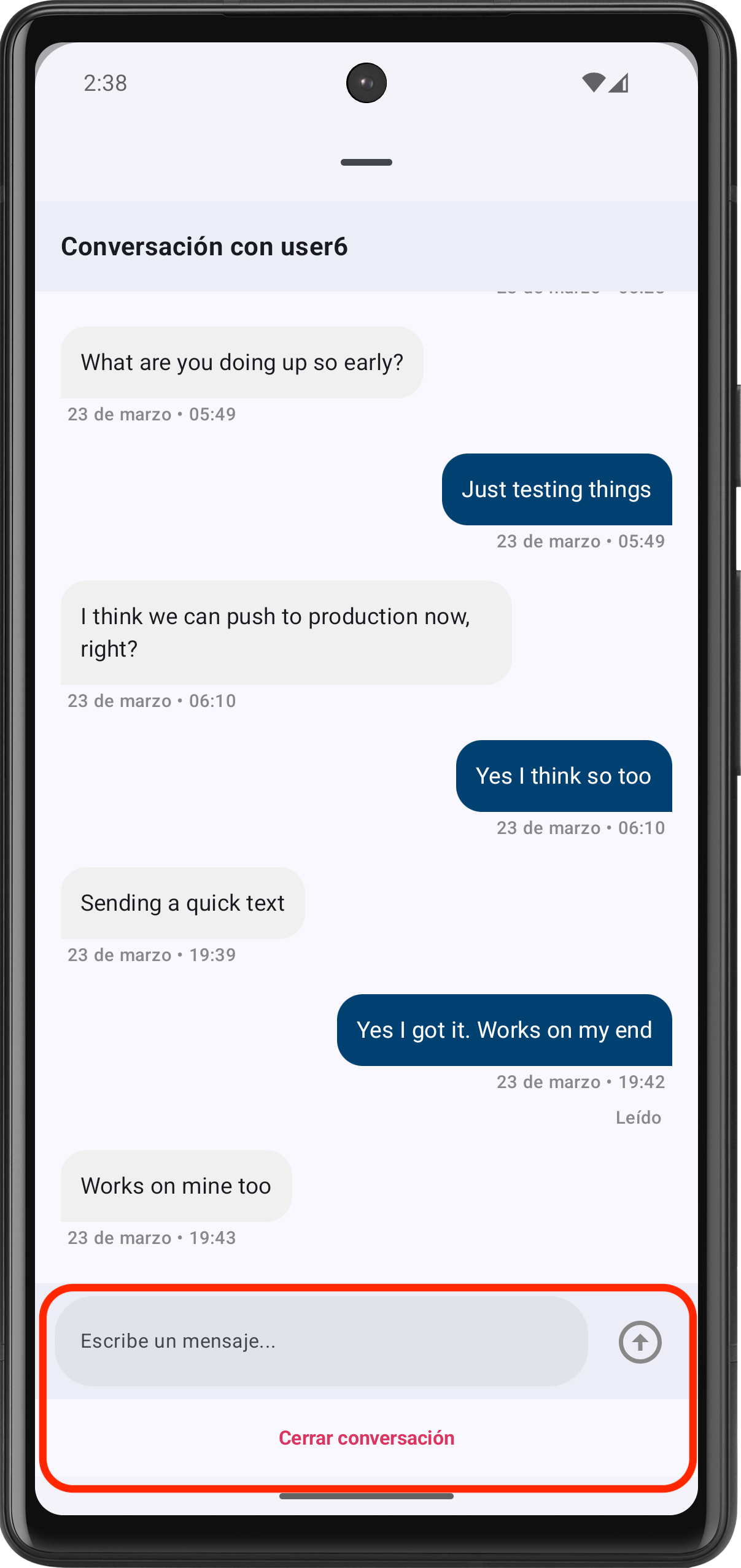
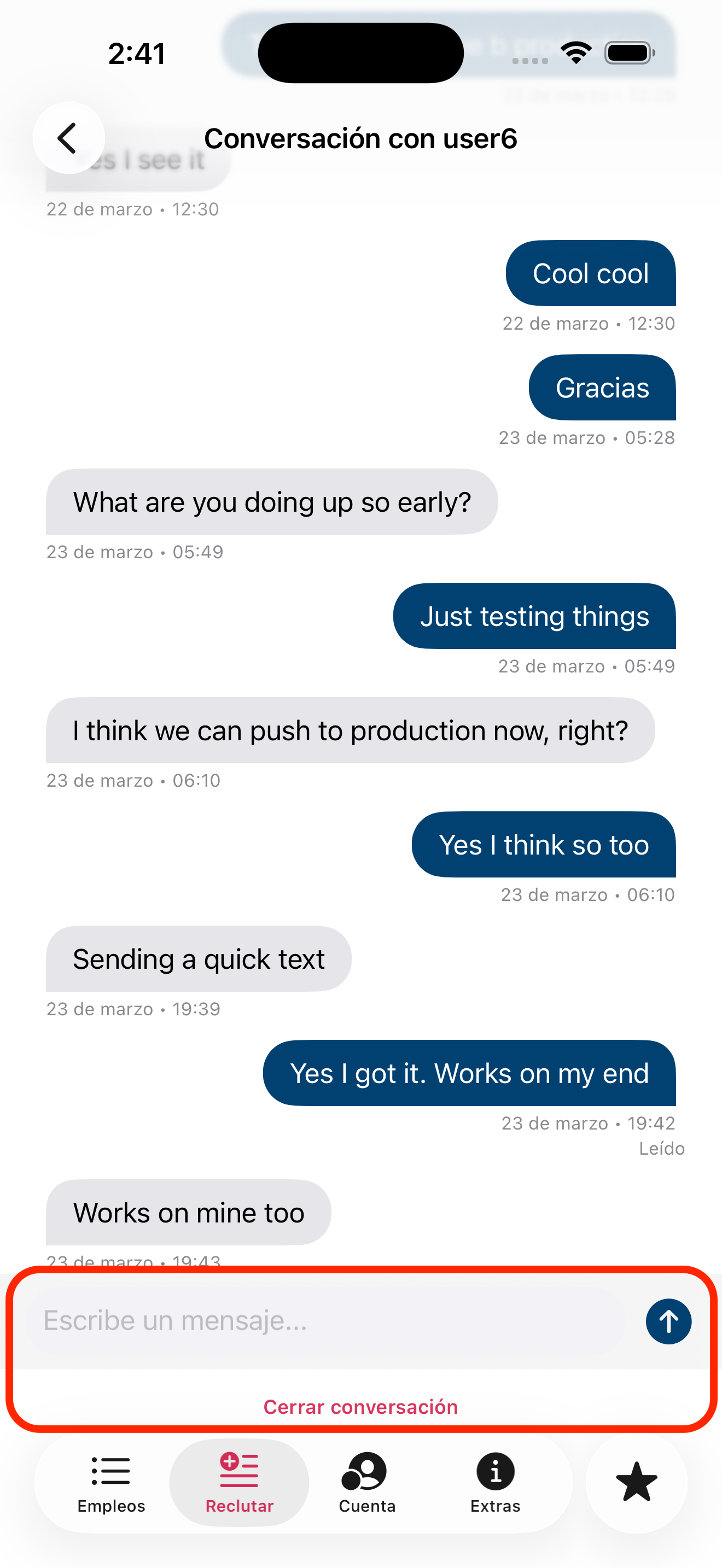
Del mismo modo, puedes reabrir una conversación cuando lo consideres oportuno.
Nota 2: Todas las conversaciones están protegidas y cifradas en tránsito para garantizar tu seguridad.
Nota 3: El uso de esta función está sujeto a nuestros términos de uso.